En la era digital actual, una conexión Wi-Fi fiable es esencial para todo, desde el teletrabajo hasta la transmisión en streaming de tus programas favoritos. Vivir sin WiFi hoy en día es prácticamente impensable. Quedarse sin conexión a medio camino de la cocina o al subir a la habitación es un fastidio. En el ámbito empresarial, es todavía más acuciante la necesidad de garantizar una buena cobertura WiFi en todo el entorno de trabajo. Muchas veces, con solo instalar el router o punto de acceso no es suficiente para conseguir una cobertura estable y uniforme. Especialmente si hay muchas paredes, varias plantas, o hay numerosos dispositivos conectados y multitud de redes en el área. Si experimentas velocidades de Internet lentas o desconexiones frecuentes, no estás solo. Afortunadamente, existen varias estrategias que puedes implementar para mejorar el rendimiento de tu Wi-Fi. Esta guía detalla algunos métodos eficaces para mejorar conexión y garantizar una experiencia en línea más fluida.
Conceptos Básicos del Rendimiento del Wi-Fi
Antes de profundizar en las soluciones, es importante entender qué afecta al rendimiento de la conexión Wi-Fi. Varios factores pueden influir en la velocidad de Internet:
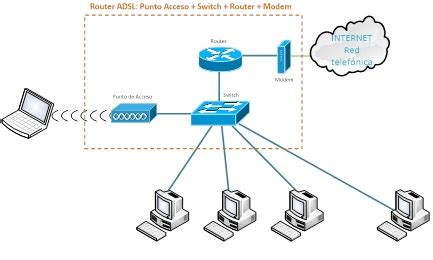
- Ubicación del router: La ubicación del router puede afectar significativamente a la intensidad de la señal. La conexión inalámbrica a internet funciona a través de ondas de radio que se desplazan por el aire y conectan tus dispositivos con el router y, a través de él, con internet. Dependiendo de la distribución del espacio en tu casa u oficina, y de los materiales empleados en la construcción, el alcance será mayor o menor. Por este motivo, la ubicación del punto de acceso o router es clave para mejorar el alcance de la WiFi.
- Interferencia: Otros dispositivos electrónicos pueden interrumpir la señal Wi-Fi. Las interferencias de Wi-Fi pueden causarlas otros dispositivos electrónicos como microondas, teléfonos inalámbricos, monitores para bebés y dispositivos Bluetooth.
- Congestión de red: Varios dispositivos que utilizan la misma red Wi-Fi pueden ralentizar la conexión. Cada dispositivo conectado al router consume ancho de banda. Si varios dispositivos están transmitiendo vídeos o descargando archivos grandes al mismo tiempo, esto puede provocar velocidades de conexión más lentas para todos los usuarios que compartan la misma red.
- Equipos obsoletos: Es posible que los routers más antiguos no admitan la tecnología más reciente de la que son capaces los dispositivos. Si utilizas un router antiguo, puede ser el momento de una actualización. Los modelos más nuevos admiten tecnologías avanzadas, como Wi-Fi 6 o Wi-Fi 7, que ofrecen velocidades más rápidas y un mejor manejo de varios dispositivos.
Al abordar estos factores, puedes mejorar la experiencia Wi-Fi en general.
Optimizar la Ubicación del Router
La ubicación del router es importante. Para maximizar la señal Wi-Fi, coloca el router en una ubicación central dentro de tu casa. Evita colocarlo en esquinas o detrás de paredes, ya que estos obstáculos pueden debilitar la señal. Lo ideal es colocar el router en un estante o en una superficie alta para mejorar la cobertura en todo el espacio. El router emite en 360 grados. Coloca el router en una posición elevada y, por supuesto, no lo escondas en un cajón o un armario. Los routers no son dispositivos especialmente bonitos, por lo que muchos de nosotros tendemos a ponerlos en sitios donde no estén demasiado a la vista. Por lo tanto, lo recomendado es colocar el router en el centro exacto de tu domicilio o lo más cerca posible para que la señal se reparta bien por la casa. También es importante colocar el router en una posición relativamente alta, ya que envía las ondas hacia abajo y de no hacerlo estaremos desaprovechando parte de su alcance. Y por último tienes que tener en cuenta cómo rodeas a tu router. Por ejemplo, aunque tengas el router en el centro de la casa de poco te servirá si lo colocas dentro de un armario o en un falso techo.
Reducir las Interferencias
Identifica las fuentes de interferencia. Artículos domésticos comunes, como microondas, teléfonos inalámbricos y dispositivos Bluetooth, pueden interferir con la señal Wi-Fi. Mantén el router alejado de estos dispositivos para minimizar las interrupciones. Además, considera apagar los dispositivos no utilizados que pueden estar causando interferencias. Otras fuentes de interferencias son los dispositivos electrónicos como los teléfonos inalámbricos, los microondas e incluso las lavadoras, ya que transmiten ondas de radio en la misma banda de frecuencia, la de 2,4 GHz, que algunos routers. Para evitar estas interferencias, los usuarios pueden utilizar routers que operen en la banda de 5 GHz.
Ajustar las Antenas del Router
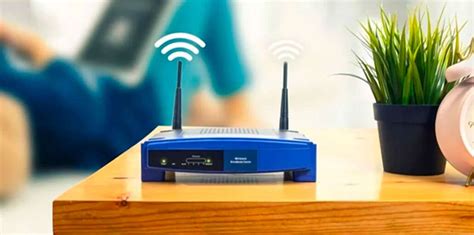
Posiciona las antenas adecuadamente para optimizar la señal. Si el router tiene antenas ajustables, prueba diferentes posiciones. Una buena regla general es colocar una antena verticalmente y otra horizontalmente. Esta configuración puede ayudar a optimizar la señal para varios dispositivos en diferentes orientaciones. No todos los routers tienen antenas, pero si las tienen, es importante orientarlas de forma estratégica para mejorar el alcance de la WiFi. Por lo general, las antenas de los routers o puntos de acceso, de tenerlas, son de tipo omnidireccional, es decir, son alargadas y emiten la señal a su alrededor, como si de un donut se tratase. Si solo tiene una antena, debería estar en vertical, ya que favorece la conexión con la mayoría de dispositivos que estén a su alrededor. El motivo es que la conexión de radio funciona mejor cuando emisor y receptor están orientados en el mismo plano. Si tienes un router con banda dual también es conveniente saber cuándo conectar tus dispositivos a la banda de 2.4 GHz y la de 5 GHz. Como ves en esta tabla que ya te hemos enseñado en el pasado al hablar a fondo de estos dos tipos de WiFi, la de 2.4 GHz suele tener más interferencias, lo que hace que la conexión pueda ser más lenta. También tiene menos canales, por lo que todos los dispositivos se pelean por muy poco espacio. En cambio, la WiFi 5 GHz tiene menos interferencias por ser menos utilizada, lo que la hace más ágil, tiene más canales para repartir entre los dispositivos y una mayor velocidad máxima de conexión. En cuanto a qué banda elegir con cada dispositivo, si tienes un router antiguo sólo tendrás la de 2.4 GHz, o sea que no habrá quebraderos de cabeza. Mientras, el 2.4 GHz podría ser más adecuado para aquellos dispositivos donde es más importante la cobertura, como puedan ser móviles y tabletas. Aunque estéticamente podemos creer que es como mejor quedan, si queremos optimizar la señal de nuestro router no es recomendable poner las dos antenas hacia arriba. Lo recomendable es colocar las antenas en perpendicular, una en horizontal y la otra en vertical. El resumen es que las antenas tienen que dibujar un ángulo de 90 grados entre ellas.
Elegir la Banda de Frecuencia Adecuada
Routers de doble banda o triple banda. La mayoría de los routers modernos ofrecen funcionalidad de banda doble o triple, lo que permite elegir entre frecuencias de 2,4 GHz, 5 GHz o 6 GHz. La banda de 2,4 GHz cubre un área más grande, pero a menudo está congestionada debido a que hay más dispositivos utilizándola. La banda de 5GHz y 6 GHz proporciona velocidades más rápidas con menos interferencia, pero tiene un alcance más corto. Para obtener un rendimiento óptimo, conéctate a la banda de 5 GHz o 6 GHz cuando esté cerca del router. La banda de 2.4 GHz es la más popular, disponible en todos los routers, y ofrece una buena cobertura: Hasta 46 metros en interiores y 92 metros en exteriores. La desventaja es que suele ofrecer velocidades de conexión más bajas. La banda de 5 GHz ofrece mayor velocidad de conexión, pero su alcance es considerablemente menor: 15 metros en interiores y 30 metros en exteriores. La banda de 6 GHz, disponible en los aparatos más modernos, sacrifica todavía más el alcance a cambio de velocidades mucho mayores. Por lo tanto, para mejorar el alcance de la WiFi, puedes conectar los dispositivos que están más cerca del router a las bandas de más alta frecuencia, que tienen menor alcance.
Actualizar el Firmware del Router
Mantén el router actualizado. Los fabricantes publican regularmente actualizaciones de firmware que mejoran el rendimiento y la seguridad. Comprueba la configuración del router y asegúrate de que ejecuta la versión de firmware más reciente para beneficiarte de estas mejoras. El firmware es un programa interno de los dispositivos que controla el funcionamiento de sus circuitos, una especie de instrucciones que tienen alojadas en sus almacenamientos internos. Por lo tanto, es importante asegurarte de que el firmware de tu router esté siempre actualizado. Algunos routers lo hacen de forma automática para que no tengas que estar pendiente.
Proteger la Red
Evita el acceso no autorizado. Una red insegura puede causar el robo de ancho de banda por parte de usuarios no autorizados, lo que ralentiza la conexión. Protege tu Wi-Fi con una contraseña segura y utiliza el cifrado WPA3 si está disponible. Para proteger la red Wi-Fi, utiliza una contraseña segura y única y habilita el cifrado WPA3 si el router lo admite. Configura una red de invitados para los visitantes para evitar que accedan a la red principal. Actualiza periódicamente el firmware del router para protegerlo frente a vulnerabilidades de seguridad.
Limitar los Dispositivos Conectados
Gestiona el tráfico de la red. Cada dispositivo conectado al router consume ancho de banda. Si varios dispositivos están transmitiendo vídeos o descargando archivos grandes al mismo tiempo, esto puede provocar velocidades de conexión más lentas para todos los usuarios que compartan la misma red. Considera limitar el número de conexiones activas o programar un uso intensivo durante horas fuera de las horas pico.
Utilizar la Configuración de Calidad de Servicio (QoS)
Da prioridad al tráfico importante. Muchos routers incluyen configuraciones Q0S que le permiten priorizar ciertos tipos de tráfico (como videollamadas o juegos) sobre otros (como descargas de archivos). La configuración de estos ajustes puede mejorar el rendimiento de las aplicaciones críticas. QoS es una función que prioriza el tráfico de red para aplicaciones o dispositivos específicos. Al habilitar la QoS en la configuración del router, puede garantizar que las actividades importantes, como la transmisión de vídeo, los juegos en línea y las videollamadas, obtengan el ancho de banda necesario, lo que reduce el retraso y el almacenamiento en búfer.
Actualizar el Equipo
Invierte en nuevas tecnologías. Si utilizas un router antiguo, puede ser el momento de una actualización. Los modelos más nuevos admiten tecnologías avanzadas, como Wi-Fi 6 o Wi-Fi 7, que ofrecen velocidades más rápidas y un mejor manejo de varios dispositivos. WiFi 7, también conocido como 802.11be, introduce la capacidad de conectar simultáneamente a múltiples bandas de frecuencia, como 2.4 GHz, 5 GHz y 6 GHz, a través de una tecnología llamada Multi-Link Operation (MLO). Al combinar las bandas, WiFi 7 optimiza la transferencia de datos, ofreciendo velocidades significativamente más altas, una conexión más estable y mejor desempeño en entornos saturados o con múltiples dispositivos conectados.
Te contamos qué es WIFI 7 y sus ventajas frente a WIFI 6
Considerar un Extensor Wi-Fi o un Sistema de Malla
Amplía la cobertura. Si la casa es grande o hay áreas donde la señal es débil, considera usar un extensor de Wi-Fi o actualizar a un sistema de red de malla. Estos dispositivos ayudan a eliminar las zonas muertas y proporcionan una cobertura uniforme en todo el espacio.
- Repetidor Wi-Fi: Dispositivo que recibe la señal inalámbrica del router y la repite en el área en la que se ha ubicado. Se conecta a la corriente eléctrica.
- Extensor Wi-Fi: Dispositivo similar al repetidor pero que, en lugar de repetir la señal inalámbrica, está conectado directamente al router por cable ethernet.
- PLC (Power Line Communications): Los dispositivos PLC funcionan a través de la red eléctrica. El receptor se conecta al router por cable ethernet y se enchufa a la corriente. El emisor se coloca en la zona objetivo, enchufado a la misma red eléctrica.
- WiFi Mesh: La opción más interesante para empresas, especialmente en grandes áreas, son las redes malladas. Instala tu router en un entorno estable, bien ventilado y lejos de la luz solar directa o de otras fuentes de luz. Minimiza los obstáculos entre el router y tu PC u otros dispositivos. Las redes de malla utilizan varios dispositivos (nodos) para crear una única red Wi-Fi sin complicaciones que cubre todo el domicilio. Es ideal para hogares grandes y oficinas, o lugares con varios pisos donde un solo router no puede proporcionar una cobertura adecuada. Las redes de malla ofrecen una mejor cobertura, son más fáciles de gestionar y pueden soportar más dispositivos.
Si todo lo anterior no es suficiente para mejorar el alcance de la WiFi en tu casa o en tu empresa, la solución definitiva es instalar amplificadores en puntos estratégicos para recibir y expandir la señal.
Modificar la Potencia de Señal del Router (Modo Experto)
En ocasiones, los routers que nos incluyen las operadoras son insuficientes para determinados usos. De hecho, el problema más común es que el router tenga poco alcance y no llegue la señal a ciertos lugares de nuestro hogar. Estos equipos suelen venir con firmwares bloqueados para que el usuario no pueda acceder a opciones delicadas que interrumpan el correcto funcionamiento. Sin embargo, sí que nos dan acceso a opciones avanzadas entrando en algún ajuste similar a "Modo experto" o "Modo Avanzado". Y ahí es dónde podremos modificar este valor. Si tu router no funciona bien, podrás mejorar la señal fácilmente. Para mejorar la potencia de salida de la señal Wi-Fi y poder conectar mejor tus dispositivos hay distintos métodos. Este método usa la configuración del router, más concretamente la opción de potencia de señal.
Para realizar este ajuste, sigue estos pasos:
- Accede a la configuración del router: Abre tu navegador preferido y accede a la puerta de enlace del router. En muchos casos, es la dirección IP
192.168.1.1, aunque puede haber variaciones. Comprueba cuál es la tuya y entra en dicha configuración. - Activa el "Modo Experto" o "Avanzado": Si en la pantalla principal ves una opción para cambiar el modo de configuración, selecciónala como "experto" o "avanzado".
- Selecciona la banda de frecuencia: Al entrar, si tu router es compatible con redes 2,4 GHz y 5 GHz, tendrás secciones separadas. Selecciona la conexión que quieres mejorar. En el caso de que quieras amplificar ambas, pues habrá que repetir el proceso si se aplica a cada una individualmente.
- Modifica la potencia de señal: Busca la opción relativa a la potencia de transmisión o potencia de señal. Modifica este valor a la máxima potencia que te permita el router. Es posible que debas consultar el manual de tu router o la web del fabricante para encontrar esta opción específica, ya que la ubicación y el nombre pueden variar.
- Aplica los cambios: Finalmente, solo nos queda aplicar los cambios. Pulsa en "Aplicar" o "Guardar" y listo.
Tras modificar el valor a la máxima potencia que nos permita, tu router debería emitir con más fuerza la señal. Esto posibilitará que tus dispositivos se conecten desde distancias más lejanas o solucionará los problemas de conexión Wi-Fi que antes tenías. Si un router no emite con fuerza suficiente, siempre podemos probar a ver si el fabricante y el operador nos permiten modificar este valor.
Preguntas Frecuentes
1. ¿Por qué la conexión Wi-Fi es lenta?La lentitud de la conexión Wi-Fi puede deberse a interferencias de otros dispositivos, un hardware obsoleto, una mala ubicación del router o demasiados dispositivos conectados. Comienza comprobando la velocidad de Internet con un servicio de prueba de velocidad en línea. Si la velocidad es mucho más baja de lo que anuncia tu proveedor de servicios de Internet (ISP), intenta reiniciar el router, actualizar el firmware o moverlo a una ubicación más central del hogar.
2. ¿Cómo puedo mejorar la intensidad de la señal Wi-Fi?Para mejorar la intensidad de la señal, coloca el router en una ubicación central, lejos de objetos metálicos grandes. Coloca el router en un estante o montado en una pared. Asegúrate de que el firmware del router está actualizado y considera la posibilidad de utilizar un extensor Wi-Fi o una red de malla si tu domicilio es grande.
3. ¿Cuál es la mejor ubicación para el router?La ubicación óptima es en el centro de la casa, elevado del suelo y alejado de obstáculos como paredes y electrodomésticos grandes. Evita colocarlo cerca de otros dispositivos electrónicos que pueden causar interferencias, como microondas y teléfonos inalámbricos.
4. ¿Debo actualizar el router?Si el router tiene muchos años, actualizar a un modelo más nuevo puede mejorar significativamente el rendimiento de la conexión Wi-Fi. Busca routers compatibles con los estándares Wi-Fi más recientes, como Wi-Fi 6 o Wi-Fi 6E, que ofrezcan una mayor velocidad, alcance y capacidad para manejar más dispositivos simultáneamente.
5. ¿Cómo elijo el mejor canal Wi-Fi?Utiliza una herramienta como Wi-Fi Analyzer para encontrar el canal menos concurrido en tu área. Para la banda de 2,4 GHz, utiliza canales que no se superpongan como 1, 6 y 11. Las bandas de 5 GHz y 6 GHz tienen más canales y menos interferencias, lo que las hace ideales para actividades de alta velocidad y dispositivos cercanos al router. En la misma página de administración de tu router, muchas veces aunque no siempre en la misma página donde cambias los valores básicos como nombre del SSID, hay otra opción llamada Control Channel. Sirve para elegir uno de los 13 canales en los que puede operar tu router. Los routers WiFi europeos utilizan canales que van del 1 al 13, que operan entre los 2.401 y 2.483 MHz. Lo que tienes que hacer es recurrir a aplicaciones gratuitas como Wifi Analyzer de Android, que analizan el estado de los canales de tu alrededor. En esta aplicación, por ejemplo, sin dar ninguna clave puedes decirle cuál es tu router de todos los de tu alrededor, y te dirá en qué canal estás y cuál es el recomendado ahora mismo.
6. ¿Cómo actualizo el firmware del router?Accede a la configuración del router a través de tu dirección IP (dirección IP de la puerta de enlace) en un navegador web y busca la opción de actualización del firmware. La interfaz web varía entre los diferentes fabricantes de routers. Comprueba el manual de usuario del router.
7. ¿Qué es la calidad de servicio (QoS) y cómo puede ayudar?QoS es una función que prioriza el tráfico de red para aplicaciones o dispositivos específicos. Al habilitar la QoS en la configuración del router, puede garantizar que las actividades importantes, como la transmisión de vídeo, los juegos en línea y las videollamadas, obtengan el ancho de banda necesario, lo que reduce el retraso y el almacenamiento en búfer.
8. ¿Cómo puedo proteger mi red Wi-Fi?Para proteger la red Wi-Fi, utiliza una contraseña segura y única y habilita el cifrado WPA3 si el router lo admite. Configura una red de invitados para los visitantes para evitar que accedan a la red principal. Actualiza periódicamente el firmware del router para protegerlo frente a vulnerabilidades de seguridad. Consulta nuestros procedimientos recomendados para proteger tu red Wi-Fi doméstica.
9. ¿Qué puede causar interferencias de Wi-Fi y cómo puedo reducirlas?Las interferencias de Wi-Fi pueden causarlas otros dispositivos electrónicos como microondas, teléfonos inalámbricos, monitores para bebés y dispositivos Bluetooth. Para reducir las interferencias, mantén el router alejado de estos dispositivos y utiliza un router de doble banda para cambiar entre las bandas de 2,4 GHz, 5 GHz y 6 GHz.
10. ¿Es mejor Ethernet que Wi-Fi?Sí, las conexiones Ethernet suelen ofrecer velocidades más rápidas y más estabilidad en comparación con las conexiones inalámbricas.
11. ¿Qué debo hacer si el Wi-Fi de mi vecino interfiere con el mío?Cambia el canal del router en la configuración para minimizar la superposición con redes cercanas.
12. ¿Qué es la red de malla y cómo sé si la necesito?Las redes de malla utilizan varios dispositivos (nodos) para crear una única red Wi-Fi sin complicaciones que cubre todo el domicilio. Es ideal para hogares grandes y oficinas, o lugares con varios pisos donde un solo router no puede proporcionar una cobertura adecuada. Las redes de malla ofrecen una mejor cobertura, son más fáciles de gestionar y pueden soportar más dispositivos.
13. ¿Con qué frecuencia debo reiniciar el router?Reiniciar el router puede ayudar a resolver varios problemas, como velocidades lentas y problemas de conectividad. Es una buena práctica reiniciar el router con regularidad, por ejemplo, una vez al mes.