En la era digital, la conectividad a internet se ha convertido en una necesidad fundamental, tanto en el ámbito personal como profesional. Sin embargo, es una frustración común encontrarse en una situación en la que el dispositivo muestra una conexión WiFi activa, pero la navegación por la web o el acceso a servicios en línea se vuelven imposibles. Este escenario, a menudo etiquetado como "router conectado, pero sin internet" o "red WiFi conectada, pero sin internet", puede surgir por una miríada de razones, que van desde problemas de señal hasta configuraciones de red complejas. Comprender las causas subyacentes y los pasos para la solución de problemas es crucial para restablecer la conectividad.
La Distinción Crucial: WiFi e Internet
Antes de sumergirse en las soluciones técnicas, es imperativo comprender la diferencia fundamental entre WiFi e internet. Wifi e internet son dos aspectos distintos: con wifi te conectas a tu red local; por su parte, internet conecta dicha red al resto del mundo. La conexión WiFi es el puente que permite a tus dispositivos comunicarse dentro de tu hogar u oficina, creando una red de área local (LAN). Internet, por otro lado, es la red global que interconecta estas redes locales con el resto del planeta, permitiendo el acceso a sitios web, servicios en la nube y comunicación global. Un error común es confundir la falta de acceso a internet con un problema de WiFi, cuando en realidad, el dispositivo puede estar correctamente conectado a la red inalámbrica local pero incapaz de alcanzar la red mundial.
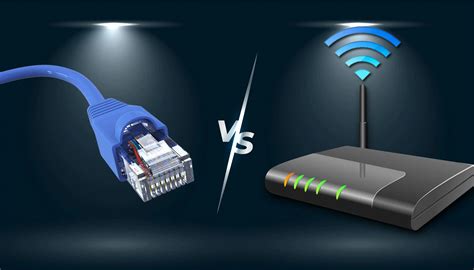
Diagnóstico Inicial: ¿Red WiFi o Conexión a Internet?
El primer paso para resolver el problema de tener conexión sin internet es determinar si el fallo reside en la propia red WiFi o en la conexión a internet que proporciona el proveedor de servicios. El error de tener conexión sin internet suele significar que tu dispositivo está vinculado a la red wifi, pero no puede conectarse a internet.
Para dilucidar esto, se pueden seguir varios pasos de diagnóstico:
- Verificar la Intensidad de la Señal: La escasa intensidad de la señal es uno de los principales motivos. Aproxímate al router y observa cómo cambian las barras de señal. Si mejoran y vuelves a tener internet, es probable que hayas estado fuera de cobertura o que haya habido interferencias. Las paredes gruesas, los microondas e incluso las redes vecinas en la misma banda de frecuencia pueden perturbar la señal.
- Probar Otros Dispositivos: Para cerciorarte mejor, intenta acceder al panel de administración del router: en general, se tiene que escribir
192.168.1.1o192.168.0.1en un navegador. Si la página se carga, tu dispositivo sigue comunicándose con el router. Conecta otro dispositivo (teléfono, tableta, ordenador portátil) a la misma red wifi. Si otros dispositivos se conectan y acceden a internet sin problemas, es muy probable que el problema esté en tu dispositivo original. Si ninguno de los dispositivos puede acceder a internet, el problema podría estar más allá de tu red local.
Problemas con el Router y el Módem: El Corazón de la Conexión
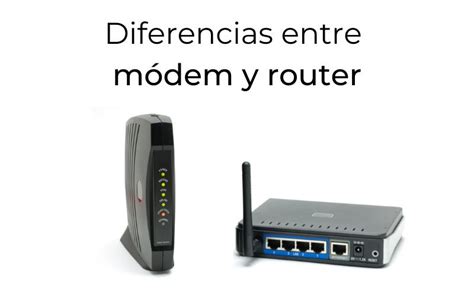
Los equipos de red, como el módem y el router, son fundamentales para el acceso a internet. Fallos en estos dispositivos pueden manifestarse como una conexión WiFi aparente pero sin acceso real a la red global.
- Luces Indicadoras del Módem y Router: Busca luces verdes o blancas fijas en tu módem y router. Un parpadeo inusual o la ausencia de luces en ciertos indicadores puede señalar un problema. Consulta el manual de tu equipo para interpretar el significado de cada luz.
- Verificar el Estado de los Cables: Los cables sueltos, los bloques de alimentación defectuosos y el hardware antiguo pueden provocar un acceso a internet irregular o nulo. Asegúrate de que todos los cables de red y de alimentación estén firmemente conectados tanto al módem como al router, y que no presenten daños visibles.
- Reiniciar el Equipo de Red: A menudo, el hecho de que un dispositivo está aparentemente conectado a la red, pero no tiene conexión a internet, se debe a un error temporal en la comunicación entre el router y el módem, o entre el módem y el proveedor de internet. Reiniciar el router suele ser el modo más rápido de actualizar la dirección IP y resolver los problemas de conexión porque el dispositivo tiene que solicitar una nueva dirección IP y restablecer la actividad de la red. Para hacerlo, desconecta el cable de alimentación del módem de la fuente de alimentación. Algunos módems tienen una batería de reserva; si tuviste que quitar la batería del módem, ponla de nuevo. Vuelve a enchufar el módem a la fuente de alimentación. Las luces del módem comenzarán a parpadear. Espera unos minutos hasta que el módem y enrutador estén encendidos.
Interferencia y Congestión de la Señal WiFi
La propia naturaleza de la transmisión inalámbrica hace que la señal WiFi sea susceptible a interferencias y a la congestión, especialmente en entornos urbanos densamente poblados.
- Ubicación Óptima del Router: Intenta trasladar el router a una zona central sin obstáculos que esté elevada del suelo y alejada de aparatos metálicos, microondas, otros dispositivos inalámbricos o materiales densos. Una ubicación centralizada y elevada ayuda a que la señal se propague de manera más uniforme por toda la casa.
- Interferencias de Otros Dispositivos: A veces, el hecho de que un dispositivo está aparentemente conectado a la red, pero no tiene conexión a internet, se debe a que otro dispositivo de tu red wifi acapara ancho de banda o crea interferencias. Para saber quién utiliza tu red wifi, accede al panel de administración de tu router y busca la sección de dispositivos conectados o la lista de clientes DHCP. La mayoría de los routers permite eliminar o bloquear determinados dispositivos: busca una opción similar a "Bloquear", "Expulsar" o "Desconectar" junto al nombre del dispositivo.
- Bandas de Frecuencia y Canales: La mayoría de los routers emite en dos bandas de frecuencia: 2,4 GHz y 5 GHz. Si una banda no se conecta a internet, intenta cambiar de banda para reducir la congestión, sobre todo en zonas densamente pobladas como los edificios de apartamentos. Incluso dentro de una banda de frecuencias, los routers funcionan en canales discretos. De forma predeterminada, la mayoría de los dispositivos elige un canal automáticamente. Sin embargo, en zonas muy concurridas, como edificios de apartamentos o residencias de estudiantes, estos canales pueden solaparse y causar interferencias, sobre todo en la banda de 2,4 GHz, en la que también pueden interferir muchos dispositivos domésticos inteligentes, incluidos los de smart home, como bombillas, cámaras y termostatos. Accede a la configuración del router y cambia a un canal menos congestionado (1, 6 u 11 suelen ser los más adecuados para 2,4 GHz).
- Prueba de Bandas Alternativas: Intenta conectarte a una red en una banda de frecuencia diferente. Muchos enrutadores Wi-Fi de consumo emiten a dos bandas de frecuencia de red diferentes: 2,4 GHz y 5 GHz. Aparecerán como redes independientes en la lista de redes Wi-Fi disponibles. Si la lista de redes de Wi-Fi disponibles incluye una red de 2,4 GHz y otra de 5 GHz, intenta conectarte a la otra red.
¡NO USES Repetidores Wi-Fi! 🤚
Problemas a Nivel de Dispositivo: Configuraciones y Software
Cuando la red funciona correctamente y otros dispositivos se conectan sin problemas, el foco debe cambiar al dispositivo individual que experimenta la falta de conexión a internet.
- Malware y Amenazas de Seguridad: Algunos tipos de malware pueden alterar la configuración de tu red de tal forma que parezca que estás conectado al router, pero no tienes acceso a internet. Las amenazas avanzadas de esta clase suelen formar parte de ataques más amplios dirigidos a los dispositivos de tu red doméstica, incluso a tu router. Es recomendable ejecutar un análisis antivirus y antimalware completo.
- Controladores de Adaptadores de Red: Los controladores de adaptadores de red obsoletos o dañados pueden interrumpir la conectividad. Si tu dispositivo se conecta a la red wifi, pero sigue sin poder acceder a internet, la causa puede ser de uno de varios problemas locales. Debería bastar con la actualización de los controladores del ordenador; sin embargo, esto es un pez que se muerde la cola: para descargar la actualización, se necesita tener conexión internet. Si es así, intenta desinstalar el controlador del adaptador de red y, a continuación, reinicia el equipo. Windows instalará automáticamente el controlador más reciente. Antes de desinstalarlo, asegúrate de que tienes una copia de seguridad de los controladores disponible. Visita la página web del fabricante de tu PC y descarga desde allí el controlador más reciente para el adaptador de red. Si el equipo no se puede conectar a Internet, tendrás que descargar un controlador desde otro equipo y guardarlo en una unidad flash USB para instalarlo en tu PC.
- Conflictos de Direcciones IP: Dos dispositivos de la misma red no pueden compartir la misma dirección IP privada. Si lo hacen, se crea un conflicto que puede hacer que ambos dispositivos pierdan la conectividad, a menudo sin advertencias ni errores claros. Si no estás usando direcciones IP estáticas en la red, comprueba para asegurarte de que el protocolo DHCP esté habilitado en el enrutador. Consulta la documentación del enrutador para obtener información sobre cómo hacerlo.
- Configuración de DNS: Abre el símbolo del sistema como administrador. Escribe
ipconfig /all | findstr /c:"Servidores DNS"y presiona Entrar. Si tienes una dirección IP válida, pero no puedes hacer ping al servidor DNS, puedes cambiar el servidor DNS a otra dirección y, a continuación, intentar hacer ping a la nueva dirección. Hay muchos servidores DNS públicos y gratuitos. Para encontrarlos, ve a la Web y busca servidores DNS públicos. - Software de Seguridad: A veces, el software de seguridad puede bloquear el tráfico legítimo de internet, sobre todo si identifica erróneamente tu red como no fiable u observa un comportamiento que considera sospechoso. Si tienes problemas de conectividad, prueba a desactivar temporalmente el antivirus o el cortafuegos para comprobar si se restaura la conexión. Sea como fuere, no dejes desprotegido tu sistema.
- Actualizaciones del Sistema Operativo y Aplicaciones: Las actualizaciones pendientes, especialmente las que requieren reiniciar el dispositivo, pueden afectar la conectividad. Guarda tu trabajo y cierra todas las aplicaciones abiertas. Realiza las actualizaciones del sistema y reinicia el equipo.
- Configuración de Hora y Fecha: El reloj de tu sistema es un elemento sorprendentemente vital en la comunicación y la seguridad de la red. Asegúrate de que la fecha y la hora de tu dispositivo estén configuradas correctamente, preferiblemente sincronizadas automáticamente con un servidor de tiempo en internet.
Medidas Avanzadas de Solución de Problemas
Si las soluciones básicas no sirven para resolver el problema de la conexión a internet, hay que aplicar medidas más técnicas.
- Restablecimiento de Red: Usar el restablecimiento de red debería ser el último paso que se intenta. Esto puede ayudar a solucionar los problemas de conexión que puedes tener después de actualizar de Windows 10 a Windows 11. También puede ayudar a solucionar el problema que provoca que puedas conectarte a Internet, pero no puedas conectarte a unidades de red compartidas. Asimismo, este paso elimina los adaptadores de red que hayas instalado y su configuración. Selecciona el botón Inicio y, a continuación, escribe "configuración". Busca "Restablecimiento de red" y sigue las instrucciones.
- Comprobación de Direcciones IP: Busca tu dirección IP y asegúrate de que no sea algo similar a
169.254.x.x. Si tu dirección IP tiene este aspecto, significa que Windows no pudo obtener una dirección IP del enrutador. - Prueba de Ping al Router: En el símbolo del sistema, escribe
ipconfigy, a continuación, selecciona Entrar. Busca el nombre de la red de Wi-Fi en los resultados y, a continuación, busca la dirección IP que aparece junto a "Puerta de enlace predeterminada" de esa red Wi-Fi. Anota esa dirección si necesitas usarla. En el símbolo del sistema, escribeping <puertaDeEnlacePredeterminada>y, a continuación, selecciona Entrar. Por ejemplo, escribeping 192.168.1.1y selecciona Entrar. Si ves resultados como este y obtienes una respuesta, entonces tienes una conexión con el enrutador de Wi-Fi, por lo que es posible que haya un problema con el módem o el ISP. Si los resultados de la prueba de ping indican que no estás recibiendo una respuesta del enrutador, intenta conectar el equipo directamente al módem mediante un cable Ethernet (si es posible). Si puedes conectarte a Internet mediante un cable Ethernet, confirma que el problema de conexión se debe al enrutador Wi-Fi. - Configuración de IPv6: La mayoría de las redes sigue funcionando sobre todo con IPv4 en lugar de IPv6. En ocasiones, activar IPv6 puede introducir problemas de compatibilidad, en especial con routers antiguos o hardware de red heredado. En estos casos, IPv6 puede causar retrasos en la conexión, conflictos o problemas de enrutamiento. Puedes intentar deshabilitar IPv6 en la configuración de red de tu dispositivo o router si sospechas que es la causa.
- Liberación y Renovación de IP y DNS: En el símbolo del sistema, escribe los siguientes comandos, presionando Enter después de cada uno:
ipconfig /releaseipconfig /renewipconfig /flushdns
- Solucionadores de Problemas Automatizados: Si usas un dispositivo Windows 11, empieza ejecutando el solucionador de problemas automatizado de Red e Internet en la aplicación "Obtener ayuda". Ejecutará automáticamente diagnósticos e intentará solucionar la mayoría de los problemas.
Problemas Externos: Cortes del Proveedor de Servicios de Internet
A veces, el problema no está en el hogar. Una línea caída, un mantenimiento programado o un corte local podrían ser la razón por la que el router tiene conexión, pero careces de acceso a internet.
- Verificar el Estado del Servicio del ISP: La mayoría de los proveedores de servicios de internet ofrece mapas de cortes en tiempo real en sus sitios web o apps. Incluso llegan a enviar un correo electrónico o un mensaje de texto a su base de clientes si el problema es grave y es probable que tarde en resolverse. Si tu proveedor de servicios de internet confirma un corte, lo único que puedes hacer es esperar.
Consideraciones Adicionales y Soluciones Específicas
- VPN y Proxies: Las VPN cifran tu tráfico de internet y lo dirigen a través de servidores remotos para disfrutar de mayor privacidad; sin embargo, a veces pueden interferir en la conexión. Para comprobar si tu VPN es el problema, desconéctate de la VPN e intenta volver a conectarte a internet sin ella. Si se restaura la conexión, es posible que la causa del problema sea la VPN.
- Aplicaciones en Segundo Plano: En ocasiones, algunas aplicaciones pueden consumir recursos de red o interferir con la conexión. Intenta trasladarte por la lista de apps y desactiva cualquiera de ellas para impedir que se ejecute en segundo plano.
En resumen, el problema de tener una conexión WiFi activa pero sin acceso a internet es multifacético. Requiere un enfoque metódico, comenzando por la diferenciación entre la red local y la conexión global, seguido de la evaluación del estado del equipo de red, la consideración de las interferencias inalámbricas, la revisión de la configuración del dispositivo y, finalmente, la verificación de posibles cortes del proveedor de servicios. Con paciencia y los pasos de solución de problemas adecuados, la mayoría de estos inconvenientes pueden ser superados, restaurando la fluidez de la conexión a internet.