Este artículo te guiará a través del proceso de activación de los datos GPRS en tu teléfono móvil, una tecnología que, aunque obsoleta en los dispositivos modernos, puede ser crucial para algunos teléfonos más antiguos. Los GPRS, o General Packet Radio Service, son esencialmente los datos móviles que operan en redes 2G y 3G. Comprender cómo funcionan y cómo habilitarlos puede revitalizar la conectividad de dispositivos que de otro modo quedarían desconectados. Es fundamental asegurarse de que tu teléfono utilice una red GSM, ya que esta es la arquitectura subyacente necesaria para la operación de GPRS.
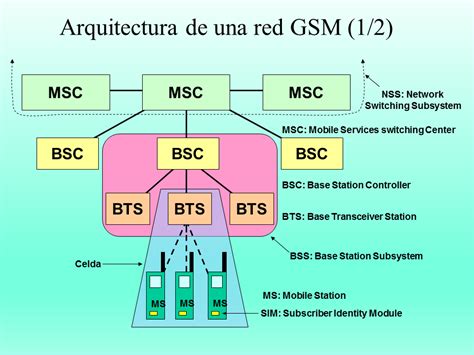
Comprender las Redes Celulares: Voz y Datos
Las redes celulares modernas son capaces de manejar simultáneamente tanto las llamadas de voz como la transferencia de datos, una hazaña que ha evolucionado significativamente a lo largo de los años. En los iPhones, por ejemplo, la conexión a Internet a través de una red de datos celulares se indica mediante la aparición del ícono de la red celular en la barra de estado. Las tecnologías más recientes como 5G, LTE, 4G y 3G en redes celulares GSM permiten una comunicación fluida, donde puedes usar servicios de Internet mientras hablas por teléfono. Sin embargo, otras arquitecturas de red celular no admiten esta comunicación simultánea a menos que el dispositivo también tenga una conexión Wi-Fi activa.
Es importante tener en cuenta que, dependiendo de la conexión de red específica, podrías experimentar interrupciones temporales. Por ejemplo, en redes GSM con conexiones EDGE o GPRS, las llamadas entrantes podrían ser dirigidas directamente al buzón de voz mientras se están realizando operaciones de transferencia de datos. Al responder a una llamada entrante, las operaciones de transferencia de datos se pausarán momentáneamente, reanudándose una vez que la llamada haya finalizado.
En las redes CDMA, la situación varía ligeramente. Con conexiones EV-DO, las operaciones de transferencia de datos se detendrán momentáneamente al responder a llamadas entrantes. En el caso de las conexiones 1xRTT, similar a GSM, las llamadas entrantes podrían ser desviadas al buzón de voz durante la transferencia de datos, y la transferencia se reanudará tras finalizar la llamada. Para quienes deseen realizar llamadas a través de Wi-Fi, existen configuraciones específicas para ello, a menudo detalladas en la documentación del dispositivo o del proveedor de servicios.
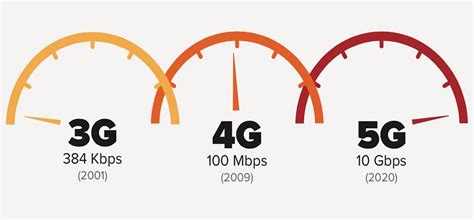
¿Sabes qué es 2G, 3G, 4G, 5G?
Administración de Opciones de Roaming y Datos Celulares
La gestión de los datos celulares es una parte integral de la experiencia del usuario móvil. Para activar o desactivar los datos celulares en general, el procedimiento habitual implica navegar hasta la configuración del dispositivo. En un iPhone, por ejemplo, esto se hace yendo a "Configuración" > "Red celular" y alternando la opción "Datos celulares".
Cuando los datos celulares están desactivados, todos los servicios de datos, incluyendo notificaciones, navegación por internet y correo electrónico, dependerán exclusivamente de la red Wi-Fi. Por el contrario, si los datos celulares están activados, el operador de telefonía móvil podría aplicar tarifas adicionales. Ciertas funciones y servicios que utilizan la transferencia de datos, como Siri y Mensajes, podrían incurrir en cargos de acuerdo con tu plan de datos específico.
Para afinar las opciones cuando los datos celulares están activos, se accede a "Configuración" > "Red celular" > "Opciones". Aquí, se pueden realizar varias configuraciones importantes:
Evitar Cargos de Roaming
Para prevenir cargos inesperados al viajar, es posible desactivar la opción de "Roaming". El roaming permite a tu dispositivo acceder a Internet a través de una red de datos celulares cuando te encuentras en una región que no está cubierta por la red de tu operador habitual. Al desactivar el roaming de datos, se impide la facturación de tarifas asociadas con el uso de redes extranjeras.
Reducir el Uso de la Red Celular
En situaciones donde se busca optimizar el consumo de datos, se puede seleccionar el modo "Ahorrar datos". Al activar esta opción, el dispositivo pausa las actualizaciones automáticas y las tareas en segundo plano que se ejecutan cuando el iPhone no está conectado a una red Wi-Fi. Esto es particularmente útil para controlar el uso de datos y evitar sorpresas en la factura.
Dependiendo de tu modelo de iPhone, tu operador de telefonía y tu región geográfica, podrían estar disponibles opciones adicionales para una gestión más granular de los datos:
- Activar o desactivar el roaming de voz: En redes CDMA, desactivar "Roaming de voz" puede evitar gastos adicionales por el uso de redes de otros operadores. Sin embargo, ten en cuenta que si la red de tu operador no está disponible, el iPhone no tendrá servicio de telefonía celular (ni de datos ni de voz).
- Activar o desactivar 4G/LTE: El uso de 4G o LTE generalmente permite una carga de datos de Internet más rápida. Sin embargo, esto puede tener un impacto en el rendimiento de la batería. Algunas configuraciones permiten desactivar 4G/LTE o seleccionar entre "voz y datos (VoLTE)" o "sólo datos".
- Opciones para 5G en modelos recientes: En modelos de iPhone 12 o posteriores con un plan de datos 5G, existen ajustes para optimizar la duración de la batería o mejorar la calidad de ciertos servicios. El "modo de datos inteligentes" permite que el iPhone cambie automáticamente a LTE cuando la velocidad 5G no ofrece una mejora significativa. Para disfrutar de video de mayor calidad y FaceTime HD en redes 5G, se puede seleccionar la opción "Permitir más datos con 5G". Si se desea desactivar la red 5G por completo, se puede seleccionar "LTE" en la configuración de "Voz y datos".
Para aquellos que necesitan compartir su conexión a Internet, la función de "Compartir Internet" del iPhone ofrece esta capacidad, permitiendo que otros dispositivos se conecten a través de tu dispositivo.
Consulta de Uso de Datos Celulares
Monitorear el consumo de datos celulares es esencial para mantener el control sobre tu plan y evitar cargos excesivos. Para verificar cuántos datos celulares has utilizado, debes dirigirte a "Configuración" > "Red celular".
Dentro de esta sección, puedes realizar varias acciones:
Uso de Datos por Aplicación
Al desplazarte hacia abajo hasta la lista de aplicaciones, podrás ver el consumo de datos celulares de cada una de ellas. Tocando "Mostrar todo", se expande la lista y debajo de cada aplicación se indica la cantidad de datos móviles que ha consumido. Si deseas restringir el uso de datos de una aplicación específica, puedes desactivar la opción correspondiente para esa app. Al hacerlo, la aplicación solo podrá utilizar redes Wi-Fi para su conexión a Internet.
Uso de Datos por Servicios del Sistema
La opción "Servicios del sistema" aparece generalmente sobre la lista de aplicaciones en la sección de datos celulares. A diferencia de las aplicaciones, no es posible activar o desactivar los datos celulares para servicios del sistema individuales. Estos servicios utilizan datos según sea necesario para su funcionamiento.
Es posible consultar estadísticas detalladas del uso de datos de una aplicación para el período actual. Además, se pueden revisar las estadísticas de las aplicaciones que utilizaron datos mientras se encontraba en roaming. Para restablecer estas estadísticas y comenzar un nuevo ciclo de medición, ve a "Configuración" > "Red celular", desplázate hasta la parte inferior y selecciona "Restablecer estadísticas".
Si tu dispositivo cuenta con dos tarjetas SIM (Dual SIM), puedes consultar el uso de datos celulares asociado a cada número de teléfono de forma independiente. Para obtener la información más precisa sobre el uso de datos celulares del período actual, se recomienda contactar directamente a tu operador de telefonía móvil.
Configuración del Uso de Datos para Aplicaciones y Servicios
La capacidad de controlar qué aplicaciones y servicios pueden utilizar datos celulares es una característica fundamental para la gestión de tu plan. Dirígete a "Configuración" > "Red celular". Allí, podrás activar o desactivar los datos celulares para cualquier aplicación individual (como Mapas) o servicio (como Asistencia para Wi-Fi) que tenga la capacidad de utilizarlos.
Si desactivas la opción para un elemento específico, tu iPhone solo utilizará la conexión Wi-Fi para ese elemento.
Es importante prestar atención a la opción "Asistencia para Wi-Fi", que suele estar activada por defecto. Esta función está diseñada para mejorar la experiencia de conexión a Internet al cambiar automáticamente a datos celulares si la señal de la red Wi-Fi no es lo suficientemente fuerte. Si bien esto puede ser conveniente, también significa que podrías estar utilizando más datos celulares de lo esperado, lo que podría generar cargos adicionales según los términos de tu plan de datos. Para obtener más detalles sobre esta función, se recomienda consultar el artículo de soporte de Apple dedicado a Asistencia para Wi-Fi.
Bloqueo de la Tarjeta SIM
Para una capa adicional de seguridad, especialmente si tu dispositivo utiliza una tarjeta SIM para llamadas o datos celulares, puedes bloquearla con un número de identificación personal (PIN). Este bloqueo evita que otras personas utilicen tu tarjeta SIM en caso de pérdida o robo del dispositivo. Una vez que la tarjeta SIM está bloqueada, cada vez que reinicies tu dispositivo o retires la tarjeta SIM, se bloqueará automáticamente, requiriendo la introducción del PIN para su uso.
Configuración del APN en Teléfonos Android Antiguos
Si bien los teléfonos más nuevos han superado la necesidad de configurar manualmente los Puntos de Acceso (APN), algunos teléfonos Android antiguos aún requieren esta configuración para habilitar los datos GPRS. La configuración del APN es esencial porque actúa como la puerta de enlace entre tu dispositivo móvil y la red de tu proveedor de servicios de Internet móvil.
Los pasos generales para configurar el APN en un teléfono Android suelen ser los siguientes, aunque la ubicación exacta de las opciones puede variar ligeramente entre diferentes versiones de Android y fabricantes:
Accede a la Configuración del Teléfono: Busca el ícono de "Configuración" o "Ajustes" en tu pantalla de inicio o en el cajón de aplicaciones.
Navega a Redes Móviles: Dentro de la configuración, busca una opción relacionada con "Redes móviles", "Conexiones" o "Tarjetas SIM y redes móviles".
Busca la Configuración de APN: Dentro del menú de redes móviles, deberías encontrar una opción llamada "Nombres de puntos de acceso" o simplemente "APN". Toca esta opción.
Selecciona o Crea un Nuevo APN: Verás una lista de los APN existentes. Si hay un APN preconfigurado para tu operador, puedes intentar seleccionarlo. Si no existe o no funciona, deberás crear un APN nuevo. Busca una opción como "Añadir APN", "Nuevo APN" o un ícono de "+" para crear una entrada nueva.
Introduce los Datos del APN: Aquí es donde necesitarás la información específica de tu operador. Los campos comunes incluyen:
- Nombre: Un nombre descriptivo para el APN (por ejemplo, "Internet Movistar", "3G Claro").
- APN: La dirección del punto de acceso (por ejemplo, "internet.movistar.com", "data.claro.net").
- Proxy: Generalmente se deja en blanco a menos que tu operador lo requiera.
- Puerto: Similar al proxy, se deja en blanco si no es necesario.
- Nombre de usuario: A veces requerido por el operador.
- Contraseña: A veces requerido por el operador.
- Servidor: Generalmente se deja en blanco.
- MMSC: Para MMS (mensajes multimedia), si es relevante.
- Proxy de MMS: Para MMS.
- Puerto de MMS: Para MMS.
- MCC (Mobile Country Code): Código del país de tu operador.
- MNC (Mobile Network Code): Código de tu operador.
- Tipo de autenticación: PAP o CHAP, si es necesario.
- Tipo de APN: Aquí puedes especificar "default,supl" o "default,internet" dependiendo de lo que requiera tu operador para datos móviles.
- APN Protocol: IPv4 o IPv6.
- APN Roaming Protocol: IPv4 o IPv6.
La información exacta para estos campos debe obtenerse de tu proveedor de servicios inalámbricos. Puedes encontrar esta información en su sitio web, en la documentación que te proporcionaron al contratar el servicio, o contactando directamente a su servicio de atención al cliente.
Guarda la Configuración: Una vez que hayas introducido todos los datos necesarios, busca la opción "Guardar" o "Hecho" (generalmente en el menú de tres puntos en la esquina superior derecha).
Selecciona el Nuevo APN: Después de guardar, asegúrate de que el nuevo APN que acabas de crear esté seleccionado (normalmente con un punto o una marca de verificación al lado).
Reinicia el Teléfono: A menudo, es necesario reiniciar el teléfono para que los cambios en la configuración del APN surtan efecto.
Consideraciones Importantes para Android:
- Permisos de Edición de APN: Es crucial recordar que no todos los dispositivos Android permiten la edición de los ajustes del APN. Algunos fabricantes o versiones de software bloquean esta función para simplificar la experiencia del usuario o por motivos de seguridad. Si no puedes encontrar la opción para editar o crear APN, es posible que tu dispositivo no admita esta personalización.
- Número IMEI: En caso de que necesites contactar a tu proveedor de servicios y te pidan el número IMEI de tu Android, puedes acceder a él marcando
*#06#en el teclado de llamadas o buscándolo en la configuración del teléfono, generalmente en "Acerca del teléfono" o "Estado". - Activación por el Agente: Si tu proveedor ofrece la activación de GPRS o datos móviles a través de un agente de soporte, no dudes en pedir instrucciones específicas para acceder al número IMEI si es necesario, y solicita que activen la función para tu tarifa.
Al seguir estos pasos y asegurarte de tener la información correcta de tu operador, podrás habilitar los datos GPRS en tu teléfono antiguo y disfrutar de una conectividad móvil básica.