La capacidad de enrutar y mezclar audio de diversas fuentes en una computadora con Windows es fundamental para muchas aplicaciones, desde la producción de contenido multimedia hasta la transmisión en vivo. Un escenario común, y a menudo complejo, es la necesidad de capturar audio proveniente de una salida HDMI, como la que se utiliza para conectar una computadora a un proyector o a un televisor, y luego mezclarlo con otras fuentes de audio, como un micrófono, para su transmisión o grabación. Este proceso puede parecer desalentador, pero con la configuración adecuada, es perfectamente factible. Esta guía abordará en detalle cómo lograr esta tarea, centrándose en la habilitación y configuración de la "Mezcla Estéreo" en Windows, y cómo utilizarla para enviar audio a una estación de radio en línea, así como para la mezcla de audio HDMI con un micrófono.
Habilitando la Mezcla Estéreo: La Puerta de Entrada para la Captura de Audio del Sistema
El primer paso crucial para capturar todo el audio que se reproduce en tu computadora con Windows, independientemente de la aplicación, es habilitar la función "Mezcla Estéreo". Esta utilidad de audio integrada actúa como un dispositivo de grabación virtual que captura la salida de audio maestra del sistema. Sin ella, la mayoría del software de transmisión o grabación solo podrá acceder a dispositivos de entrada de audio específicos, como micrófonos, y no al sonido general que se está reproduciendo.
Para acceder a esta configuración, el proceso es directo:
- Localiza el Ícono del Altavoz: Dirígete a la esquina inferior derecha de tu pantalla, en la barra de tareas, y busca el ícono del altavoz.
- Accede a las Opciones de Sonido: Haz clic derecho sobre el ícono del altavoz. Esto desplegará un menú contextual.
- Selecciona "Dispositivos de grabación": Dentro del menú, elige la opción "Dispositivos de grabación". Esto abrirá la ventana de "Sonido", específicamente en la pestaña "Grabación".
Si en esta ventana no observas de inmediato la opción "Mezcla Estéreo", no te alarmes. A menudo, esta función está deshabilitada por defecto y no aparece en la lista principal de dispositivos. Para hacerla visible, sigue estos pasos:
- Haz clic derecho en un espacio en blanco: Dentro de la ventana "Dispositivos de grabación", haz clic derecho en cualquier área vacía de la lista de dispositivos.
- Selecciona "Mostrar dispositivos deshabilitados": En el menú contextual que aparece, marca la casilla o selecciona la opción "Mostrar dispositivos deshabilitados".
Tras realizar estos pasos, deberías ver ahora la opción "Mezcla Estéreo" (o un nombre similar, dependiendo de la configuración específica de tu tarjeta de sonido y los controladores instalados, como "What U Hear" en algunas tarjetas Realtek).
Una vez que "Mezcla Estéreo" sea visible, el siguiente paso es activarla y configurarla como el dispositivo de audio predeterminado para la grabación:
- Habilita "Mezcla Estéreo": Haz clic derecho sobre "Mezcla Estéreo" y selecciona la opción "Habilitar". Verás que el ícono junto a ella cambia para indicar que está activo.
- Establece como Dispositivo Predeterminado: Haz clic derecho nuevamente sobre "Mezcla Estéreo" y selecciona "Establecer como dispositivo predeterminado". Esto asegura que cualquier aplicación que busque un dispositivo de grabación predeterminado utilizará la "Mezcla Estéreo", capturando efectivamente todo el audio del sistema.
Después de habilitar y configurar "Mezcla Estéreo", haz clic en "Aceptar" en la ventana de "Sonido" para guardar los cambios.
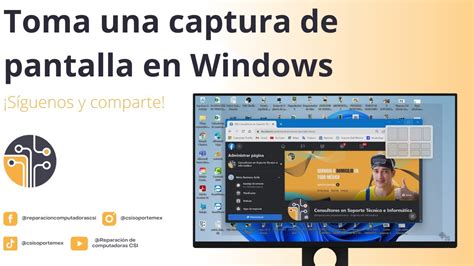
Configurando Software de Transmisión con Mezcla Estéreo
Con la "Mezcla Estéreo" habilitada y configurada como dispositivo predeterminado, el siguiente paso es integrar esta configuración con tu software de transmisión. La elección del software es amplia, pero el principio de configuración es el mismo: indicar al programa que utilice la "Mezcla Estéreo" como su fuente de audio de entrada.
En esta guía, utilizaremos BUTT (Broadcast Using This Tool) como ejemplo, un software popular y gratuito para la transmisión de audio.
Para configurar BUTT y asegurar que está capturando el audio a través de la "Mezcla Estéreo":
- Abre tu Software de Transmisión: Inicia BUTT (o el software de tu elección).
- Accede a la Configuración de Audio: Navega a la sección de configuración de audio dentro del programa. En BUTT, esto se encuentra generalmente en una pestaña o sección etiquetada como "Audio".
- Selecciona "Stereo Mix" como Dispositivo de Entrada: Dentro de las opciones de audio, busca la configuración del "Dispositivo de entrada" (o similar). Selecciona "Stereo Mix" (o el nombre que aparezca para la Mezcla Estéreo en tu sistema) de la lista desplegable.
Una vez que hayas configurado correctamente tu software de transmisión para usar la "Mezcla Estéreo", estarás listo para comenzar a transmitir. Simplemente haz clic en el botón "Play" (o "Iniciar Transmisión") en tu software. Todo el audio que se reproduce en tu computadora, incluyendo la salida de reproductores multimedia, sonidos del sistema y, crucialmente, la señal de audio que emana del HDMI, será ahora capturado por la "Mezcla Estéreo" y enviado a tu estación de radio en línea.
El Desafío del Audio HDMI y la Mezcla con Micrófono
Ahora, abordemos el escenario específico que planteaste: la necesidad de extraer la señal de audio de una conexión HDMI (por ejemplo, a un proyector), dividirla para que la imagen siga su curso normal, y mezclar ese audio HDMI con la señal de un micrófono. La motivación detrás de esto es simplificar la conexión para múltiples presentadores, quienes solo necesitarían conectar un cable HDMI, en lugar de un HDMI y un cable de audio estéreo adicional. Además, se busca evitar la complicación de que los usuarios tengan que configurar manualmente la salida de audio en Windows para priorizar el jack de audio sobre el HDMI, lo cual podría no ser el comportamiento predeterminado.
El principal obstáculo aquí es que la "Mezcla Estéreo" en Windows captura la salida de audio del sistema. Si el audio se está reproduciendo a través del HDMI, la "Mezcla Estéreo" debería capturarlo, siempre y cuando el HDMI esté configurado como el dispositivo de salida de audio predeterminado en Windows o la aplicación específica esté configurada para usar esa salida. Sin embargo, la verdadera complicación surge al intentar dividir la señal HDMI y, más importante aún, al mezclar audio de diferentes fuentes (HDMI y micrófono) antes de que llegue al software de transmisión.
Explicación de HDMI ARC y eARC | ¡Simplifique su sistema!
La "Mezcla Estéreo" de Windows, por sí sola, no puede dividir una señal HDMI ni mezclar directamente el audio HDMI con el micrófono en el nivel del hardware. Su función es capturar la mezcla de audio tal como sale del sistema operativo. Si el objetivo es tener un presentador que conecte solo un cable HDMI y que ese audio se mezcle con su micrófono, necesitamos una solución que intercepte la señal de audio HDMI antes de que se envíe al proyector, o que utilice hardware externo para realizar la mezcla.
Soluciones para la Captura y Mezcla de Audio HDMI
Para lograr la mezcla de audio HDMI con un micrófono, especialmente en un entorno con múltiples presentadores y la necesidad de simplicidad en la conexión, se requieren soluciones más allá de la simple configuración de "Mezcla Estéreo" en Windows.
1. Dispositivos de Captura de Audio HDMI con Entrada de Micrófono:
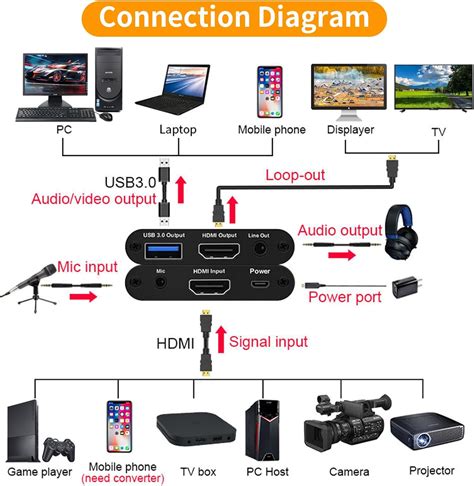
Una solución hardware eficaz es utilizar un dispositivo de captura de audio HDMI que también ofrezca una entrada de micrófono dedicada. Estos dispositivos están diseñados para capturar tanto la señal de video como la de audio de una fuente HDMI. Muchos de ellos también permiten la conexión de un micrófono externo. El audio del micrófono se mezcla con el audio HDMI dentro del propio dispositivo, y luego la señal combinada se envía a la computadora a través de USB como una única fuente de audio.
- Funcionamiento: El presentador conecta su portátil al dispositivo de captura HDMI. El dispositivo extrae el audio HDMI y lo combina con el audio del micrófono conectado al dispositivo. Luego, este audio mezclado se transmite a la computadora. En la computadora, el software de transmisión (como BUTT) simplemente seleccionaría este dispositivo de captura USB como su entrada de audio.
- Ventajas: Simplifica enormemente la conexión para el presentador (solo un cable HDMI). Realiza la mezcla de audio de manera eficiente y confiable. Permite mantener la salida de audio predeterminada del portátil en HDMI.
- Desventajas: Requiere una inversión en hardware adicional. La calidad de la mezcla dependerá de la calidad del dispositivo de captura.
2. Mezcladores de Audio Externos con Capacidades HDMI:
Para un control más profesional y flexible, se pueden emplear mezcladores de audio externos. Algunos mezcladores avanzados pueden aceptar señales de audio a través de conexiones HDMI (aunque esto es menos común directamente en la entrada de audio del mezclador, a menudo se requiere un convertidor o extractor de audio HDMI).
- Funcionamiento: Se utilizaría un extractor de audio HDMI para separar la señal de audio del HDMI. Esta señal de audio se enviaría a un canal de entrada en un mezclador de audio externo. El micrófono del presentador se conectaría a otro canal del mezclador. El mezclador combinaría ambas señales de audio a los niveles deseados. La salida maestra del mezclador se conectaría entonces a la entrada de línea de la computadora o a un dispositivo de captura de audio USB, que luego se enviaría al software de transmisión.
- Ventajas: Máxima flexibilidad y control sobre la mezcla de audio. Permite ajustar niveles, ecualización y otros parámetros de audio de forma independiente para el HDMI y el micrófono.
- Desventajas: Requiere una configuración más compleja y hardware adicional (extractor de audio HDMI, mezclador). Puede ser más costoso.
3. Software de Enrutamiento de Audio Avanzado (con limitaciones para HDMI directo):
Si bien la "Mezcla Estéreo" de Windows es una herramienta básica, existen software de enrutamiento de audio más avanzados (como VoiceMeeter Banana o VB-Audio Cable) que permiten crear buses de audio virtuales y mezclar diferentes fuentes. Sin embargo, estos programas operan a nivel de software dentro de Windows y generalmente no pueden "extraer" directamente el audio de una señal HDMI que está siendo procesada por el hardware del sistema para su salida externa. Su utilidad principal sería mezclar el audio del sistema (que podría incluir el audio HDMI si está configurado como salida predeterminada) con audio de micrófono capturado por otros medios.
- Funcionamiento: Si el audio HDMI se está reproduciendo a través de la "Mezcla Estéreo" de Windows, un software como VoiceMeeter podría ser configurado para tomar la salida de "Mezcla Estéreo" como una de sus entradas virtuales y la entrada del micrófono como otra. Luego, VoiceMeeter podría enviar la mezcla resultante a un dispositivo de grabación virtual que el software de transmisión utilizaría.
- Ventajas: Solución basada en software, potencialmente más económica que el hardware.
- Desventajas: La complejidad de configuración puede ser alta. La confiabilidad puede variar. No resuelve intrínsecamente el problema de dividir la señal HDMI ni de capturar el audio HDMI si este no se está reflejando adecuadamente en la "Mezcla Estéreo" del sistema debido a la configuración de salida.
Consideraciones Adicionales para la Transmisión de Audio HDMI
La transmisión de audio a través de HDMI presenta algunas particularidades que deben ser tenidas en cuenta para asegurar una experiencia fluida y de alta calidad.
- Latencia: El audio HDMI puede introducir una pequeña latencia, especialmente si se utilizan dispositivos de captura o procesamiento intermedios. En aplicaciones de transmisión en vivo, es importante minimizar esta latencia para mantener la sincronización con el video y evitar retrasos perceptibles para la audiencia. La elección de hardware y software de baja latencia es crucial.
- Formato de Audio: El audio HDMI puede venir en diversos formatos, incluyendo estéreo, Dolby Digital, DTS y formatos multicanal de alta resolución. Asegúrate de que tu dispositivo de captura, mezclador y software de transmisión sean compatibles con el formato de audio esperado o que puedan decodificarlo adecuadamente. Para la mayoría de las transmisiones en línea, el audio estéreo es suficiente y más fácil de manejar.
- Resolución y Tasa de Refresco de Video: Si bien el enfoque principal es el audio, es importante recordar que la señal HDMI también transporta video. Asegúrate de que la resolución y la tasa de refresco del video sean adecuadas para tu plataforma de transmisión y que tu hardware de captura pueda manejarlas sin problemas. Un cuello de botella en el video puede afectar indirectamente el rendimiento general.
El Problema de la Configuración de Windows y los Presentadores
El deseo de que los presentadores solo conecten un cable HDMI y no tengan que preocuparse por la configuración de audio de Windows es una motivación válida y muy común en entornos de presentaciones. Forzar la salida de audio por el jack en lugar del HDMI puede ser un paso adicional que muchos usuarios no conocen o no desean realizar, especialmente si el proyector es su principal dispositivo de visualización.
La "Mezcla Estéreo" de Windows, por sí sola, no resuelve el problema de la configuración del usuario final en su portátil. Si el portátil está configurado para enviar audio por HDMI, entonces la "Mezcla Estéreo" debería capturarlo. El problema surge si el portátil está configurado para enviar audio por el jack de 3.5mm, en cuyo caso la "Mezcla Estéreo" no capturará el audio HDMI.
Por lo tanto, la solución ideal para este escenario implica asegurar que el audio HDMI se dirija a la "Mezcla Estéreo" de Windows (o a un dispositivo de captura externo) independientemente de la configuración predeterminada del portátil del presentador. Esto se logra mejor con hardware externo, como se describió anteriormente:
- Extracción de Audio HDMI: Un extractor de audio HDMI se conecta entre el portátil y el proyector. Este dispositivo separa la señal de audio del flujo HDMI, permitiendo que el video continúe hacia el proyector, mientras que el audio se puede redirigir a otro destino (como un mezclador).
- Dispositivo de Captura con Entrada de Micrófono: Como se mencionó, estos dispositivos manejan tanto la entrada de audio HDMI como la de micrófono, simplificando la conexión para el presentador y asegurando que el audio mezclado llegue a la computadora.
La ausencia de un cable estéreo pre-tendido hasta el lugar del presentador es un inconveniente logístico que el uso de soluciones HDMI dedicadas o extractores de audio resuelve eficazmente. Al depender de la señal HDMI para el audio, se elimina la necesidad de cables de audio adicionales y se estandariza la conexión.
Conclusión Parcial
Lograr la transmisión de audio HDMI junto con la mezcla de micrófono en un entorno de presentaciones dinámico requiere una comprensión clara de cómo Windows maneja el audio y, a menudo, la implementación de hardware externo. La "Mezcla Estéreo" de Windows es una herramienta potente para capturar la salida de audio del sistema, pero para escenarios más complejos como la extracción y mezcla de audio HDMI, se deben considerar dispositivos de captura de audio especializados o mezcladores externos. La clave está en simplificar la conexión para los presentadores, asegurando que solo necesiten conectar su cable HDMI, y que el audio resultante se capture y mezcle de manera efectiva para la transmisión. La planificación cuidadosa del flujo de audio y la selección del equipo adecuado son esenciales para superar los desafíos inherentes a estas configuraciones.