Configurar y acceder a un router Belkin F5D8233 puede parecer una tarea compleja, pero con la información correcta, se convierte en un proceso manejable. Ya sea que necesite establecer una conexión segura, restablecer credenciales olvidadas o simplemente comprender cómo su dispositivo se comunica con el router, esta guía le proporcionará las claves. Abordaremos desde la conexión física inicial hasta la configuración avanzada de red, asegurando que pueda navegar por el panel de administración de su router Belkin de manera efectiva.
Acceso al Router Belkin F5D8233: Navegando a la Página de Configuración
El primer paso para gestionar su router Belkin F5D8233 es acceder a su página de configuración basada en web. Este portal es donde se controlan todas las funciones de su red. Para iniciar, abra cualquier navegador web en un dispositivo que ya esté conectado a la red de su router, ya sea por cable o de forma inalámbrica. En la barra de direcciones del navegador, escriba la dirección IP predeterminada del router, que para la mayoría de los modelos Belkin, incluido el F5D8233, es 192.168.2.1. Presione 'Ir' o 'Intro' para cargar la página de inicio de sesión del router.
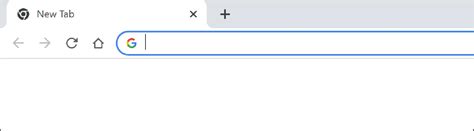
Si experimenta problemas para cargar la página de inicio de sesión, es fundamental asegurarse de que el dispositivo que está utilizando esté correctamente conectado a la red Wi-Fi del router. En muchos casos, los problemas relacionados con la carga de la pantalla de identificación están vinculados a tener una dirección IP diferente de la que se intenta cargar. Si este es el caso, su red podría estar utilizando una dirección IP diferente. Para abordar esto, deberá verificar la lista de IPs de su enrutador para encontrar la dirección correcta que su red está utilizando.
Conexión a la Red Local del Router
Antes de poder acceder a la configuración, es crucial que su ordenador esté conectado a la red local del router Belkin F5D8233. Para una conexión por cable, que suele ser la más estable, conecte un extremo del cable Ethernet al puerto LAN de su router y el otro extremo a su ordenador o portátil.
Si prefiere una conexión inalámbrica, asegúrese de que su dispositivo esté conectado a la red Wi-Fi emitida por el router. Una vez conectado, puede verificar la conectividad de manera opcional. Para confirmar que está conectado, puede hacer "ping" al router. Abra la ventana del Símbolo del sistema (en Windows) o la Terminal (en macOS/Linux). En la nueva ventana, escriba ping 192.168.2.1 y pulse Intro. Si ve respuestas que indican que se está recibiendo información del router, como las que se muestran en una imagen de ejemplo, significa que está conectado. Si no recibe respuestas, revise su conexión física o inalámbrica.
Para asegurar que su ordenador esté configurado para comunicarse correctamente con la red, es recomendable verificar la configuración de red de su adaptador. En Windows, puede hacer clic derecho en su conexión "Ethernet" o "Wi-Fi" y seleccionar "Propiedades". Dentro de las propiedades, asegúrese de que tanto "Obtener una dirección IP automáticamente" como "Obtener la dirección del servidor DNS automáticamente" estén seleccionados. Esto permite que el router asigne una dirección IP y la información del servidor DNS a su dispositivo.
Error Ethernet NO tiene una Configuración IP Válida en Windows 10 (2021) 🌎 Solución de Red Internet.
Credenciales de Inicio de Sesión del Router Belkin F5D8233
Una vez que la página de inicio de sesión del router Belkin F5D8233 está cargada, se le pedirá que introduzca sus credenciales de acceso. Estas son el nombre de usuario y la contraseña que le permiten acceder a la configuración del router.
¿Cómo encontrar el nombre de usuario y la contraseña predeterminados del router Belkin?
El nombre de usuario y la contraseña iniciales del enrutador se pueden encontrar típicamente en la placa de identificación ubicada en la parte inferior del dispositivo. Busque una etiqueta que contenga información como el SSID (nombre de la red Wi-Fi) y la contraseña de red, así como las credenciales de acceso al panel de administración.
Si ha cambiado estas credenciales y las ha olvidado, o si no puede encontrar la placa de identificación, la solución más común es restablecer el router a su configuración de fábrica. Para hacer esto, localice el botón de reinicio del enrutador. Generalmente, este botón está en un pequeño orificio y requiere un clip o un objeto puntiagudo para presionarlo. Algunos routers tienen un botón de reinicio común, mientras que otros lo integran con el botón WPS. Asegúrese de que el router esté enchufado. Mantenga presionado el botón de reinicio durante al menos 10 segundos (o hasta que vea que las luces del enrutador comienzan a parpadear). Una vez que suelte el botón, el router se reiniciará con su configuración predeterminada, y podrá usar las credenciales de fábrica encontradas en la placa de identificación.
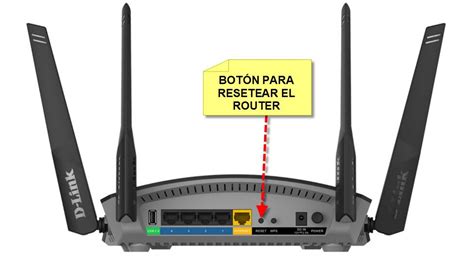
Si experimenta problemas para identificarse en el router F5D8233, es probable que esté introduciendo un nombre de usuario o contraseña incorrectos. Si olvidó la contraseña de identificación, el reseteo duro mencionado anteriormente es la vía a seguir.
Configuración de una Red Segura con WPS (Wi-Fi Protected Setup)
La configuración de Wi-Fi Protected Setup (WPS) es una forma sencilla de conectar dispositivos a su red inalámbrica sin necesidad de introducir manualmente la contraseña de Wi-Fi. Si su router Belkin F5D8233 es compatible con WPS, puede utilizar esta función.
Conectando computadoras a su red usando WPS:
- Inicie un navegador web para abrir la página de configuración basada en web de su router (acceda a 192.168.2.1).
- Navegue hasta la sección de configuración de Wi-Fi o seguridad inalámbrica.
- Busque y haga clic en la opción "Iniciar PBC" (Push Button Connect) o similar en la página de configuración basada en web del router.
- Inmediatamente después de hacer clic en "Iniciar PBC", presione el botón WPS físico en su router Belkin F5D8233. Este botón suele estar etiquetado como "WPS" y puede estar en la parte frontal, trasera o lateral del router.
- Una vez que el router detecte la solicitud WPS, iniciará el proceso de conexión. En su dispositivo (ordenador, smartphone, etc.), active la función WPS y espere a que se establezca la conexión.
Si su dispositivo no es compatible con WPS, o si prefiere un método de conexión más tradicional, aún puede configurar una red segura a través de la página de configuración basada en web de su router, como se detalla en las secciones posteriores.
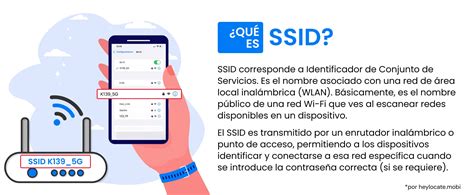
Cambiando el Nombre (SSID) y la Contraseña de la Red Wi-Fi
Para mejorar la seguridad de su red y personalizarla, es recomendable cambiar el nombre de su red Wi-Fi (SSID) y la contraseña predeterminados.
- Acceda a la página de configuración del router Belkin F5D8233 escribiendo 192.168.2.1 en su navegador web e introduciendo sus credenciales de administrador.
- Busque la sección de configuración de "Red Inalámbrica" o "Wi-Fi".
- Encontrará un campo para el "Nombre de Red (SSID)". Modifique este campo por el nombre que desee para su red Wi-Fi. Evite usar información personal o fácilmente identificable.
- A continuación, busque la sección de "Seguridad Inalámbrica" o "Contraseña de Wi-Fi".
- Seleccione un método de seguridad robusto, como WPA2 o WPA3 (si está disponible). Evite WEP, ya que es obsoleto y vulnerable.
- Introduzca una contraseña fuerte y única en el campo correspondiente. Una contraseña segura debe ser una combinación de letras mayúsculas y minúsculas, números y símbolos.
- Una vez que haya realizado los cambios, asegúrese de guardar la configuración. Es posible que el router deba reiniciarse para aplicar los cambios.
Configuración del Router Belkin F5D8233 como Repetidor de Señal
En ocasiones, puede ser necesario extender el alcance de su red Wi-Fi. Si bien el router Belkin F5D8233 puede tener capacidades de repetidor, es importante comprender las implicaciones.
Cuando un dispositivo se configura como repetidor de otro dispositivo, generalmente se deben seguir ciertos pasos de configuración:
- Mismo nombre de red (SSID): El repetidor debe usar el mismo nombre de red que el router principal.
- Misma modo de seguridad y misma contraseña: La seguridad y la contraseña deben coincidir con las del router principal.
- Se elige el mismo canal: A menudo, se selecciona el mismo canal Wi-Fi que el router principal.
- Se elige y activa un modo de roaming (WDS o universal): Dependiendo de las capacidades del router, se puede activar un modo de roaming para facilitar la transición de los dispositivos entre el router principal y el repetidor.
- Se colocan las MAC-address correspondientes en cada dispositivo: En algunos modos de repetidor, puede ser necesario registrar la dirección MAC del dispositivo repetidor en el router principal y viceversa.
Sin embargo, hay que tener en cuenta que no todos los dispositivos pueden repetir la señal de otro. Los chipsets deben ser compatibles. Para saber esto, debe contactar a su proveedor, que en este caso es Belkin.
Además, es importante tener en cuenta que al repetir la señal, se va a perder aproximadamente la mitad del ancho de banda en los dispositivos que se conecten al repetidor. Los dispositivos que se conecten directamente al punto de acceso principal no tendrán esta reducción de rendimiento. Por esta razón, para una casa, se recomienda considerar la opción de una conexión por cable, ya que no se requerirán muchos metros de cable y se mantiene el ancho de banda completo.
La configuración específica para usar el Belkin F5D8233 como repetidor puede variar y dependerá de la versión exacta del firmware y las capacidades del modelo (por ejemplo, F5D8233-4v3). Es posible que no sea posible brindar una configuración detallada sin conocer el modelo específico y sus funcionalidades.
Consideraciones Adicionales y Solución de Problemas
Al configurar su router Belkin F5D8233, es posible que se encuentre con situaciones que requieran solución de problemas.
- Conexión por cable recomendada: Para la configuración inicial o para asegurar la conexión más estable, se recomienda realizarla con un cable Ethernet conectado directamente al router Belkin F5D8233.
- Problemas de inicio de sesión: Si tiene problemas para identificarse en el router, verifique que el nombre de usuario y la contraseña introducidos sean correctos. Si ha olvidado estas credenciales, el reseteo de fábrica es la solución.
- Página de inicio de sesión no carga: Asegúrese de que su dispositivo esté conectado a la red del router y que esté intentando acceder a la dirección IP correcta (generalmente 192.168.2.1). Si su red utiliza una dirección IP diferente, deberá identificarla y usarla.
Comprender estos pasos y consideraciones le permitirá gestionar eficazmente su router Belkin F5D8233, asegurando una conexión a internet segura y fiable.