La conectividad inalámbrica se ha convertido en un pilar fundamental tanto para entornos domésticos como empresariales. Ubiquiti Networks se destaca en este sector por ofrecer soluciones robustas y versátiles, especialmente en lo que respecta a enlaces punto a punto. Este artículo profundiza en la configuración de estos enlaces, utilizando como base un escenario práctico que parte de una configuración por defecto y avanza hacia una red funcional y segura. Exploraremos los parámetros esenciales para establecer una conexión fiable entre dos dispositivos, sentando las bases para comprender configuraciones más complejas en futuros laboratorios.
Introducción a los Enlaces Punto a Punto con Ubiquiti
Un enlace inalámbrico punto a punto, en su concepción más básica, involucra la comunicación directa entre dos dispositivos. Cada uno de estos dispositivos desempeña un rol específico: uno actúa como Access Point (AP) y el otro como Estación (Station). El objetivo primordial es crear un puente de comunicación transparente que permita la transmisión de datos de manera eficiente entre dos ubicaciones. Este tipo de configuración es ideal para diversas aplicaciones, desde extender una red LAN a un edificio adyacente hasta proporcionar conectividad a internet en áreas remotas donde el cableado tradicional no es viable.
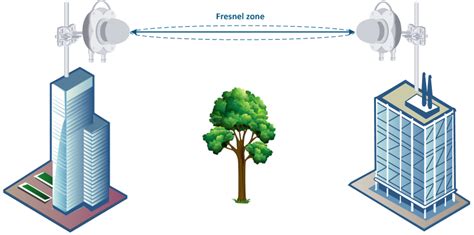
La plataforma Ubiquiti AirMax, que abarca una amplia gama de productos, incluyendo los populares NanoStations y Rocket M5, ofrece una interfaz y un conjunto de herramientas consistentes, lo que facilita la familiarización con diferentes dispositivos de la marca. Al aprender a configurar un equipo, se adquiere una base sólida para operar otros dispositivos Ubiquiti.
Frecuencias y Antenas en Enlaces Punto a Punto
La elección de la frecuencia operativa es crucial para el rendimiento y la fiabilidad de un enlace punto a punto. Mientras que la banda de 2.4 GHz ofrece mayor alcance y penetración a través de obstáculos, es más susceptible a interferencias en entornos urbanos densos. Por ello, para enlaces punto a punto en zonas urbanas, se recomienda enfáticamente la banda de 5 GHz, que generalmente ofrece mayor ancho de banda y menos interferencias.
En cuanto a las antenas, la selección depende de la topología del enlace:
- Antenas Direccionales: Son esenciales para enlaces punto a punto, ya que concentran la señal en una dirección específica, maximizando la potencia y minimizando la dispersión.
- Antenas Omnidireccionales: Se utilizan típicamente en enlaces punto a multipunto, donde un único AP necesita cubrir un área en todas direcciones.
- Antenas Sectoriales: Ofrecen un punto intermedio, cubriendo un sector específico, y son útiles en escenarios punto a multipunto con una cobertura más definida.
Para enlaces punto a punto, se recomienda el uso de antenas direccionales para garantizar una conexión robusta. Los equipos como los Rocket M5, que no incluyen antena integrada, requieren la selección de una antena externa adecuada para la implementación.
Configuración del Access Point
El primer paso en la configuración de un enlace punto a punto es preparar el dispositivo que actuará como Access Point. Partiendo de una configuración por defecto con una dirección IP inicial de 192.168.1.20/24, procederemos a modificar sus parámetros para que cumpla su función.
Configuración Inalámbrica (Wireless)
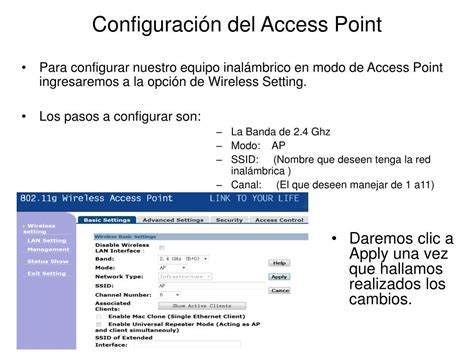
Dentro de la interfaz de configuración del dispositivo, nos dirigimos a la sección "Wireless". Aquí, seleccionaremos el modo de operación adecuado.
- Modo: Se elige "Access Point PtP" (Point-to-Point). Este modo está diseñado específicamente para establecer un enlace directo entre dos dispositivos.
- SSID: Se define un nombre para la red inalámbrica. En este laboratorio, utilizamos
WirelessCano. Este es el identificador que las estaciones buscarán para conectarse. - Clave (Password): Para asegurar la red, se establece una contraseña robusta. En nuestro ejemplo, la clave es
Wifi.456!!. Es fundamental utilizar contraseñas seguras para proteger la integridad de la red.
Configuración de Red (Network)
Una vez configurada la parte inalámbrica, es necesario ajustar la configuración de red del dispositivo.
- Modo de Red: Se selecciona "Bridge". El modo Bridge unifica la red LAN con la WLAN, creando un puente transparente entre los dos puntos del enlace. Esto permite que los dispositivos conectados a la estación remota parezcan estar directamente conectados a la red local principal. Se mencionan configuraciones avanzadas que se abordarán en laboratorios posteriores.
- Modo de Configuración: Se mantiene en "Simple". Para este laboratorio, nos centramos en la configuración básica para establecer el enlace.
- Dirección IP: Se asigna una dirección IP estática dentro del rango de la red LAN. En este ejemplo, se utiliza
10.10.10.29. Es importante que esta IP sea única dentro de la red y que no entre en conflicto con otros dispositivos. - Gateway y DNS: Se configuran la puerta de enlace y los servidores DNS correspondientes a la red principal.
Tras aplicar estos cambios, la dirección IP inicial (192.168.1.20) ya no será accesible. Para acceder al dispositivo, deberemos utilizar la nueva IP estática asignada: 10.10.10.29.
Configuración de la Estación
El siguiente paso es configurar el segundo dispositivo, que actuará como Estación, conectándose al Access Point configurado previamente.
Conexión Inalámbrica (Wireless)
Accedemos al dispositivo que funcionará como estación, utilizando su IP inicial (192.168.1.20).
- Seleccionar Red: Hacemos clic en "Select" para buscar y elegir la red inalámbrica que hemos configurado en el Access Point (SSID:
WirelessCano). - Vincular al AP (Lock to AP): Para una capa adicional de seguridad, se activa la opción "Lock to AP". Esto vincula la estación al Access Point utilizando su dirección MAC. De esta manera, la estación solo podrá conectarse al AP específico y no a otras redes que pudieran tener el mismo SSID.
Configuración de Red (Network)
Similar al Access Point, la estación también requiere una configuración de red adecuada.
- Dirección IP: Se asigna una dirección IP estática distinta a la del Access Point. Para este caso, se utiliza
10.10.10.30/24. Es crucial que esta IP sea diferente a la del AP y que se encuentre dentro del mismo rango de red si se utiliza el modo Bridge. - Gateway: Se configura la puerta de enlace, que en este escenario sería la del Access Point o la del router principal de la red. Se utiliza
10.10.10.1.
Una vez aplicados estos ajustes, la estación debería conectarse al Access Point. Para verificar la conexión, podemos observar el dashboard del dispositivo. En la interfaz, se mostrará el estado de la conexión, indicando el dispositivo local (la estación que estamos configurando) y el dispositivo remoto (el Access Point). La calidad de la señal se suele representar con valores de recepción (RSSI), y para un enlace operativo, los valores suelen estar entre -85 dBm y -65 dBm. Valores inferiores a -85 dBm pueden causar cortes, mientras que valores superiores a -65 dBm pueden indicar un exceso de señal anómalo.
Configuración del Cliente Final (PC)
El objetivo principal de este laboratorio es que un dispositivo cliente, como una PC, pueda conectarse a la red de manera transparente a través del enlace punto a punto y obtener acceso a internet.
Modo DHCP Client
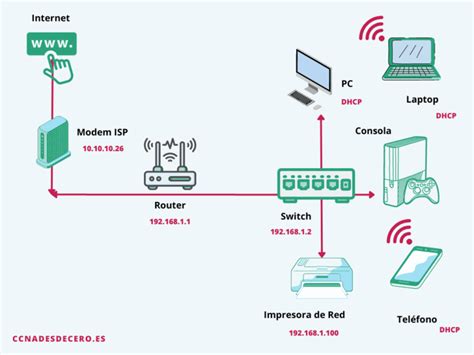
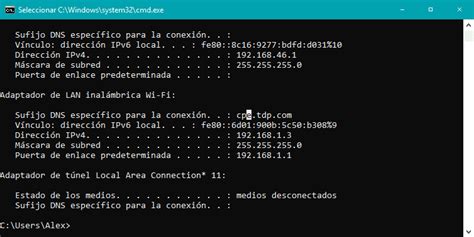
Para lograr esta transparencia, configuramos la PC en modo DHCP Client. Cuando la PC obtiene su dirección IP a través de DHCP, recibirá una dirección IP asignada por el servidor DHCP del Access Point (o del router principal si este actúa como tal). Esto significa que la PC se integrará en la red de forma automática, sin necesidad de configuraciones manuales adicionales.
Para verificar que la PC ha obtenido una dirección IP correctamente, abrimos la consola de comandos (CMD) y ejecutamos ipconfig. La salida de este comando mostrará la dirección IP asignada por DHCP, la máscara de subred, la puerta de enlace y la información de los servidores DNS.
Acceso a Internet
Con la PC configurada en modo DHCP Client y el enlace punto a punto operativo, el dispositivo debería tener acceso a Internet. Esto se debe a que el modo Bridge en los equipos Ubiquiti crea una red unificada, permitiendo que el tráfico de la estación y sus clientes pasen a través del enlace hacia la red principal y, consecuentemente, a Internet. Realizar pruebas de conectividad, como navegar por sitios web o ejecutar pings a servidores externos, confirmará el correcto funcionamiento del enlace.
Consideraciones Avanzadas y Optimización
Si bien la configuración básica es suficiente para establecer un enlace punto a punto, existen varios factores y ajustes que pueden optimizar el rendimiento y la fiabilidad de la conexión, especialmente en entornos más exigentes.
Channel Width y Channel Shifting
- Channel Width: La elección del ancho de canal (
Channel Width) es fundamental. Para distancias mayores a 4 Km hasta 10 Km entre la estación base y las estaciones cliente, se sugiere utilizar unChannel Widthde 10 MHz o hasta 20 MHz. Esto ayuda a mantener la estabilidad de la señal a larga distancia. - Channel Shifting: Esta es una característica exclusiva de los productos Ubiquiti Networks AirMax. Su activación está recomendada únicamente si todos los dispositivos en la red, tanto la base emisora como las estaciones clientes, son productos de Ubiquiti Networks AirMax.
Análisis Espectrográfico y Potencia de Transmisión
- Selección de Frecuencia: Antes de configurar el canal, es aconsejable utilizar la herramienta de análisis espectrográfico (
Spectrum Analyzer) disponible en los equipos Ubiquiti. Esta herramienta ayuda a identificar las frecuencias menos congestionadas, permitiendo seleccionar un canal con menor interferencia para optimizar el rendimiento. - Output Power: La potencia de transmisión (
Output Power) debe ajustarse según el entorno. Si los equipos se encuentran dentro del mismo edificio o a corta distancia, se recomienda seleccionar la menor potencia posible para evitar interferencias y cumplir con las regulaciones locales. En cambio, para enlaces de larga distancia, puede ser necesario aumentar la potencia, siempre dentro de los límites permitidos.
Tasa de Transmisión (MCS)
La selección de la tasa de transmisión (Transmission Rate) impacta directamente en la velocidad del enlace. Para obtener un rendimiento óptimo, se puede configurar la tasa a valores altos, como MCS - 15 - 130 para enviar y recibir señales a 130 Mbps, tal como se podría haber seleccionado en la configuración del Access Point.
Consideraciones sobre la Plataforma UniFi
Los puntos de acceso de la serie UniFi de Ubiquiti ofrecen una experiencia de usuario intuitiva y soluciones innovadoras para redes inalámbricas. Aunque este artículo se centra en enlaces punto a punto, es relevante mencionar que la plataforma UniFi comparte una base de configuración similar en muchos aspectos, lo que facilita la transición entre diferentes dispositivos de la marca.
Para redes UniFi, la configuración del controlador es el punto de partida. Se deben establecer parámetros como el país de operación, las redes Wi-Fi deseadas (SSID, seguridad), y configuraciones avanzadas como el Fast Roaming (IEEE 802.11r) para una conmutación más rápida de los dispositivos cliente entre puntos de acceso.
Las formas clásicas de obtener una mejor cobertura WiFi, como aumentar la potencia de transmisión o añadir puntos de acceso adicionales, también se aplican al ecosistema UniFi. Sin embargo, es importante ser consciente de las limitaciones regulatorias y de las propiedades de configuración de los dispositivos. La potencia de transmisión máxima está sujeta a normativas y puede variar según la banda de frecuencia y la funcionalidad DFS (Dynamic Frequency Selection). Por ejemplo, en la banda de 5 GHz, la PIRE (Potencia Isotrópica Radiada Equivalente) máxima puede estar limitada, pero utilizando canales específicos (100-140 con DFS) se puede alcanzar una potencia de hasta 29 dBm EIRP, aunque esto pueda incrementar el tiempo de puesta en marcha del enlace.
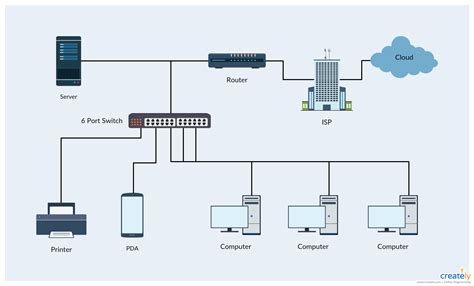
La adopción de nuevos puntos de acceso UniFi en un controlador ya configurado es un proceso sencillo. Una vez conectado físicamente a la red, el controlador detecta el dispositivo y propone su adopción. Tras la aprobación, el dispositivo se configura automáticamente.
Verificación de Ajustes y Optimización de Ancho de Banda
Para asegurar un rendimiento óptimo, es importante verificar otros ajustes del dispositivo en relación con el proveedor de servicios de Internet (ISP). En la sección de ajustes del controlador UniFi, se puede establecer el rendimiento máximo declarado por el ISP. Además, en la configuración de red WAN, la opción Smart Queues permite limitar el ancho de banda para los usuarios, lo que puede mejorar la capacidad de las conexiones individuales al configurar un porcentaje del 90-100% de la velocidad del enlace.
Mantenimiento y Buenas Prácticas
La configuración y el mantenimiento de una red Ubiquiti sólida, especialmente en entornos empresariales con múltiples puntos de acceso y equipos cableados, requieren tiempo y dedicación. Es recomendable dedicar tiempo a la planificación y configuración inicial, y realizar un mantenimiento periódico. Para configuraciones complejas, puede ser beneficioso contar con la ayuda de un profesional de TI.
La aplicación móvil UniFi y la aplicación Ubiquiti WiFiman son herramientas valiosas para la configuración y el diagnóstico de redes Ubiquiti. La aplicación WiFiman, en particular, ofrece información detallada sobre latencia, intensidad de la señal y congestión de canales, junto con recomendaciones de optimización.
En entornos donde se utilizan redes aisladas (VLANs) para separar el tráfico de dispositivos como los sistemas de punto de venta (PDV) Square, es importante seguir las guías de configuración específicas. La gestión de VLANs puede ser compleja, pero garantiza una red dedicada y sin conflictos.
Para evitar problemas como el estado "Isolated" en los APs, se recomienda desmarcar la opción "Enable connectivity monitor and wireless uplink" en versiones recientes del controlador (5.6.22 o superior).
La elección de la dirección IP estática para los puntos de acceso es un paso crucial. Si un dispositivo UniFi ya ha sido configurado previamente desde otro PC, se puede restablecer a sus valores de fábrica pulsando el botón de reset hasta que la luz parpadee (aproximadamente 10 segundos) y esperar a que se reinicie.
Cómo crear un enlace punto a punto con dos antenas ubiquiti
Parámetros de Señal y Rendimiento
Los valores de señal en un enlace punto a punto son críticos. Los valores de recepción (RSSI) entre -85 dBm y -65 dBm indican un enlace operativo. Un valor por debajo de -85 dBm puede resultar en cortes de conexión, mientras que un valor por encima de -65 dBm sugiere un exceso de señal que puede causar un comportamiento anómalo en el dispositivo. Ajustar la distancia entre los puntos de acceso para un funcionamiento óptimo es un paso final y necesario. La verificación se puede realizar mediante la utilidad ping para confirmar la comunicación bidireccional entre los dispositivos enlazados.
La correcta configuración de los parámetros de red, incluyendo la IP, máscara de subred, puerta de enlace y servidores DNS, es fundamental para que los dispositivos cliente obtengan acceso a la red y a Internet de manera transparente. La plataforma Ubiquiti, con su enfoque en la interoperabilidad y la facilidad de uso, permite construir infraestructuras de red sólidas y eficientes, adaptándose a diversas necesidades, desde entornos domésticos hasta soluciones empresariales para pequeñas y medianas empresas.
tags: #entender #parametros #de #ubiquiti