Cambiar el nombre de usuario y la contraseña de tu router TP-Link es una medida de seguridad esencial para proteger tu red doméstica de accesos no autorizados. A menudo, los routers vienen con credenciales predeterminadas que son ampliamente conocidas, lo que los convierte en un blanco fácil para los ciberdelincuentes. Este artículo te guiará a través de los diversos métodos y ubicaciones dentro de la interfaz de administración de TP-Link para modificar tanto el nombre de usuario como la contraseña de acceso a tu router, asegurando así una mayor seguridad para tu red.
Comprendiendo la Importancia de la Seguridad del Router
La seguridad de tu red Wi-Fi es fundamental en el mundo digital actual. Tu router actúa como la puerta de entrada a Internet para todos tus dispositivos conectados. Si esta puerta no está debidamente asegurada, no solo tu información personal podría estar en riesgo, sino que también tu conexión a Internet podría ser utilizada para actividades maliciosas sin tu conocimiento. Cambiar las credenciales predeterminadas es el primer y más importante paso para fortalecer esta seguridad.
¿Por qué cambiar las credenciales predeterminadas?
Los nombres de usuario y contraseñas predeterminadas de los routers, como "admin" para el usuario y "admin" o "password" para la contraseña, son información pública. Cualquier persona con acceso físico a tu red o que pueda detectar tu red Wi-Fi podría intentar acceder a la configuración de tu router utilizando estas credenciales comunes. Una vez dentro, un atacante podría:
- Cambiar tu contraseña de Wi-Fi: Bloqueándote el acceso a tu propia red.
- Redirigir tu tráfico de Internet: A sitios web maliciosos o de phishing.
- Monitorear tu actividad en línea: Capturando información sensible como contraseñas bancarias o datos personales.
- Utilizar tu conexión a Internet: Para actividades ilegales, lo que podría vincular actividades delictivas a tu dirección IP.
- Acceder a dispositivos en tu red local: Como computadoras, impresoras o dispositivos de almacenamiento conectados.
Por estas razones, es imperativo que personalices estas credenciales tan pronto como configures un nuevo router o si nunca lo has hecho.
Navegando por la Interfaz de Administración de TP-Link
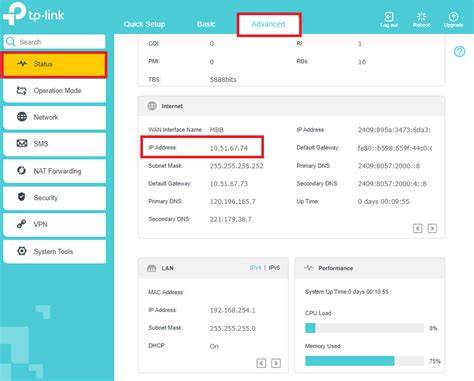
Los routers TP-Link ofrecen una interfaz web a la que puedes acceder desde cualquier dispositivo conectado a tu red. La ubicación exacta de las opciones para cambiar el nombre de usuario y la contraseña puede variar ligeramente entre los diferentes modelos y versiones de firmware. Sin embargo, la mayoría de las opciones se encuentran dentro de las secciones de "Sistema", "Herramientas del Sistema", "Administración" o "Gestión".
Acceso a la Interfaz Web
Para acceder a la interfaz de administración de tu router TP-Link, sigue estos pasos generales:
- Conéctate a la red de tu router: Ya sea por Wi-Fi o mediante un cable Ethernet.
- Abre un navegador web: Como Chrome, Firefox, Edge o Safari.
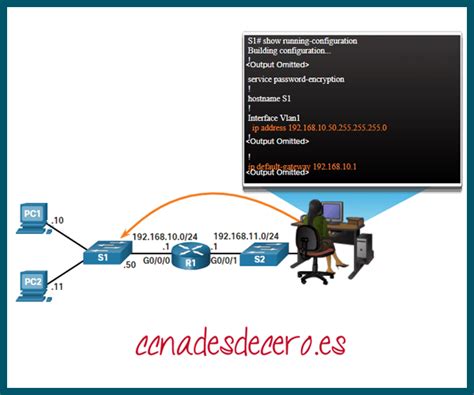
- Introduce la dirección IP del router: Las direcciones IP más comunes para los routers TP-Link son
192.168.0.1o192.168.1.1. Si estas no funcionan, puedes encontrar la dirección IP predeterminada en la etiqueta de tu router o consultando la documentación del modelo específico. - Ingresa tus credenciales de inicio de sesión: Normalmente, el nombre de usuario y la contraseña predeterminados son
adminpara ambos, a menos que ya los hayas cambiado previamente.
Una vez que hayas iniciado sesión, podrás navegar por las diferentes opciones de configuración.
Métodos para Cambiar las Credenciales de Acceso
A continuación, se detallan las diferentes rutas y métodos que puedes encontrar en la interfaz de tu router TP-Link para cambiar tu nombre de usuario y contraseña. Es importante probar las diferentes opciones que se presenten en tu modelo específico, ya que la nomenclatura puede variar.
Opción 1: Administración de Cuenta (Account Management)
En muchos modelos, la gestión de las credenciales de acceso se encuentra bajo una sección denominada "Account Management" o "Administración de Cuentas".
- Ruta: Ve a
Advanced > System Tools > Administrationy completa los ajustes en la secciónAccount Management. - Proceso: Dentro de esta sección, deberás introducir tu usuario y contraseña actuales. Luego, podrás escribir el nuevo usuario y la nueva contraseña. Es crucial que escribas el nuevo nombre de usuario y la nueva contraseña dos veces, ya que el sistema distingue entre mayúsculas y minúsculas. Finalmente, haz clic en "Save" (Guardar) para aplicar los cambios.
Opción 2: Gestión de Contraseñas (Password Management)
Otra ubicación común para esta función es dentro de las herramientas del sistema, a menudo etiquetada como "Password" o "Manage Control".
- Ruta: Ve a
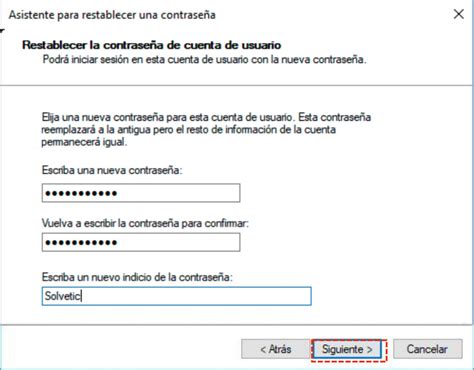
System Tools > Password. - Proceso: En esta pantalla, verás la opción para cambiar tus datos de acceso. Introduce la contraseña actual y luego define tu nuevo nombre de usuario y contraseña. El sistema te pedirá que confirmes la nueva contraseña. Pulsa "Save" para guardar los cambios. Si la opción es "Manage Control", el proceso es similar: introduce la contraseña actual y crea un nuevo nombre de usuario y contraseña, luego confírmala y haz clic en "Save".
Opción 3: Control de Acceso (Access Control)
Algunos firmwares organizan estas configuraciones bajo un menú de "Control de Acceso" o "Gestión".
- Ruta: Ve a
Management > Access Control > Passwords. - Proceso: Aquí, se te presentará la opción de elegir tu cuenta (si existen diferentes niveles de usuario), escribir la contraseña actual y, posteriormente, definir la nueva contraseña. Confirma la nueva contraseña y guarda los cambios.
Opción 4: Modificación de Contraseña (Modify Password)
En ocasiones, la opción se presenta de manera más directa como "Modify Password" o "Change Password".
- Ruta: Ve a
Advanced > System Tools > Modify Password. - Proceso: Similar a otros métodos, deberás introducir el usuario y la contraseña actuales. A continuación, escribe el nuevo usuario y la nueva contraseña. Para asegurar que no haya errores de escritura, se te pedirá que introduzcas la nueva contraseña una vez más para confirmar. Haz clic en "Save" para aplicar.
Opción 5: Gestión de Usuarios (User Management)
Para routers con capacidades de gestión de usuarios más avanzadas, la opción podría estar dentro de una sección dedicada a la gestión de usuarios.
- Ruta: Ve a
Management > User Management. - Proceso: Selecciona tu usuario (comúnmente "admin" o "user"). Introduce la contraseña actual asociada a esa cuenta. Luego, podrás definir una nueva contraseña y confirmarla. Guarda los cambios.
Opción 6: Configuración de Cuenta de Administrador (Admin Account)
En algunos firmwares, el cambio de credenciales está directamente vinculado a la cuenta de administrador.
- Ruta: Ve a
Settings > System Tools > Admin Account. - Proceso: Escribe la contraseña de administrador actual. Después, podrás introducir la nueva contraseña. Es posible que se te pida que la repitas para confirmar. Haz clic en "Save".
Opción 7: Gestión de Seguridad (Security Management)
Aunque menos común para el cambio de credenciales de acceso al router, algunos menús de seguridad podrían incluir esta opción.
- Ruta: Ve a
Status > Security. - Proceso: En esta sección, introduce la contraseña actual. Luego, define una nueva contraseña y confírmala. Haz clic en "Save".
Opción 8: Configuración del Sistema y Cuentas (System and Account Settings)
En interfaces más consolidadas, las opciones de cuenta de usuario pueden estar integradas en la configuración general del sistema.
- Ruta: Ve a
System > AccountoSystem > User Account. - Proceso: Haz clic en "Change Password" (Cambiar Contraseña) para modificar la contraseña de la cuenta de administrador (que generalmente tiene todos los permisos) o de otras cuentas de solo visualización si existen. Escribe la contraseña actual y luego la nueva. En la página "User Account", puede ser necesario introducir el usuario y la contraseña actuales de la cuenta admin para obtener permisos de modificación. Posteriormente, escribe un nuevo usuario y contraseña, y confirma la nueva contraseña.
Opción 9: Mantenimiento y Configuración del Administrador (Maintenance and Admin Setup)
Algunos firmwares agrupan estas opciones bajo un menú de mantenimiento.
- Ruta: Elige
Maintenance > Admin Setup > Administrator. - Proceso: Introduce el usuario y la contraseña actuales. A continuación, escribe un nuevo usuario y contraseña. Se te pedirá que introduzcas la nueva contraseña dos veces para confirmarla. Haz clic en "Save".
Cómo cambiar Nombre y Contraseña de WiFi desde Celular (Muy Facil)-Router TpLink
Consideraciones Importantes al Cambiar tus Credenciales
Al realizar estos cambios, hay varios puntos a tener en cuenta para asegurar un proceso fluido y seguro:
1. Elige una Contraseña Fuerte y Única
Una contraseña segura es aquella que es difícil de adivinar. Debe ser una combinación de:
- Letras mayúsculas y minúsculas: Mezcla de diferentes casos.
- Números: Incorpora dígitos numéricos.
- Símbolos: Utiliza caracteres especiales como !, @, #, $, %, etc.
- Longitud: Idealmente, debe tener al menos 12 caracteres, pero cuanto más larga, mejor.
Evita usar información personal obvia como nombres, fechas de nacimiento, direcciones o secuencias simples como "123456" o "qwerty".
2. Crea un Nuevo Nombre de Usuario Distintivo
Si tu router te permite cambiar el nombre de usuario además de la contraseña, aprovecha esta opción. Evita usar el nombre de usuario predeterminado "admin". Opta por un nombre de usuario que sea único para tu router y que no revele información sobre ti o tu red.
3. Guarda tus Nuevas Credenciales de Forma Segura
Una vez que hayas cambiado tu nombre de usuario y contraseña, es fundamental que los guardes en un lugar seguro. Si los olvidas, podrías verte obligado a restablecer el router a su configuración de fábrica, lo que eliminaría todas tus configuraciones personalizadas. Considera usar un gestor de contraseñas o anotarlas en un lugar físico seguro.
4. Ten en Cuenta la Distinción entre Mayúsculas y Minúsculas
Como se mencionó anteriormente, muchos sistemas de routers TP-Link distinguen entre mayúsculas y minúsculas. Asegúrate de recordar la capitalización exacta de tu nuevo nombre de usuario y contraseña para evitar problemas al intentar iniciar sesión en el futuro.
5. Cierre de Sesión y Verificación
Después de guardar los cambios, el sistema a menudo te desconectará y te pedirá que inicies sesión nuevamente con tus nuevas credenciales. Este es un paso importante para verificar que los cambios se han aplicado correctamente. Si no puedes iniciar sesión, es posible que hayas cometido un error al introducir las credenciales o que necesites restablecer el router.
6. Restablecimiento de Fábrica como Último Recurso
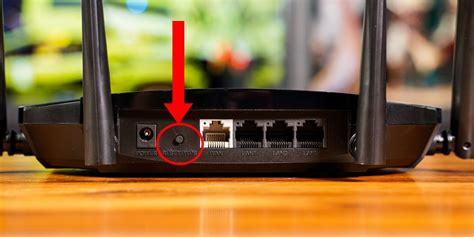
Si olvidas tus credenciales o no puedes acceder a la interfaz de administración después de intentar los pasos anteriores, la única solución suele ser realizar un restablecimiento de fábrica del router. Esto se hace generalmente manteniendo presionado un pequeño botón de reinicio en la parte posterior del router durante unos 10-30 segundos mientras está encendido. Ten en cuenta que esto eliminará todas las configuraciones personalizadas, incluidas las de Wi-Fi, y deberás configurar el router desde cero.
Consideraciones Avanzadas y de Seguridad Adicional
Además de cambiar el nombre de usuario y la contraseña de acceso al router, existen otras medidas que puedes tomar para mejorar la seguridad de tu red:
1. Habilitar el Cifrado WPA3/WPA2
Asegúrate de que tu red Wi-Fi esté utilizando el protocolo de cifrado más seguro disponible, idealmente WPA3 o, como mínimo, WPA2-PSK (AES). Evita WEP y WPA, ya que son obsoletos y vulnerables.
2. Desactivar la Administración Remota (si no la necesitas)
La administración remota permite acceder a la configuración de tu router desde fuera de tu red local. Si no utilizas esta función, desactívala para reducir la superficie de ataque de tu router.
3. Cambiar el SSID (Nombre de la Red Wi-Fi)
Aunque no es estrictamente una medida de seguridad para el acceso al router, cambiar el SSID predeterminado puede hacer que tu red sea menos identificable como un router TP-Link específico, lo que podría disuadir a algunos atacantes menos experimentados.
4. Mantener el Firmware Actualizado
Los fabricantes como TP-Link lanzan actualizaciones de firmware para corregir vulnerabilidades de seguridad y mejorar el rendimiento. Revisa regularmente el sitio web de soporte de TP-Link para tu modelo de router y aplica las actualizaciones disponibles.
5. Habilitar el Firewall del Router
La mayoría de los routers TP-Link tienen un firewall incorporado. Asegúrate de que esté habilitado y configurado adecuadamente para proteger tu red de tráfico malicioso entrante.
Conclusión
Cambiar el nombre de usuario y la contraseña de tu router TP-Link es una tarea fundamental para la seguridad de tu red doméstica. Al seguir los pasos descritos y tener en cuenta las consideraciones de seguridad, puedes proteger eficazmente tu red contra accesos no autorizados y mantener tu información personal segura. La variedad de menús y opciones dentro de las interfaces de TP-Link puede ser confusa, pero con paciencia y siguiendo estas guías, podrás asegurar tu conexión a Internet de manera efectiva.