El modo puente (Bridge Mode) en redes Wi-Fi es una configuración que permite a dos o más puntos de acceso inalámbricos (APs) interconectarse para unir múltiples redes de área local (LANs). Esta funcionalidad es particularmente útil cuando se desea expandir la cobertura de una red o integrar dispositivos de red de manera más fluida. Algunos dispositivos soportan conexiones punto a punto, mientras que otros permiten conexiones punto a múltiples puntos. Este artículo se centrará en la desactivación de esta configuración en los modelos TL-WA501G/TL-WA601G de TP-Link, explorando las razones y los pasos necesarios para revertir esta funcionalidad y volver a un modo de operación estándar.
Entendiendo el Modo Puente: Funciones y Propósito
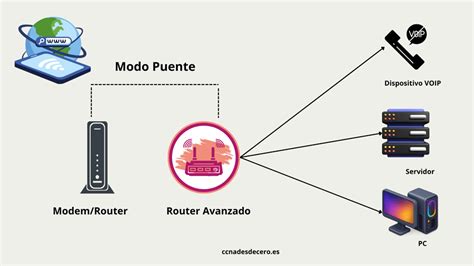
Para comprender cómo desactivar el modo puente, es esencial primero entender qué hace. En esencia, el modo puente desactiva las funciones de enrutamiento y distribución de red de un router, transformándolo en un dispositivo que se limita a descifrar la conexión entrante y pasarla a otro dispositivo. Las funciones principales de un router doméstico son dos: actuar como módem para procesar la señal que llega por cable y descifrarla para que los dispositivos puedan conectarse a internet, y enrutar esa conexión descifrada para repartirla entre los dispositivos conectados, gestionando las peticiones de acceso a la red.
Cuando un router se configura en modo puente, deja de realizar la función de enrutamiento y distribución de red. El router principal del operador de internet se convierte efectivamente en un módem, encargado únicamente de descifrar la conexión que llega por cable y enviarla a otro dispositivo sin realizar ninguna otra gestión. Además, se desactivan las funcionalidades de Wi-Fi y cualquier otro modo con el que el router transmita la conexión a los dispositivos.
Esta configuración es a menudo deseable cuando se desea utilizar un router neutro más potente y con mayor alcance. En tales escenarios, el router del operador se pone en modo puente para que funcione meramente como un módem, mientras que el router neutro se encarga de todas las demás funciones de red, como la distribución de la conexión, la gestión de Wi-Fi (incluyendo bandas de 2.4GHz y 5GHz), y la asignación de direcciones IP.
¿Por Qué Desactivar el Modo Puente?
Existen varias razones por las cuales un usuario podría necesitar desactivar el modo puente en sus dispositivos TP-Link TL-WA501G/TL-WA601G. Una de las más comunes es la necesidad de reconfigurar el dispositivo para que vuelva a operar como un punto de acceso (AP) independiente o para solucionar problemas de red.
Los routers proporcionados por los operadores de servicios de internet no siempre son los más potentes o capaces. Si un usuario adquiere un router neutro para mejorar la cobertura y el rendimiento de su red, puede ser necesario configurar el router original del operador en modo puente. Sin embargo, si el router neutro no funciona como se esperaba, o si se decide volver a la configuración original, desactivar el modo puente se vuelve un paso necesario.
Otro escenario podría ser la necesidad de que el dispositivo TL-WA501G/TL-WA601G funcione simultáneamente como puente y como punto de acceso. La opción "With AP Mode" (Con modo AP) en la página de ajustes del dispositivo permite esta funcionalidad. Si esta opción no está autorizada, el punto de acceso configurado en modo puente no podrá aceptar clientes inalámbricos. Desactivar el modo puente, o al menos desautorizar la opción "With AP Mode" si se desea mantener la funcionalidad de puente pero sin permitir conexiones de clientes, puede ser crucial para la correcta operación de la red.
Además, la configuración de red puede volverse compleja con múltiples dispositivos en modo puente. Si los dispositivos empiezan a saturarse y dejan de responder, o si hay conflictos de IP, revertir la configuración a un modo más simple puede ser la solución más efectiva. En algunos casos, los dispositivos pueden encontrarse con una desconexión temporal al guardar ajustes de configuración, lo que podría ser un indicativo de la necesidad de reevaluar la configuración del modo puente.

Pasos para Desactivar el Modo Puente en TP-Link TL-WA501G/TL-WA601G
La desactivación del modo puente en los modelos TL-WA501G/TL-WA601G de TP-Link implica acceder a la utilidad en línea del dispositivo y revertir la configuración. A continuación, se detallan los pasos necesarios, haciendo uso de la información proporcionada:
Paso 1: Acceder a la Utilidad en Línea
Primero, es necesario conectar su equipo al TL-WA501G/TL-WA601G. Luego, acceda a la utilidad en línea escribiendo la dirección IP 192.168.1.1 en la barra de direcciones de su navegador de internet. Si tiene problemas para acceder, deberá seguir las instrucciones específicas para acceder a la utilidad en línea de TL-WA501G/TL-WA601G.
Paso 2: Verificación y Posible Cambio de Dirección IP
Antes de realizar cualquier cambio en la configuración del modo de red, es recomendable revisar la dirección MAC de los puntos de acceso. Esta información se encuentra en una etiqueta en la parte inferior del dispositivo.
Es posible que necesite cambiar la dirección IP de LAN del punto de acceso para evitar conflictos de IP. Esto es particularmente importante si está utilizando múltiples dispositivos en la misma red con direcciones IP predeterminadas. Para obtener información detallada sobre cómo y por qué cambiar la dirección IP, consulte la guía "Por qué y cómo cambiar la dirección IP de TL-WA501G/TL-WA601G".
Importante: Después de cambiar la dirección IP de su punto de acceso, deberá volver a acceder al mismo utilizando la nueva dirección IP. Las direcciones IP de los dos puntos de acceso no pueden ser las mismas en su red.
Paso 3: Revertir la Configuración del Modo Bridge
Una vez dentro de la utilidad en línea, el proceso para desactivar el modo puente varía ligeramente dependiendo de si desea eliminar completamente el modo puente o simplemente deshabilitar la función de AP adicional.
Navegar a la Configuración Inalámbrica: Haga clic en "Wireless" (Conexión inalámbrica) -> "Wireless Mode" (Modo Inalámbrico) en el menú de la izquierda.
Seleccionar el Modo Deseado:
- Para desactivar completamente el modo Bridge: Seleccione el modo de operación deseado, que generalmente será "Access Point" (Punto de Acceso) o "Repeater" (Repetidor), dependiendo de la funcionalidad que necesite.
- Para mantener el modo Bridge pero deshabilitar la función de AP adicional: Si el dispositivo está actualmente en modo Bridge y desea deshabilitar la opción "With AP Mode", desmarque la casilla correspondiente. Esto impedirá que el dispositivo acepte conexiones de clientes inalámbricos mientras opera en modo puente.
Guardar y Reiniciar: Después de realizar los cambios, marque la casilla de "Restart" (Reinicio) y haga clic en "Save" (Guardar). Los ajustes tomarán efecto al reiniciar el dispositivo.
ENLACE POINT TO POINT CON EQUIPOS TP-LINK, MODO BRIDGE
Consideraciones Adicionales
Dirección MAC: Al configurar el modo Bridge, se introduce la dirección MAC del otro punto de acceso al que se desea conectar. Cada par de números en la dirección MAC debe estar separado por el signo '-'. Asegúrese de introducir la dirección MAC correcta del otro punto de acceso para que la conexión inalámbrica se establezca. Si está deshabilitando el modo puente, esta información relacionada con la conexión Bridge ya no será relevante para la configuración del dispositivo.
Compatibilidad y Sistemas: Es importante tener en cuenta que las interfaces de usuario y los pasos exactos pueden variar ligeramente según la versión del firmware del dispositivo y el sistema operativo del dispositivo móvil si se utiliza una aplicación de gestión. Por ejemplo, en sistemas Linksys Mesh, el modo puente puede requerir que el nodo principal esté siempre conectado a un router de módem preexistente mediante un cable Ethernet.
Conflictos de SSID y Canales: Si está reconfigurando el dispositivo para que funcione como un punto de acceso independiente o para que coexista con otros puntos de acceso, es recomendable que los SSID (nombres de red Wi-Fi) sean diferentes. Si los SSID son iguales, los canales Wi-Fi deben ser diferentes y alternados con una diferencia de uno entre ellos para evitar interferencias.
Derechos del Usuario: La Ley General de Telecomunicaciones reconoce el derecho de los usuarios a acceder a internet utilizando los equipos terminales de su elección. Una teleco solo puede obligar a usar un dispositivo concreto si existe una "razón tecnológica objetiva". Esto implica que, en muchos casos, el cliente puede conectar su propio equipo router terminal al puerto Ethernet del equipo proporcionado por el operador, utilizando este último solo la funcionalidad de módem. Sin embargo, la facilidad con la que esto se puede lograr depende de la implementación por parte de cada operador.
Al seguir estos pasos, podrá desactivar eficazmente el modo puente en sus dispositivos TP-Link TL-WA501G/TL-WA601G, permitiéndoles operar según sus necesidades de red, ya sea como puntos de acceso independientes o para integrarse en configuraciones de red más complejas. La correcta configuración de estos dispositivos es fundamental para optimizar el rendimiento y la cobertura de su red inalámbrica.
Agradecemos sus comentarios y esperamos que esta guía detallada le sea de gran utilidad.