El acceso remoto a las cámaras de seguridad Foscam ha sido una característica valorada por muchos usuarios, permitiendo la monitorización de sus hogares o negocios desde cualquier lugar con conexión a internet. Una de las tecnologías clave que ha facilitado este acceso es el Sistema de Nombres de Dominio Dinámico (DDNS). Este sistema es fundamental para superar el desafío de las direcciones IP dinámicas asignadas por los proveedores de servicios de internet (como Movistar, Vodafone, etc.).
La Naturaleza Cambiante de las Direcciones IP
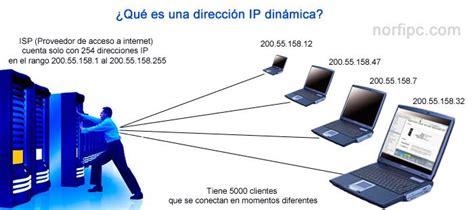
Cada vez que un router se apaga y enciende, es muy probable que el proveedor de servicios de internet le asigne una nueva dirección IP. Esta dirección IP es la que identifica a su red en internet. Si esta IP cambiara constantemente, sería muy difícil acceder a su cámara de forma remota, ya que la "dirección" a la que apuntar para encontrar su cámara dejaría de ser válida.
¿Qué es DDNS y Cómo Ayuda con las Cámaras Foscam?
El DDNS (Dynamic Domain Name Server) actúa como un intermediario. En lugar de tener que recordar una serie de números que cambian constantemente (la dirección IP pública), el DDNS asocia esa IP variable con un nombre de dominio fácil de recordar (un hostname). De esta manera, es igual decir la IP que decir el nombre de dominio.
Por ejemplo, en lugar de teclear una IP como 88.95.23.47, podría usar un nombre de dominio como "mi-camara-foscam.dyndns.org". Incluso si la dirección IP pública de su router cambia, el servicio DDNS se encarga de actualizar el registro para que el nombre de dominio siempre apunte a la IP correcta en ese momento.
Funcionamiento del DDNS con Dispositivos Foscam
Las cámaras Foscam, en muchos de sus modelos, vienen preconfiguradas para soportar servicios DDNS. Para habilitar estas funciones, generalmente se requiere tener una cuenta y un hostname creado en un servicio DDNS de terceros, siendo No-IP uno de los más comunes.
El proceso básico implica:
- Crear una cuenta y un hostname: Debe registrarse en un servicio DDNS (como No-IP) y crear un nombre de dominio único. Las credenciales (nombre de usuario y contraseña) para el DDNS se crean individualmente para cada hostname o grupo de hostnames.
- Configurar la cámara Foscam: Introducir los detalles de su cuenta DDNS (hostname, nombre de usuario y contraseña) en la configuración de la cámara Foscam.
- Actualización automática: Una vez configurada, la cámara (o un cliente DDNS en su red) se encargará de verificar su dirección IP pública periódicamente. Si detecta un cambio, enviará una notificación al servicio DDNS para actualizar el registro de su hostname con la nueva dirección IP.
Es crucial entender que no todos los dispositivos Foscam solicitan directamente los parámetros del servidor DDNS; algunos se integran con servicios específicos o requieren configuración a través de software.
La Evolución de la Seguridad y el Fin del Soporte DDNS Propio de Foscam
A pesar de la utilidad del DDNS, la tecnología ha evolucionado, y con ella las preocupaciones sobre la seguridad. Foscam, como fabricante centrado en productos de seguridad, ha priorizado la protección de sus usuarios.
Cierre del Servicio DDNS Propio de Foscam
Debido a que la tecnología DDNS de acceso remoto presenta un estado de seguridad menor en comparación con métodos más modernos, Foscam decidió cerrar la entrada de la aplicación DDNS para su propio servicio de nombre de dominio dinámico. Las cámaras dejaron de admitir el uso del nombre de dominio dinámico de Foscam (DDNS) para el acceso remoto a partir del 31 de diciembre de 2020.
Esta medida no afectó a los clientes que no utilizaban el DDNS de Foscam, sino que se basaban en servicios de terceros o en otras tecnologías de acceso remoto. La razón principal detrás de esta decisión fue que la tecnología DDNS no cumplía con los requisitos de seguridad de Foscam para el desarrollo futuro.
Alternativas y Mantenimiento para Usuarios Existentes
La tecnología P2P (Peer-to-Peer) ofrece un nivel de seguridad más elevado y una configuración simplificada, y es la tecnología que Foscam promueve en sus productos actuales.
Sin embargo, reconociendo que algunos clientes antiguos aún utilizaban el DDNS de Foscam por costumbre o para propósitos especiales, Foscam mantuvo el menú de configuración de DDNS de terceros en su aplicación, VMS (Video Management Software) y en la interfaz del navegador web para PC. Esto permite a los usuarios seguir utilizando servicios DDNS de terceros si así lo desean, aunque el servicio DDNS propio de Foscam ya no esté operativo.
Configuración Paso a Paso para Acceso Remoto (Usando DDNS de Terceros)
Para configurar el acceso remoto a su cámara Foscam utilizando un servicio DDNS de terceros, el proceso general, aunque puede variar ligeramente según el modelo de cámara y el servicio DDNS elegido, implica los siguientes pasos:
1. Configuración de Red Local y Herramientas
Antes de abordar el DDNS, es fundamental asegurar que su cámara esté correctamente configurada en su red local.
- Instalar Software: Utilice el programa IP Camera Tool (incluido en el CD o descargable) en un ordenador conectado a la misma red que la cámara. Este programa ayuda a detectar y configurar las cámaras IP.
- Identificar Parámetros de Red: Ejecute el comando
ipconfig /allen el Símbolo del sistema de su ordenador (presionando la tecla WINDOWS + R, escribiendocmdy luegoipconfig /all). Anote su Dirección IPv4, Máscara de subred y Puerta de enlace predeterminada. La puerta de enlace predeterminada es la dirección IP de su router. - Asignar IP y Puerto a la Cámara: Usando IP Camera Tool, localice su cámara Foscam. Haga clic derecho sobre ella y seleccione la opción para configurar su dirección IP. Asigne una dirección IP local que esté dentro del rango de su red pero que no esté siendo utilizada por otro dispositivo (por ejemplo, si su router es 192.168.1.1, asigne a la cámara 192.168.1.100). También deberá asignar un Puerto HTTP distinto al predeterminado (por ejemplo, 201). La cámara se reiniciará. Tras un minuto, IP Camera Tool debería mostrar la cámara con la nueva configuración.
2. Redireccionamiento de Puertos en el Router
Para que el tráfico de internet que llega a su router sea dirigido a la cámara, debe configurar el redireccionamiento de puertos (Port Forwarding).
- Acceder a la Configuración del Router: Abra un navegador web e introduzca la Puerta de enlace predeterminada de su router en la barra de direcciones. Ingrese el nombre de usuario y contraseña de su router (si no los ha cambiado, suelen ser
admin/admino1234/1234). - Buscar la Opción de Redireccionamiento: Navegue por el menú del router hasta encontrar una opción llamada NAT, SUA/NAT, Virtual map, Virtual server, Port forwarding, o Reglas de cortafuegos (firewall rules).
- Configurar la Regla: Cree una nueva regla. Deberá especificar:
- Dirección IP de la cámara: La IP local que asignó a su cámara en el paso anterior (ej. 192.168.1.100).
- Puerto de entrada/externo: El puerto que asignó a la cámara (ej. 201).
- Puerto de salida/interno: El mismo puerto que el de entrada (ej. 201).
- Protocolo: Seleccione TCP.
- Asegúrese de que la regla esté habilitada.
3. Creación de una Cuenta DDNS de Terceros
Ahora configuraremos el servicio que mantendrá su nombre de dominio actualizado con su IP pública.
- Elegir un Servicio DDNS: Una opción popular y gratuita es DynDNS (ahora parte de Oracle). Sin embargo, es importante tener en cuenta que los servicios gratuitos como los de DynDNS o No-IP Free pueden tener limitaciones, como la caducidad de hostnames tras 30 días de inactividad, requiriendo confirmación periódica.
- Registrar una Cuenta: Vaya al sitio web del servicio DDNS elegido y cree una cuenta gratuita.
- Crear un Hostname: Dentro de su cuenta DDNS, cree un nuevo hostname. Elija un nombre único (ej.
mi-foscam-casa-123.dyndns.org). Si el nombre ya está en uso, deberá probar con otro. - Verificar la Cuenta: Siga las instrucciones del servicio DDNS para verificar su cuenta y activar su hostname. Esto a menudo implica hacer clic en un enlace enviado a su correo electrónico.
Nota Importante sobre Servicios Gratuitos: Los servicios gratuitos de DDNS (como No-IP Free) requieren que confirme su hostname cada 30 días para mantenerlo activo. Si olvida hacerlo, el hostname puede ser eliminado. Debe iniciar sesión en su cuenta DDNS y buscar la opción "Dynamic DNS" > "No-IP Hostnames" para confirmar.
4. Configuración DDNS en la Cámara Foscam
Una vez que tiene su cuenta DDNS y hostname configurados, debe introducirlos en la cámara Foscam.
- Acceder a la Configuración de la Cámara: Acceda a la interfaz web de su cámara Foscam a través de su navegador (usando su IP local y puerto HTTP, ej.
http://192.168.1.100:201). - Navegar a la Configuración DDNS: Busque la sección de configuración de red o DDNS.
- Introducir los Datos DDNS: Seleccione el proveedor DDNS de la lista (si está disponible, de lo contrario, elija "Otro" o "Custom"). Introduzca su Hostname, Nombre de usuario DDNS y Contraseña DDNS que creó en el servicio de terceros.
- Guardar y Aplicar: Guarde la configuración. La cámara debería intentar conectarse al servicio DDNS para verificar los datos.
5. Acceso Remoto y Verificación
Con todo configurado, debería poder acceder a su cámara desde fuera de su red local.
- Obtener su IP Pública: Busque en Google "What is my IP address" o visite sitios como
whatismyip.compara conocer su dirección IP pública actual. - Probar el Acceso Remoto: Abra un navegador web en un dispositivo fuera de su red local (por ejemplo, usando los datos móviles de su teléfono o desde el ordenador de un amigo) e introduzca su hostname DDNS seguido del puerto HTTP de su cámara (ej.
http://mi-foscam-casa-123.dyndns.org:201). - Verificación Adicional: Si tiene problemas, puede usar herramientas de comprobación de puertos en línea (como las ofrecidas por DynDNS) para verificar si el puerto de su cámara está abierto y accesible desde internet.
🔻🔻Cámara IP Foscam exterior FI9804W🔻Configuración DDNS🔻Visualización navegador web🔻WiFi 🔻RJ45
Consideraciones Adicionales y Solución de Problemas
- Configuración de Internet Explorer: Para visualizar imágenes y usar todas las funciones en Internet Explorer, es posible que deba permitir la instalación de un control ActiveX. Añada la dirección URL de su cámara a la Zona de Sitios de Confianza en la configuración de seguridad de Internet Explorer.
- Firewall: Asegúrese de que el firewall de su ordenador o de su router no esté bloqueando la conexión. Temporalmente, puede desactivar el firewall para probar si esa es la causa del problema.
- Contraseñas por Defecto: Si tiene problemas para acceder a su router o cámara, intente las contraseñas por defecto comunes o consulte el manual de su dispositivo.
- Actualizaciones de Firmware: Mantenga el firmware de su cámara Foscam y de su router actualizados para beneficiarse de mejoras de seguridad y estabilidad.
- Seguridad DDNS: Si bien el DDNS facilita el acceso, es importante recordar que esta tecnología, especialmente las configuraciones más antiguas, puede presentar vulnerabilidades. Es recomendable utilizar contraseñas fuertes tanto para su cuenta DDNS como para el acceso a la cámara y al router.
- Servicios DDNS de Pago: Si la fiabilidad y la ausencia de caducidad son cruciales, considere los servicios DDNS de pago que ofrecen garantías de servicio indefinido y, en algunos casos, la posibilidad de usar su propio dominio.
Problemas Comunes y Soluciones
- La cámara no se detecta en IP Camera Tool: Asegúrese de que la cámara esté conectada a la red y encendida. Verifique que su ordenador esté en la misma subred.
- El acceso remoto no funciona: Verifique que el redireccionamiento de puertos esté correctamente configurado en el router. Asegúrese de que su IP pública sea la correcta y que el hostname DDNS apunte a ella. Compruebe que el servicio DDNS esté activo y que su cuenta no haya caducado.
- Problemas de visualización en Internet Explorer: Asegúrese de haber permitido la instalación del control ActiveX y de haber añadido la URL a los sitios de confianza. Restablecer la configuración de Internet Explorer a los valores predeterminados también puede ayudar.
- La cámara se desconecta intermitentemente (especialmente con WPA): En routers antiguos con encriptación WPA, la conexión puede ser inestable. Si es posible, use WPA2.
La configuración de DDNS para el acceso remoto a su cámara Foscam puede requerir paciencia y seguir los pasos cuidadosamente. Sin embargo, una vez configurado correctamente, le proporciona una forma conveniente de mantener la vigilancia de sus espacios, aunque siempre priorizando la seguridad.