Las Redes de Área Local Virtual (VLAN) son una herramienta fundamental en la gestión y segmentación de redes modernas. Permiten agrupar dispositivos que necesitan comunicarse entre sí, independientemente de su ubicación física, creando redes lógicas dentro de un mismo soporte físico. Crear y configurar VLANs en switches Cisco, utilizando su sistema operativo IOS, requiere precisión y seguir una serie de pasos bien definidos. Esta guía explora en profundidad el proceso, desde la creación de VLANs hasta la verificación de su funcionamiento, abarcando tanto las VLANs de rango normal como las de rango extendido, y abordando escenarios comunes como la voz y datos sobre el mismo puerto.
Comprendiendo las VLANs y sus Rangos
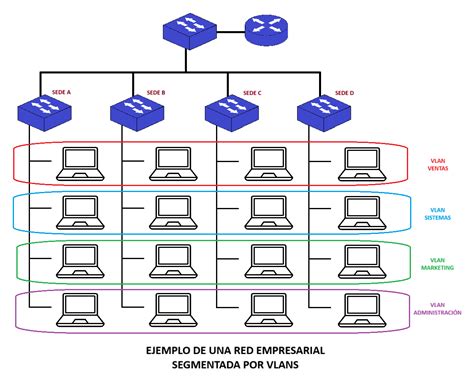
Una VLAN es, esencialmente, una red de área local virtual que agrupa dispositivos para facilitar la comunicación. La principal ventaja de las VLANs radica en la capacidad de segmentar una red física en múltiples redes lógicas. Esto mejora la seguridad, el rendimiento y la gestión de la red.
Los switches Cisco Catalyst soportan una cantidad significativa de VLANs, suficiente para la mayoría de las organizaciones. Se distinguen dos rangos principales de VLANs:
VLANs de Rango Normal: Estas VLANs se identifican mediante un ID de VLAN entre 1 y 1005. Son comúnmente utilizadas en redes de pequeñas y medianas empresas. Las ID de VLAN 1002 a 1005 están reservadas para tecnologías más antiguas como Token Ring y FDDI. Las VLANs con ID 1 y las reservadas (1002-1005) se crean automáticamente y no se pueden eliminar. Las configuraciones de estas VLANs se almacenan en un archivo de base de datos llamado
vlan.dat, ubicado en la memoria flash del switch. El Protocolo de Transporte de VLAN (VTP) ayuda a sincronizar esta base de datos entre switches.VLANs de Rango Extendido: Estas VLANs utilizan IDs de VLAN entre 1006 y 4094. Son empleadas principalmente por proveedores de servicios para atender a múltiples clientes y por grandes empresas globales que requieren un mayor número de identificadores de VLAN. Las configuraciones de las VLANs de rango extendido se guardan en el archivo de configuración en ejecución. Es importante notar que estas VLANs admiten menos características que las de rango normal y requieren la configuración del modo transparente VTP para su funcionamiento.
La cantidad máxima de VLANs disponibles en los switches Catalyst es 4096, lo que se deriva del campo de ID de VLAN de 12 bits en el encabezado IEEE 802.1Q.
Pasos Fundamentales para la Configuración de VLANs
La creación y configuración de una VLAN en un switch Cisco sigue un orden lógico y preciso. Ignorar o alterar este orden puede llevar a errores de configuración. Los pasos clave son:
1. Creación de la VLAN
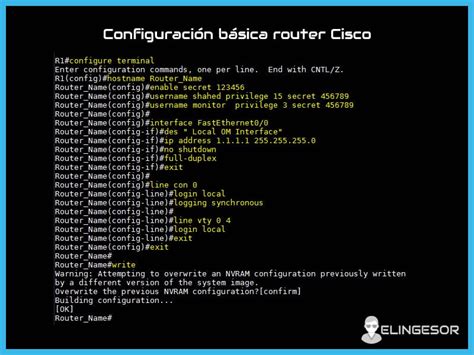
El primer paso es definir y crear la VLAN en el switch. Esto se realiza mediante comandos específicos en la interfaz de línea de comandos (CLI) del switch.
Para crear una VLAN, se siguen estos pasos:
- Ingresar al modo de configuración global:
configure terminal - Crear la VLAN especificando su ID:
vlan vlan-id - Asignar un nombre descriptivo a la VLAN para facilitar su identificación:
name vlan-name - Regresar al modo EXEC privilegiado:
end
Es posible crear múltiples VLANs a la vez especificando una serie de IDs separadas por comas o un rango de IDs separadas por guiones. Por ejemplo, vlan 100,102,105-107 creará las VLANs 100, 102, 105, 106 y 107.
Es importante destacar que, en versiones anteriores de IOS, se utilizaba el comando vlan database para gestionar las VLANs. Sin embargo, este método está en desuso y se recomienda utilizar el procedimiento actual (config-vlan) a través del modo de configuración global.
2. Asignación de Puertos de Acceso a la VLAN
Una vez creada la VLAN, el siguiente paso crucial es asignar los puertos físicos del switch a esa VLAN. Cada puerto de acceso puede pertenecer a una única VLAN a la vez, a menos que se trate de escenarios específicos como teléfonos IP que manejan tráfico de voz y datos.
Para asignar un puerto a una VLAN:
- Ingresar al modo de configuración global:
configure terminal - Ingresar al modo de configuración de interfaz para el puerto deseado:
interface interface-id - Establecer el puerto en modo de acceso:
switchport mode access(este comando es opcional pero recomendado por seguridad, ya que cambia la interfaz a un modo de acceso permanente). - Asignar el puerto a la VLAN específica:
switchport access vlan vlan-id - Regresar al modo EXEC privilegiado:
end
El comando switchport access vlan vlan-id tiene la particularidad de que creará automáticamente la VLAN si esta aún no existe en el switch.
Para configurar simultáneamente varios puertos, se puede utilizar el comando interface range seguido de la lista de interfaces.
3. Configuración de Puertos Trunk
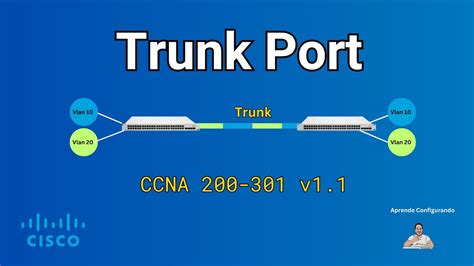
Los puertos Trunk son esenciales cuando existen múltiples redes lógicas (VLANs) que necesitan comunicarse a través de un único enlace físico entre switches o entre un switch y un router. Sin la capacidad de definir puertos Trunk, se requeriría un cable dedicado para cada VLAN entre dispositivos, lo que rápidamente saturaría los puertos disponibles.
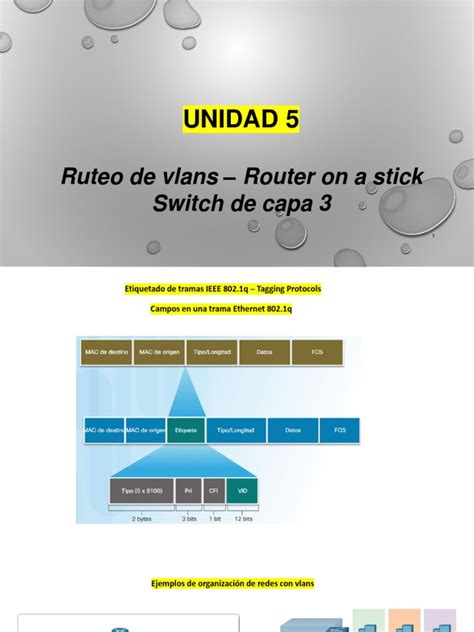
Un puerto Trunk permite que el tráfico de múltiples VLANs atraviese el mismo cable. Esto se logra mediante el etiquetado de los paquetes, donde cada paquete lleva información sobre a qué VLAN pertenece. El protocolo de encapsulación más común para Trunking en Cisco es el IEEE 802.1Q.
La configuración de un puerto Trunk generalmente implica:
- Ingresar al modo de configuración de interfaz para el puerto que se usará como Trunk.
- Configurar el puerto como Trunk:
switchport mode trunk
4. Establecimiento del Ruteo entre VLANs
Por defecto, las VLANs actúan como barreras de broadcast; los dispositivos en una VLAN no pueden comunicarse directamente con dispositivos en otra VLAN. Para permitir la comunicación entre diferentes VLANs, se requiere un dispositivo de Capa 3, como un router o un switch de Capa 3.
El ruteo entre VLANs se puede implementar de dos maneras principales:
- Router-on-a-stick: Un router se conecta a un puerto Trunk del switch. Cada VLAN se configura con una subinterfaz en el router, y cada subinterfaz se asigna a una VLAN específica. El router actúa como el gateway para cada VLAN.
- Switch de Capa 3: Un switch de Capa 3 puede realizar funciones de ruteo internamente. Se crean interfaces VLAN (VLAN interfaces) en el switch, y cada interfaz VLAN se configura con una dirección IP que sirve como gateway para su respectiva VLAN.
5. Verificación del Funcionamiento de la VLAN
Una vez que la configuración de las VLANs, la asignación de puertos y, si es necesario, el ruteo entre ellas se han completado, es fundamental verificar que todo funcione como se espera.
Existen varios comandos show en IOS de Cisco que son útiles para esta verificación:
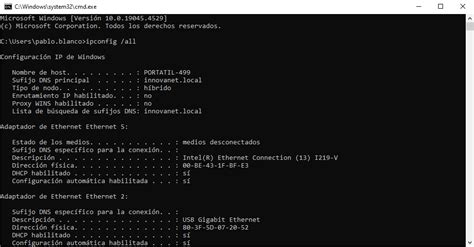
show vlan: Muestra una lista de todas las VLANs configuradas en el switch, su estado y los puertos asignados. Se puede usar con opciones comobrief(para un resumen conciso),id vlan-id(para información detallada de una VLAN específica),name vlan-nameosummary.show interfaces interface-id switchport: Proporciona información detallada sobre la configuración de Capa 2 de una interfaz específica, incluyendo si está en modo de acceso o trunk, y a qué VLAN está asignada.show interfaces vlan vlan-id: Muestra el estado y la configuración de una interfaz VLAN (utilizada en switches de Capa 3 para ruteo entre VLANs).
6. Troubleshooting de VLANs
En caso de que la comunicación no funcione correctamente, es necesario realizar un proceso de troubleshooting. Los problemas comunes pueden incluir:
- Asignación incorrecta de puertos: Verificar que los puertos estén asignados a la VLAN correcta. Si un puerto se asignó incorrectamente, simplemente se reconfigura con el comando
switchport access vlan vlan-idcon el ID de VLAN correcto. - Configuración de Trunking: Asegurarse de que los puertos Trunk estén correctamente configurados en ambos extremos del enlace y que las VLANs permitidas en el Trunk sean consistentes.
- Configuración del Gateway: Confirmar que las direcciones IP de los dispositivos y las configuraciones de gateway sean correctas para permitir la comunicación entre VLANs.
- Problemas de Ruteo: Verificar la configuración de las interfaces de ruteo (subinterfaces en el router o interfaces VLAN en el switch de Capa 3).
Escenarios Avanzados: VLANs de Voz y Datos
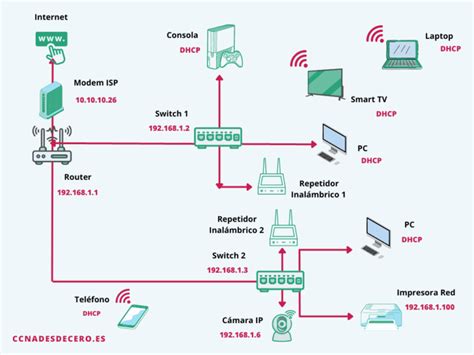
Un escenario común en redes empresariales es la necesidad de soportar tanto tráfico de voz (proveniente de teléfonos IP) como tráfico de datos (proveniente de PCs) a través del mismo puerto de switch.
Para lograr esto, un puerto de acceso puede ser configurado para soportar dos VLANs: una para datos y otra para voz. El teléfono IP se encarga de clasificar el tráfico y enviarlo a la VLAN correspondiente.
La configuración implica:
- Crear una VLAN para datos y otra para voz.
- Asignar la VLAN de datos al puerto del switch usando
switchport access vlan vlan-data-id. - Asignar la VLAN de voz al puerto usando
switchport voice vlan vlan-voice-id.
Para priorizar el tráfico de voz, es común habilitar la Calidad de Servicio (QoS) en la red. El comando mls qos trust se utiliza para marcar el tráfico de voz como confiable.
Video Tutorial - Calidad de Servicio (QoS) en los Switches GWN7800
Eliminación de VLANs
Si una VLAN ya no es necesaria, se puede eliminar del switch. La eliminación de una VLAN se realiza mediante el comando no vlan vlan-id en modo de configuración global.
Precaución: Antes de eliminar una VLAN, es crucial reasignar todos los puertos que estaban miembros de esa VLAN a una VLAN activa. De lo contrario, los puertos quedarán inactivos y sin capacidad de comunicación.
Para restaurar el switch a su configuración de fábrica predeterminada con respecto a las VLANs, se puede eliminar el archivo vlan.dat de la memoria flash utilizando el comando delete flash:vlan.dat en modo EXEC privilegiado, seguido de un reinicio del switch.
Packet Tracer: Simulación de Configuración de VLANs
Herramientas como Cisco Packet Tracer son invaluable para practicar la configuración de redes VLAN sin necesidad de hardware físico. Packet Tracer permite simular la topología de red, configurar switches y routers utilizando la CLI, y verificar la conectividad y el funcionamiento de las VLANs.
En una actividad típica de Packet Tracer, se puede:
- Verificar la configuración de VLANs predeterminada.
- Configurar nuevas VLANs con sus respectivos nombres.
- Asignar puertos a estas VLANs.
- Configurar puertos Trunk para la comunicación entre switches o con routers.
- Verificar la conectividad entre dispositivos dentro de la misma VLAN y, si se configura ruteo, entre diferentes VLANs.
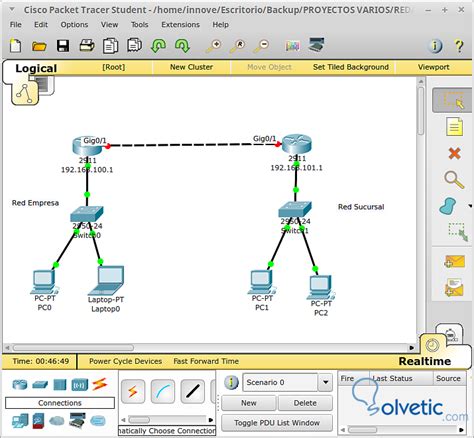
La simulación en Packet Tracer, utilizando la CLI de los dispositivos virtuales, replica fielmente el proceso de configuración en equipos Cisco reales, permitiendo a los estudiantes y profesionales ganar experiencia práctica en la gestión de redes VLAN.
La creación de VLANs en switches Cisco es un proceso metódico que, una vez comprendido, permite una segmentación de red eficiente y segura. Desde la definición de rangos de VLAN hasta la configuración de puertos Trunk y la verificación de la conectividad, cada paso es vital para el éxito de la implementación.