Las conexiones de Red Privada Virtual (VPN) se han convertido en una herramienta fundamental tanto para profesionales como para usuarios domésticos, ofreciendo una capa adicional de seguridad y privacidad al navegar por Internet. Permiten acceder a recursos de red remotos como si estuviera físicamente presente, garantizando incluso el acceso móvil a sus sitios. Este artículo se centrará en cómo configurar una conexión VPN L2TP sobre IPSec específicamente en sistemas operativos Windows 7, detallando los pasos necesarios para establecer una conexión segura y fiable, así como las consideraciones para otros sistemas como MacOS X y dispositivos iOS, y explorando las particularidades de servicios como Trickbyte y Smart DNS Proxy.
¿Qué es una VPN y por qué usar L2TP sobre IPSec?
Una Red Privada Virtual (VPN) crea un túnel cifrado a través de Internet, permitiendo que los datos transmitidos entre su dispositivo y el servidor VPN permanezcan privados y seguros. Esto es particularmente útil para proteger su información personal y profesional al usar redes Wi-Fi públicas, acceder a redes corporativas de forma remota o simplemente para aumentar su privacidad en línea.
El protocolo L2TP (Layer 2 Tunneling Protocol) es un protocolo de túnel que, cuando se combina con IPSec (Internet Protocol Security), proporciona un nivel robusto de seguridad. L2TP encapsula los datos en paquetes IPSec, asegurando la confidencialidad e integridad de la información. La combinación L2TP/IPSec es ampliamente compatible con clientes integrados en diversos sistemas operativos, incluyendo Windows, MacOS X y iOS, lo que facilita la conexión a redes corporativas o servicios VPN.
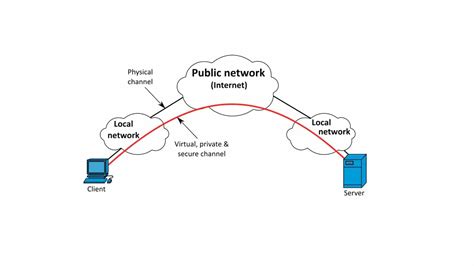
Una de las ventajas clave de L2TP sobre IPSec es su capacidad para funcionar incluso cuando el servidor VPN se encuentra detrás de un dispositivo NAT (Network Address Translation). Sin embargo, para que los usuarios de Windows se conecten a una puerta de enlace L2TP situada detrás de NAT, es necesario realizar una configuración adicional en el registro de Windows.
Configuración de VPN L2TP/IPSec en Windows 7
Para crear una conexión VPN L2TP sobre IPSec en su PC con Windows 7, deberá seguir una serie de pasos detallados. Estos pasos le guiarán a través de la interfaz de configuración de red de Windows.
Acceso a la Configuración de Red:
- Haga clic en el botón "Inicio" de Windows.
- Seleccione "Panel de control".
- Navegue a "Red e Internet" y luego haga clic en "Conexiones de red".
- En la ventana de Conexiones de red, haga clic con el botón derecho sobre el icono de su conexión de red actual (por ejemplo, Ethernet o Wi-Fi) y seleccione "Propiedades".
Configuración de la Conexión VPN:
- En la ventana de Propiedades de red, diríjase a la pestaña "Redes".
- Haga clic en "Instalar…" y luego seleccione "Protocolo". Haga clic en "Agregar…".
- En la lista de protocolos, seleccione "Protocolo de túnel de capa 2 con IPsec (L2TP / IPsec)" y haga clic en "Aceptar".
- Asegúrese de que en la lista "Esta conexión utiliza los siguientes elementos:", esté seleccionado "Protocolo de Internet versión 4 (TCP/IPv4)". Haga doble clic sobre él.
- En las propiedades de TCP/IPv4, haga clic en "Opciones avanzadas…".
- En la pestaña "Opciones" de la ventana de Opciones avanzadas TCP/IP, asegúrese de que la casilla "Usar puerta de enlace predeterminada en el sitio remoto" esté marcada. Esto es crucial para que todo el tráfico se dirija a través de la VPN. Haga clic en "Aceptar" en todas las ventanas abiertas para guardar los cambios.
Creación de la Nueva Conexión VPN:
- Vuelva a la ventana principal de "Conexiones de red".
- Haga clic en "Crear una nueva conexión".
- En el asistente de configuración de red, seleccione "Conectarse a mi lugar de trabajo" y haga clic en "Siguiente".
- Elija "Usar mi conexión a Internet (basada en VPN)" y haga clic en "Siguiente".
- En el campo "Dirección de Internet", introduzca la dirección IP o el nombre de dominio (FQDN) de la puerta de enlace VPN a la que desea conectarse.
- En el campo "Nombre de destino", introduzca un nombre descriptivo para su conexión VPN (por ejemplo, "Mi VPN L2TP"). Haga clic en "Siguiente".
- En la siguiente pantalla, introduzca su nombre de usuario y contraseña para la conexión VPN si se le solicita. Si no, puede dejar estos campos en blanco y se le pedirá al establecer la conexión. Haga clic en "Crear".
Configuración de Seguridad y Autenticación:
- Una vez creada la conexión, vuelva a la ventana "Conexiones de red".
- Haga clic con el botón derecho sobre la conexión VPN que acaba de crear y seleccione "Propiedades".
- Vaya a la pestaña "Seguridad".
- En el menú desplegable "Tipo de VPN", seleccione "Protocolo de túnel de capa 2 con IPsec (L2TP / IPsec)".
- Haga clic en "Opciones avanzadas".
- Seleccione "Usar clave precompartida…" e introduzca la clave precompartida proporcionada por su administrador de red o proveedor de VPN. Por ejemplo, si la clave es "trustzone", introdúzcala aquí.
- Haga clic en "Aceptar".
- En la sección "Autenticación", asegúrese de que "Permitir estos protocolos" esté seleccionado y que "Protocolo de autenticación de 확장 가능 (EAP)" no esté marcado. Para los protocolos, elija "MS-CHAPv2". Haga clic en "Aceptar".
Habilitación de la Clave de Registro para NAT:Si necesita conectarse a una puerta de enlace L2TP que se encuentra detrás de NAT, es necesario habilitar una clave de registro especial en su cliente Windows.
Necesitará crear un archivo
.regcon el siguiente contenido:Windows Registry Editor Version 5.00[HKEY_LOCAL_MACHINE\SYSTEM\CurrentControlSet\Services\PolicyAgent]"AssumeUDPEncapsulationContextOnSendRule"=dword:00000002Guarde este contenido en un archivo con extensión
.reg(por ejemplo,l2tp_nat.reg).Haga doble clic en este archivo para importar la clave de registro en su sistema.
Reinicie su PC para que los cambios surtan efecto.
Una vez completados estos pasos, debería poder establecer una conexión VPN L2TP sobre IPSec haciendo doble clic en el icono de su conexión VPN en la ventana "Conexiones de red" e introduciendo sus credenciales si se le solicita. Si la conexión se establece correctamente, se mostrará "Conectado".
How to connect L2TP/IPsec VPN client in Windows 7
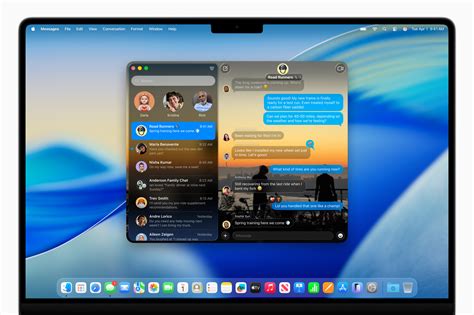
Configuración de L2TP/IPSec en MacOS X
La configuración de una conexión L2TP sobre IPSec en un ordenador Mac OS X para conectarse a una pasarela hardware de la serie ZyWALL USG o similar es un proceso igualmente directo.
Acceso a Preferencias del Sistema:
- Haga clic en el icono de Apple en la esquina superior izquierda de la pantalla y seleccione "Preferencias del Sistema".
- Haga clic en el icono "Red".
Creación de la Nueva Interfaz VPN:
- En la ventana de configuración de red, haga clic en el icono "+" en la esquina inferior izquierda de la pantalla para agregar una nueva interfaz. Deberá tener derechos de administrador.
- En la ventana "Red", en el campo "Interfaz", seleccione "VPN" en la lista desplegable.
- En el campo "Tipo de VPN", seleccione en la lista desplegable el valor "L2TP sobre IPSec".
- En el campo "Nombre del servicio", puede introducir un nombre descriptivo para la conexión (por ejemplo, "Mi VPN ZyXEL" o "L2TP a Oficina").
Configuración de los Detalles de la Conexión:
- Ahora podrá ver la configuración de la nueva conexión VPN.
- En el campo "Dirección del servidor", introduzca el nombre de dominio (FQDN) o la dirección IP de la pasarela de hardware de la que se establecerá la conexión L2TP sobre IPSec.
- En el campo "Nombre de cuenta", introduzca el nombre de usuario de la cuenta con derechos de conexión L2TP. Esta cuenta debe haber sido creada previamente en la pasarela VPN.
Configuración de Autenticación:
- Haga clic en el botón "Configuración de autenticación…".
- En la ventana que aparece, en la sección "Autenticación de usuario", introduzca la contraseña de la cuenta con derechos de conexión L2TP.
- En la sección "Autenticación de máquina", especifique el "Secreto compartido" (la clave precompartida) e introdúzcala.
- Haga clic en "Aceptar".
Configuración Avanzada (Enviar todo el tráfico):
- Haga clic en el botón "Avanzado…".
- Asegúrese de marcar la casilla "Enviar todo el tráfico a través de la conexión VPN". Por defecto, esta opción está desactivada. Si no está activada, incluso después de establecer con éxito una conexión L2TP sobre IPSec, el tráfico entre la pasarela VPN y su Mac OS X no atravesará el túnel VPN, lo que podría exponer su tráfico a Internet.
- Al activar esta casilla, todo el tráfico de red, incluido el tráfico a Internet, se enrutará a través de la conexión VPN.
- Haga clic en "Aceptar" y luego en "Aplicar" para guardar los ajustes.
Los ajustes para crear una conexión L2TP sobre IPSec en MacOS X han sido realizados. Ahora puede establecer una conexión VPN haciendo clic en el icono de VPN en la barra de menús y seleccionando su conexión.
Configuración de VPN L2TP en iPhone (iOS)
La configuración de una conexión VPN L2TP en un dispositivo iPhone es un proceso sencillo que se realiza directamente desde los ajustes del sistema.
Acceso a la Configuración de VPN:
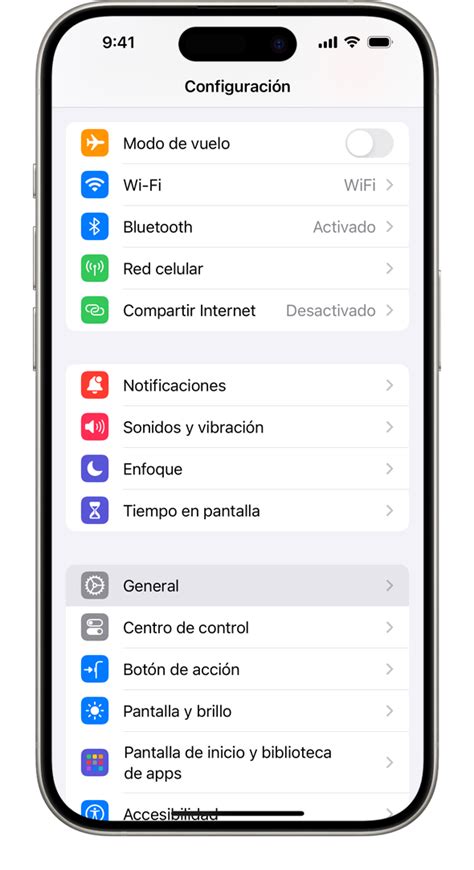
- Abra la aplicación "Ajustes" en su iPhone.
- Desplácese hacia abajo y toque "General".
- Desplácese hacia abajo nuevamente y toque "VPN".
Agregar una Configuración VPN:
- Toque "Agregar configuración VPN…".
- En la sección "Tipo", toque "Tipo" y seleccione "L2TP".
Introducción de los Detalles de la Conexión:
- En el campo "Descripción", introduzca un nombre descriptivo para la conexión VPN (por ejemplo, "VPN Trabajo").
- En el campo "Servidor", introduzca la dirección IP o el nombre de dominio (FQDN) de la puerta de enlace VPN.
- En el campo "Nombre de cuenta", introduzca su nombre de usuario VPN.
- En el campo "Contraseña", introduzca su contraseña VPN.
- En el campo "Secreto compartido", introduzca la clave precompartida.
Configuración Adicional (Opcional):
- Puede activar la opción "Enviar todo el tráfico" si desea que todo su tráfico de Internet se enrute a través de la VPN.
Guardar y Conectar:
- Toque "Aceptar" en la esquina superior derecha para guardar la configuración.
- Ahora podrá ver su conexión VPN en la lista. Para conectarse, active el interruptor junto al nombre de su VPN.
Una vez conectado, verá un icono de "VPN" en la barra de estado de su iPhone. Puede conectarse y desconectarse en cualquier momento desde el menú de VPN en Ajustes.
Consideraciones Adicionales y Solución de Problemas
Servicios VPN Específicos (Trickbyte, Smart DNS Proxy)
Para servicios VPN como Trickbyte y Smart DNS Proxy, el proceso de configuración inicial a menudo implica la activación de su cuenta VPN a través de su panel de cliente en línea.
- Activación de Cuenta: Antes de configurar la VPN en su dispositivo, deberá acceder a su panel de "Mi Cuenta" en el sitio web del proveedor (por ejemplo, Trickbyte o Smart DNS Proxy). En la sección "Mi cuenta / VPN" o "Home", encontrará el estado de configuración de la VPN. Deberá introducir el nombre de usuario VPN deseado y hacer clic en "Activar".
- Configuración del Dispositivo: Una vez activada la cuenta, el proceso de configuración en Windows, MacOS X o iOS sigue los pasos generales descritos anteriormente. Por ejemplo, en Windows, al configurar la conexión VPN, en el cuadro "Nombre del Destino" o "Nombre de la conexión", puede introducir "Trickbyte VPN" o "SDP VPN" respectivamente. La información del servidor y las credenciales se obtendrán de la información proporcionada por el servicio VPN.
Problemas Comunes y Soluciones
Existen varias razones por las que una conexión VPN puede fallar. Es importante identificar la causa para poder resolverla eficazmente.
- Protocolo L2TP Bloqueado: El protocolo L2TP podría estar bloqueado por la conexión de su proveedor de servicios de Internet (ISP). En tales casos, puede intentar configurar una conexión SSTP VPN. SSTP utiliza el puerto 443, que es el mismo puerto que utilizan los sitios web HTTPS, y por lo tanto, es menos probable que sea bloqueado.
- Credenciales Incorrectas: Ha introducido un nombre de usuario y una contraseña de cuenta VPN erróneos. Verifique cuidadosamente sus credenciales.
- Clave Precompartida Incorrecta: La clave precompartida utilizada en la configuración de seguridad no coincide con la configurada en el servidor VPN.
- Configuración de NAT: Como se mencionó anteriormente, si el servidor VPN está detrás de NAT, los usuarios de Windows deben asegurarse de haber habilitado la clave de registro
AssumeUDPEncapsulationContextOnSendRule. - Firewall: Los firewalls (tanto en su ordenador como en su red local) pueden bloquear el tráfico VPN. Asegúrese de que los puertos necesarios para L2TP/IPSec estén abiertos. En Windows, debe permitir el acceso a "Enrutamiento y acceso remoto" a través del Firewall de Windows Defender.
Si la conexión VPN sigue fallando después de verificar los puntos anteriores, se recomienda registrar un ticket con el equipo de soporte técnico de su proveedor de VPN o administrador de red para obtener asistencia adicional.
Creación de una VPN Doméstica Gratuita (Windows)
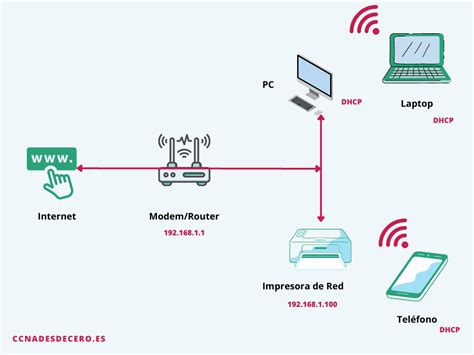
Es importante distinguir entre conectarse a un servicio VPN externo y crear una VPN doméstica. Una VPN doméstica, configurada directamente en su router o en un ordenador de su red local, tiene propósitos diferentes a los de las VPN comerciales.
Una VPN doméstica no se utiliza principalmente para hacer creer a una web que te conectas desde otro país. Para ese propósito, se recomiendan VPN de terceros, aunque se debe ser consciente de los riesgos de privacidad asociados con empresas de terceros que podrían registrar su actividad.
Una VPN doméstica se centra más en la privacidad y la seguridad dentro de su propia red o para acceder a recursos locales de forma remota. Le permite enmascarar la dirección IP de su ordenador y evitar que aplicaciones y empresas le rastreen fácilmente. Actúa como un intermediario, de modo que su IP real no se expone directamente a los servidores web.
Pasos para configurar una VPN doméstica en Windows (generalizado):
- Acceso a Configuración de Windows: Vaya a "Configuración" > "Red e Internet".
- Cambiar Opciones del Adaptador: En Windows 10/11, puede ser necesario acceder a la sección "Estado" y luego a "Cambiar opciones del adaptador" para llegar a la ventana clásica del Panel de Control.
- Nueva Conexión Entrante: En esta ventana, haga clic en "Archivo" > "Nueva conexión entrante".
- Seleccionar Usuarios: Elija las cuentas de usuario que tendrán permiso para acceder a la VPN.
- Configuración de Red: Seleccione "A través de Internet" como método de conexión.
- Protocolos de Red: Seleccione "Protocolo de Internet versión 4 (TCP/IPv4)" y haga clic en "Propiedades".
- Asignación de Direcciones IP: Aquí puede especificar un rango de direcciones IP que se asignarán a los clientes VPN que se conecten. Para ello, necesitará conocer su dirección IP local (obtenida con
ipconfigen el Símbolo del sistema) y definir un rango dentro de su subred. Por ejemplo, si su router es 192.168.1.1, puede definir un rango como 192.168.1.20 a 192.168.1.30. - Configuración del Router (Port Forwarding): Deberá acceder a la configuración de su router (generalmente escribiendo su IP de puerta de enlace predeterminada en un navegador) y configurar el "port forwarding" para el puerto 1723 (utilizado por PPTP, que a menudo se usa en conjunto con VPNs domésticas, o los puertos específicos para L2TP/IPSec). Deberá dirigir este puerto a la dirección IP de su ordenador que actuará como servidor VPN.
- Firewall de Windows: Asegúrese de que "Enrutamiento y acceso remoto" esté permitido a través del Firewall de Windows Defender, tanto para redes privadas como públicas.
Una vez configurada la VPN doméstica, puede conectarse a ella desde otros dispositivos en la misma red o, si ha configurado correctamente el acceso externo a su red, desde fuera de su hogar. Para conectarse desde Windows, deberá ir a "Configuración" > "Red e Internet" > "VPN", y crear una nueva conexión VPN especificando la IP de su ordenador como "Nombre del servidor o dirección".
En resumen, la configuración de conexiones VPN L2TP sobre IPSec en Windows 7, MacOS X y iOS es factible mediante las herramientas integradas de cada sistema operativo. La correcta introducción de los detalles del servidor, credenciales y clave precompartida, junto con las consideraciones específicas para entornos NAT y la resolución de problemas comunes, permitirá establecer conexiones seguras y fiables para acceder a recursos remotos o proteger su privacidad en línea.