La conexión HDMI se ha convertido en un estándar para la transmisión de audio y video de alta definición entre dispositivos. Para los usuarios de equipos Acer con Windows 7 de 64 bits, asegurar la correcta configuración y funcionamiento de los controladores HDMI es fundamental para disfrutar de una experiencia multimedia sin interrupciones. Este artículo profundiza en los aspectos clave de la gestión de controladores HDMI en este entorno específico, abordando desde la instalación hasta la resolución de problemas comunes.
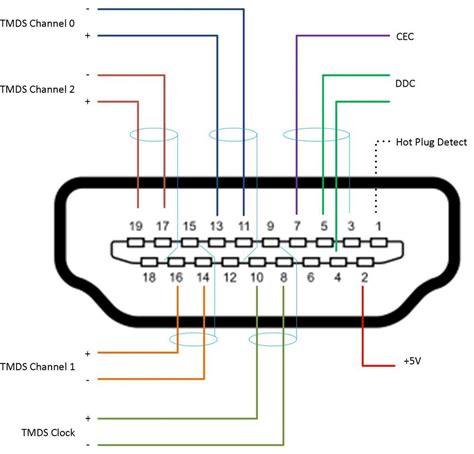
Entendiendo la Importancia de los Controladores HDMI
Los controladores de hardware, también conocidos como "drivers", son programas esenciales que actúan como intermediarios entre el sistema operativo y el hardware físico. En el caso de la conexión HDMI, un controlador HDMI adecuado garantiza que Windows 7 de 64 bits pueda comunicarse eficazmente con el chip gráfico y de audio de su equipo Acer para enviar la señal de audio y video a un dispositivo de salida externo, como un televisor o un monitor. Sin un controlador correctamente instalado y configurado, es probable que experimente problemas como la ausencia de sonido, video distorsionado o la imposibilidad de detectar el dispositivo de salida.
Identificación y Descarga del Controlador HDMI Adecuado
La compatibilidad del controlador es primordial. Cuando se busca un controlador HDMI para un equipo Acer con Windows 7 de 64 bits, es crucial tener en cuenta el modelo específico del dispositivo. Si bien diferentes equipos pueden compartir el mismo fabricante de chip, lo que podría permitir el uso de un controlador genérico, la recomendación general es buscar el controlador específico proporcionado por Acer para su modelo.
En ocasiones, la información sobre la versión exacta del controlador puede no estar explícitamente indicada, pero el objetivo es obtener la "última versión del controlador" disponible para su hardware. Si está buscando una actualización, opte por la más reciente. Si su controlador actual no está funcionando correctamente, puede ser beneficioso utilizar un controlador que comparta el mismo fabricante de equipo original (OEM) que su marca de portátil o escritorio (en este caso, Acer).
Instalación y Actualización de Controladores HDMI
El proceso de instalación o actualización de un controlador HDMI en Windows 7 de 64 bits generalmente se puede realizar de varias maneras:
Instalador Automático: Muchos fabricantes proporcionan un archivo ejecutable (setup.exe) que guía al usuario a través del proceso de instalación. Descargue el archivo del controlador desde el sitio web oficial de soporte de Acer para su modelo específico y ejecute el instalador.
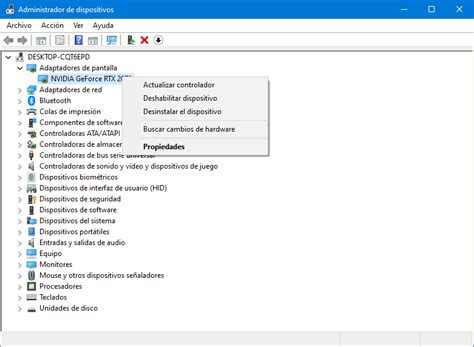
Administrador de Dispositivos: Esta herramienta integrada en Windows es fundamental para la gestión de hardware.
- Haga clic derecho en "Equipo" (o "Mi PC") y seleccione "Administrar".
- En la ventana de Administración de equipos, haga clic en "Administrador de dispositivos" en el panel izquierdo.
- Busque la categoría "Adaptadores de pantalla" y expándala. Si su controlador HDMI está asociado con la tarjeta gráfica, es posible que deba actualizarlo aquí.
- También puede encontrar opciones relacionadas con el sonido bajo "Controladoras de sonido y video y dispositivos de juego".
- Haga clic derecho en el dispositivo de audio o video correspondiente y seleccione "Actualizar controlador…".
- Elija la opción "Buscar software de controlador en el equipo" y navegue hasta la carpeta donde descomprimió los archivos del controlador descargado.
A través del administrador de dispositivos, podrá conocer cómo aplicar las nuevas características del controlador.
Solución de Problemas Comunes con Controladores HDMI
A pesar de una instalación correcta, pueden surgir problemas. Aquí se abordan algunas de las preguntas y escenarios más frecuentes:
Pregunta 1: Mi controlador HDMI Acer no funciona después de actualizar a Windows 7 de 64 bits.
Respuesta: Esto suele ocurrir si el controlador anterior no es compatible con la nueva versión del sistema operativo o si el proceso de actualización corrompió los archivos del controlador. La solución principal es descargar e instalar el controlador apropiado para su modelo específico de Acer y la versión de Windows 7 de 64 bits.
Pregunta 2: No puedo obtener salida de audio a través de la conexión HDMI. ¿Cuál podría ser la causa?
Respuesta: Varias causas pueden provocar la falta de audio HDMI.
- Conexión Física: En primer lugar, asegúrese de que su cable HDMI esté conectado de forma segura tanto a su equipo Acer como al dispositivo de audio/video externo. Un cable suelto es una causa común de problemas.
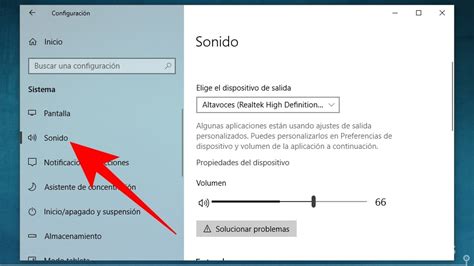
- Configuración de Audio en Windows: Verifique sus ajustes de sonido en su dispositivo Acer. Asegúrese de que el audio HDMI esté seleccionado como el dispositivo de salida predeterminado. Para hacer esto:
- Haga clic derecho en el icono de altavoz en la barra de tareas y seleccione "Dispositivos de reproducción".
- Busque su dispositivo de salida HDMI en la lista. Si no aparece, haga clic derecho en un área vacía y asegúrese de que "Mostrar dispositivos deshabilitados" y "Mostrar dispositivos desconectados" estén marcados.
- Una vez que vea su dispositivo HDMI, haga clic derecho sobre él y seleccione "Establecer como dispositivo predeterminado".
- Dispositivo de Salida: Adicionalmente, verifique que el dispositivo de audio/video externo (televisor, monitor) esté encendido y configurado en la fuente de entrada correcta (por ejemplo, HDMI 1, HDMI 2).
Pregunta 3: Cada vez que conecto mi dispositivo Acer a una pantalla externa a través de HDMI, la salida de video aparece distorsionada o parpadea. ¿Cómo puedo solucionar este problema?
Respuesta: Los problemas de distorsión o parpadeo de video a menudo están relacionados con la calidad de la señal, la compatibilidad de resolución o el propio cable. Para resolver estos problemas, intente los siguientes pasos:
- Verificación del Cable: Asegúrese de que el cable HDMI esté conectado de forma segura a ambos extremos (equipo Acer y pantalla externa). Intente usar un cable HDMI diferente, preferiblemente uno de alta calidad y corto, para descartar un problema con el cable actual.
- Compatibilidad de Resolución y Tasa de Refresco: Verifique que la pantalla externa admita la resolución y la tasa de refresco que tiene configurada en su equipo Acer. Puede ajustar estas configuraciones en la configuración de pantalla de Windows 7. Acceda a "Configuración de pantalla" haciendo clic derecho en el escritorio. Si los valores no son compatibles, ajústelos a una configuración más común y compatible.
- Actualización del Controlador de Video: Aunque este artículo se centra en los controladores HDMI, es importante recordar que la salida HDMI a menudo se maneja a través del controlador de la tarjeta gráfica. Asegúrese de que su controlador de video esté actualizado a la última versión disponible para su tarjeta gráfica y su sistema operativo.
- Herramientas de Solución de Problemas de Windows: Es posible que se presente falta de configuración o corrupción en el controlador de sonido o video. Descargue y ejecute la herramienta de Windows para la corrección de problemas con el sonido o la pantalla. Microsoft ofrece recursos y herramientas para ayudar a diagnosticar y solucionar problemas de hardware.
Consideraciones Adicionales y Herramientas de Soporte
En algunos casos, la herramienta de solución de problemas de audio de Windows puede ser útil. Si la información proporcionada le pareció útil, puede seleccionar "Sí" en la opción "¿se solucionó el problema?" y evaluar su experiencia. Esto ayuda a mejorar los recursos de soporte.
Microsoft ofrece una gran cantidad de información y recursos para aprender a programar y codificar sus ideas, lo que puede ser relevante si está interesado en comprender mejor cómo funcionan los controladores y el sistema operativo a un nivel más profundo.
no se escucha el sonido de mi pc o laptop en la tele hdmi Windows 11 | audio hdmi tv o smart tv
El Caso del Acer Aspire 4736Z
Para ilustrar la diversidad de hardware, consideremos el Acer Aspire 4736Z. Este es un portátil económico diseñado para las necesidades informáticas diarias. Cuenta con un procesador Intel Core 2 Duo, 4GB de RAM y un disco duro espacioso, ofreciendo un rendimiento fiable para tareas como la navegación web, la edición de documentos y el consumo de medios. Su pantalla de 14.1 pulgadas proporciona imágenes claras, mientras que su diseño compacto lo hace portátil para usarlo sobre la marcha. Para dispositivos como este, la selección del controlador correcto es igualmente importante. La lista de controladores que pueden ser adecuados para su dispositivo a menudo incluye aquellos que utilizan el mismo fabricante de chip, facilitando la identificación.
Conclusión Parcial
Garantizar que los controladores HDMI de su equipo Acer funcionen correctamente en Windows 7 de 64 bits es un paso esencial para aprovechar al máximo sus capacidades multimedia. Siguiendo las pautas de descarga, instalación y solución de problemas descritas, los usuarios pueden mitigar la mayoría de las dificultades comunes y disfrutar de una experiencia de audio y video de alta calidad a través de sus conexiones HDMI. Recuerde siempre priorizar la descarga de controladores desde fuentes oficiales para garantizar la seguridad y compatibilidad de su sistema.