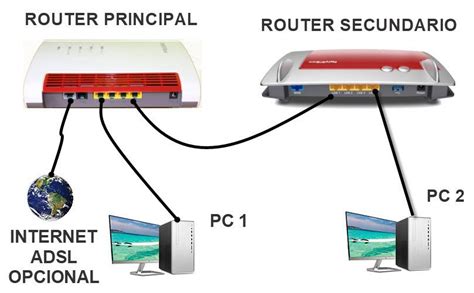
El router es la puerta de entrada a nuestro mundo digital en casa, el dispositivo que nos conecta con Internet y permite la comunicación entre nuestros equipos. Aunque a menudo se le considera una caja negra, entender y manejar tu router, incluso el proporcionado por tu operador, es un derecho y una responsabilidad. Modificar ajustes clave puede potenciar significativamente la seguridad y el rendimiento de tu red WiFi. La mayoría de los routers vienen con configuraciones predeterminadas, pero la buena noticia es que puedes personalizarlas fácilmente, empezando por la contraseña de acceso al panel de control. Es crucial distinguir entre la contraseña de acceso al router y la clave de la red WiFi. La primera, la clave de administrador, te otorga el control total sobre todos los ajustes del dispositivo, mientras que la de usuario solo permite visualizar la configuración. Por ello, es de suma importancia conocer y apuntar la clave de administrador.
Accediendo al Panel de Control de tu Router
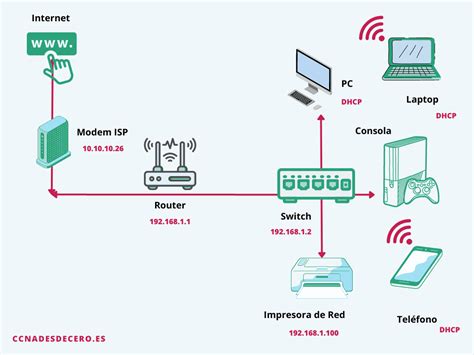
Si no sabes cómo acceder a la configuración de tu router, el proceso es generalmente sencillo. Normalmente, solo necesitas abrir un navegador web e introducir la dirección IP del router en la barra de direcciones. La dirección IP más común por defecto es 192.168.1.1, aunque en algunos modelos puede ser 192.168.0.1. Si estas direcciones no funcionan, puedes determinar la correcta a través del Símbolo del sistema de Windows. Para ello, abre la consola y escribe el comando ipconfig. Busca la línea que indica "Puerta de enlace predeterminada"; esa es la dirección IP que necesitas.
Una vez introducida la dirección IP en el navegador, se te presentará una página de inicio de sesión donde deberás ingresar el nombre de usuario y la contraseña. Si nunca has modificado estas credenciales, lo más probable es que sean las predeterminadas de fábrica. Estas suelen encontrarse en una pegatina en el propio router, en el manual de instrucciones, o buscando el modelo específico en Internet. Las combinaciones más habituales para usuario y contraseña son "admin" para ambos campos. Sin embargo, si has cambiado estas credenciales previamente y las has olvidado, la solución más rápida es resetear el router a su estado de fábrica. Esto se logra presionando un pequeño botón de "reset", usualmente ubicado en la parte trasera o inferior del dispositivo, con un objeto punzante (como un clip o un bolígrafo) durante varios segundos. Ten en cuenta que este proceso eliminará todas las configuraciones personalizadas, devolviendo el router a sus ajustes originales.
Modificando la Contraseña de Acceso al Router
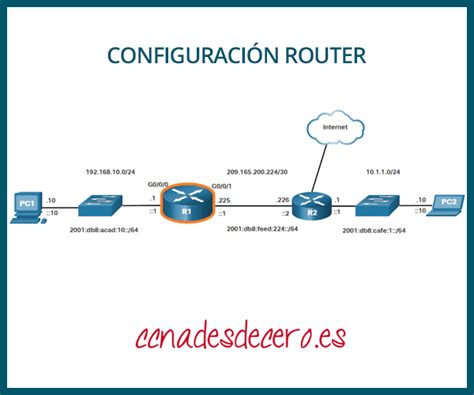
Una vez dentro del panel de control de tu router, el primer paso fundamental para aumentar la seguridad es cambiar la contraseña de acceso al administrador. Esta contraseña predeterminada, a menudo "admin", representa un punto débil significativo, ya que permite que cualquier persona que acceda a tu red WiFi pueda alterar la configuración de tu router desde el exterior. Para realizar este cambio, busca un menú denominado "Administración" o una variante similar. Dentro de este apartado, selecciona la opción para cambiar la clave de acceso de la cuenta de administrador o de soporte. Se te pedirá que introduzcas la contraseña antigua y, a continuación, que escribas la nueva contraseña dos veces. Es vital elegir una contraseña robusta, que combine mayúsculas, minúsculas, números y símbolos, y que no sea fácil de adivinar.
Personalizando tu Red WiFi: Nombre y Contraseña
Con la contraseña de acceso al router asegurada, el siguiente paso crucial es personalizar los ajustes de tu red WiFi para hacerla más segura y dificultar el acceso no autorizado.
Cambio del Nombre de Red (SSID)
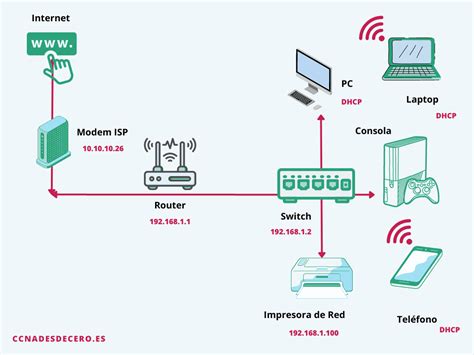
El nombre de tu red WiFi, conocido como SSID (Service Set Identifier), es lo primero que ven los dispositivos al buscar una conexión. Cambiar el SSID predeterminado por uno que tú elijas es una medida básica pero efectiva. Navega por los menús de tu router hasta encontrar el apartado "Nombre de red (SSID)". Si tu router es de doble banda (2.4 GHz y 5 GHz), deberás configurar el nombre SSID para ambas bandas, asegurándote de que puedas diferenciarlas fácilmente. Evita usar nombres que revelen información personal o la compañía proveedora de Internet, ya que esto podría dar pistas a posibles atacantes.
Fortaleciendo la Contraseña de la Red WiFi
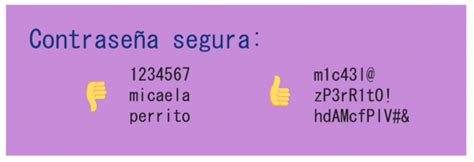
La contraseña de tu red WiFi es la barrera principal contra intrusos. Accede a la sección de configuración inalámbrica, a menudo etiquetada como "Wireless" o "WLAN", y busca la opción de seguridad, que podría estar bajo "Security". Aquí podrás cambiar la "clave WPA" o "contraseña compartida". Al elegir una nueva contraseña, prioriza la robustez: utiliza una combinación de letras mayúsculas y minúsculas, números y símbolos. Evita secuencias obvias, fechas de cumpleaños o información personal. Una contraseña fuerte es esencial para evitar que tus vecinos o atacantes puedan adivinarla fácilmente y acceder a tu conexión.
Optimizando el Rendimiento y la Seguridad de tu WiFi
Más allá de las configuraciones básicas, existen otras opciones para optimizar la velocidad y la seguridad de tu conexión WiFi.
Selección del Canal WiFi Óptimo
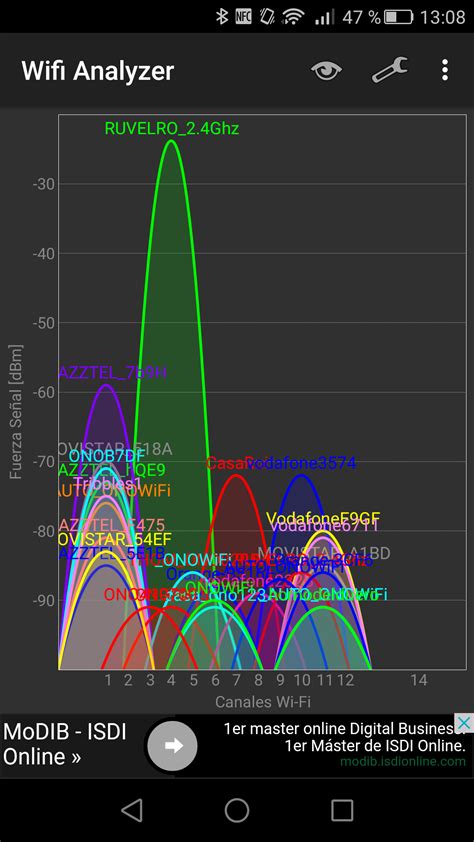
La velocidad de tu WiFi puede verse afectada por la saturación de los canales de radiofrecuencia en tu entorno. Los routers suelen estar configurados para seleccionar un canal automáticamente, pero en áreas con muchas redes WiFi cercanas, este canal puede estar congestionado. Para identificar el canal menos saturado, puedes utilizar aplicaciones de escaneo de WiFi, como "WiFi Analyzer" para Android. Estas herramientas te mostrarán un ranking de los canales más libres. Una vez identificado el canal óptimo, deberás acceder a la configuración de tu router y seleccionarlo manualmente en la sección de ajustes inalámbricos.
Filtrado de Direcciones MAC
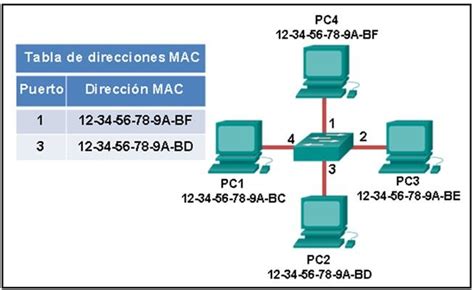
El filtrado de direcciones MAC es una medida de seguridad adicional que te permite controlar qué dispositivos pueden conectarse a tu red. Cada dispositivo tiene una dirección MAC única. Buscando la opción "MAC Filter" o similar en la configuración de tu router, puedes activarla ("Enabled") y añadir las direcciones MAC de los dispositivos que deseas permitir o bloquear. Esto significa que solo los dispositivos cuyas direcciones MAC estén en la lista de permitidos podrán acceder a tu red, proporcionando una capa extra de protección contra conexiones no deseadas.
Control Parental y Filtro de URLs
Algunos routers modernos ofrecen funciones de control parental que pueden ser muy útiles para gestionar el acceso a Internet de los niños. Estas funciones a menudo incluyen la posibilidad de establecer horarios de conexión o, de forma más específica, un filtro de URL. Con el filtro de URL, puedes especificar direcciones web que deseas bloquear o permitir, restringiendo el acceso a ciertos contenidos.
Copia de Seguridad de la Configuración
Configurar un router puede ser un proceso que consume tiempo. Para evitar tener que repetir todo el proceso en caso de un fallo o la necesidad de resetear el dispositivo, muchos routers permiten realizar una copia de seguridad de su configuración. Si tu router dispone de esta opción, es altamente recomendable utilizarla. Guarda el archivo de configuración en un lugar seguro para poder restaurarlo fácilmente si es necesario.
¡ ASI DE FACIL Configura cualquier Repetidor WiFi 📶 Funciona 100% ✅ (Guía Fácil Desde tu Celular)
Dominar la configuración de tu router, desde la modificación de contraseñas hasta la optimización de canales y la implementación de medidas de seguridad avanzadas, te permite no solo disfrutar de una conexión más rápida y estable, sino también proteger tu información y tus dispositivos de accesos no autorizados. La gestión activa de tu router es una parte esencial de una estrategia de ciberseguridad doméstica integral.
tags: #contrasena #advanced #router #dw87