El router actúa como el guardián de nuestra red doméstica, gestionando el flujo de datos entre nuestros dispositivos y el vasto mundo de Internet. Sin embargo, en ciertas ocasiones, para que algunas aplicaciones o servicios funcionen de manera óptima, es necesario realizar una configuración específica: abrir puertos en el router. Este proceso, a menudo rodeado de cierto misterio, es fundamental para mejorar la experiencia en juegos en línea, acceder a cámaras de seguridad remotas o potenciar la velocidad de descarga en aplicaciones P2P.
¿Qué son los Puertos del Router?
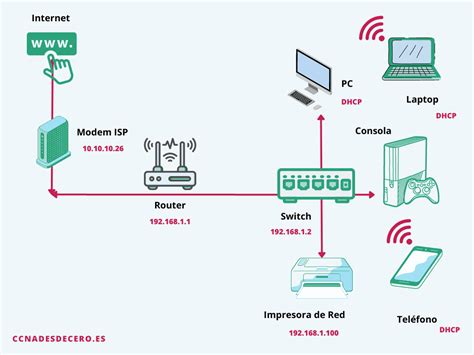
Para comprender la necesidad de abrir puertos, primero debemos entender qué son. Imagina tu router como la puerta principal de tu casa. Para que la información (datos) llegue a su destino correcto dentro de tu red local (tu ordenador, consola, etc.) desde el exterior (Internet), el router utiliza una serie de "puertas" o canales. Estos puertos son identificadores numéricos que permiten al router saber a qué aplicación o servicio dirigir el tráfico entrante.
En total, un router dispone de 65.536 puertos, numerados del 0 al 65.535. La IANA (Internet Assigned Numbers Authority), la entidad encargada de la asignación global de direcciones IP y otros recursos de Internet, ha establecido una clasificación de estos puertos:
- Puertos Bien Conocidos (0-1023): Estos puertos están reservados para el sistema operativo y los protocolos más esenciales para el funcionamiento de Internet y de tu ordenador. Por ejemplo, el puerto 80 se utiliza para el protocolo HTTP (navegación web) y el puerto 443 para HTTPS (navegación web segura).
- Puertos Registrados (1024-49151): Son utilizados por aplicaciones y juegos específicos que instalamos en nuestros dispositivos. Cuando instalas un programa que necesita comunicarse a través de Internet, este a menudo se asocia a uno de estos puertos.
- Puertos Dinámicos o Privados (49152-65535): Estos puertos se utilizan para conexiones temporales o dinámicas, a menudo cuando una aplicación necesita conectarse a un servidor externo y este le asigna un puerto para la comunicación.
¿Por Qué Abrir Puertos?
La razón principal para abrir un puerto es permitir que una aplicación o servicio específico reciba conexiones entrantes desde Internet. Por defecto, la mayoría de los routers mantienen sus puertos cerrados como una medida de seguridad. Esto significa que, si un programa en tu ordenador intenta "escuchar" o recibir datos a través de un puerto específico desde el exterior, el router lo bloqueará, impidiendo la conexión.
Las situaciones más comunes que requieren abrir puertos incluyen:
- Mejorar la Conexión en Juegos Online: Muchos videojuegos multijugador necesitan abrir puertos para permitir que los jugadores se conecten a los servidores del juego o que otros jugadores se conecten a tu partida si actúas como anfitrión. Una NAT (Network Address Translation) "mala" o restrictiva, a menudo causada por puertos cerrados, puede provocar lag, desconexiones o impedir que te conectes a partidas.
- Acceso Remoto a Dispositivos: Si deseas acceder a tu cámara de seguridad, a un servidor FTP, a un NAS (Network Attached Storage) o a tu ordenador personal desde fuera de tu red doméstica, necesitarás abrir los puertos correspondientes para permitir estas conexiones remotas.
- Servidores Privados: Para alojar un servidor de juegos, un servidor web, un servidor de VPN o cualquier otro tipo de servidor en tu red local, deberás abrir los puertos que ese servidor utiliza para que sea accesible desde Internet.
- Aplicaciones P2P y Descargas: Ciertas aplicaciones de intercambio de archivos (P2P) o programas de descarga pueden beneficiarse de tener puertos abiertos para mejorar la velocidad y la cantidad de conexiones que pueden establecer.
- Videollamadas y Comunicación: Aunque muchos servicios de videollamada utilizan protocolos que gestionan los puertos de forma más dinámica, en algunos casos, abrir puertos específicos puede mejorar la calidad de la conexión.
La Seguridad Detrás de los Puertos Cerrados
Es crucial entender por qué los puertos están cerrados por defecto. Un puerto abierto es, en esencia, una puerta de entrada potencial a tu red. Si un puerto permanece abierto sin necesidad, un atacante podría intentar explotarlo para acceder a tus dispositivos, instalar malware, robar información o lanzar ataques a otros sistemas a través de tu conexión. Por esta razón, la regla de oro es abrir solo los puertos que necesitas y cerrarlos cuando hayas terminado de utilizarlos.
El protocolo UPnP (Universal Plug and Play) es una tecnología diseñada para automatizar este proceso. Permite que las aplicaciones soliciten al router que abra los puertos necesarios de forma temporal y los cierre automáticamente cuando la aplicación deja de usarlos. Si bien UPnP simplifica mucho la gestión de puertos, no todas las aplicaciones son compatibles con él, y algunos usuarios prefieren un control manual por motivos de seguridad o para optimizar configuraciones específicas.
Que es UPnP? (Segundo intento de explicación)
Preparando el Terreno: Datos Necesarios Antes de Abrir Puertos
Antes de adentrarte en la configuración de tu router, es imprescindible recopilar cierta información:
Dirección IP Privada de tu Router: Esta es la "puerta de enlace predeterminada" de tu red. Para encontrarla, puedes usar comandos en tu sistema operativo.
- En Windows: Abre el Símbolo del sistema (busca "cmd" en el buscador de Windows) y escribe
ipconfig. Busca la línea "Puerta de enlace predeterminada". - En macOS: Ve a "Preferencias del Sistema" > "Red" > Selecciona tu conexión activa (Wi-Fi o Ethernet) > "Avanzado" > "TCP/IP". La dirección IP del router aparecerá como "Router".
- En Linux: Abre una terminal y escribe
ip r | grep default.La dirección IP más común para routers es192.168.1.1o192.168.0.1, pero puede variar.
- En Windows: Abre el Símbolo del sistema (busca "cmd" en el buscador de Windows) y escribe
Credenciales de Acceso al Router: Necesitarás el nombre de usuario y la contraseña de administrador de tu router para acceder a su panel de configuración. Estos datos suelen estar impresos en una pegatina debajo del propio router o en la documentación que venía con él. Las combinaciones por defecto comunes son
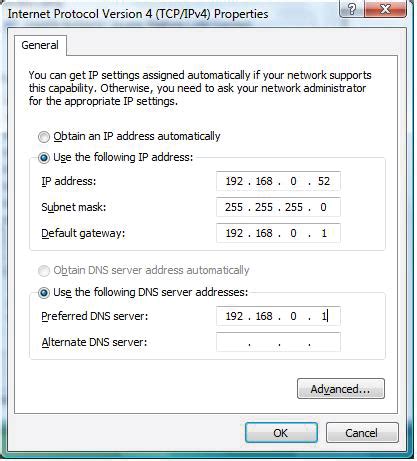
admin/adminoadmin/password, pero es altamente recomendable haberlas cambiado por motivos de seguridad. Si has olvidado tu contraseña, es posible que necesites resetear el router a sus valores de fábrica, lo que eliminará toda tu configuración personalizada.Dirección IP Estática para el Dispositivo: Para que el reenvío de puertos funcione de manera fiable, el dispositivo al que quieres abrir los puertos (tu PC, consola, etc.) debe tener una dirección IP privada fija (estática) dentro de tu red local. Si la IP de este dispositivo cambia dinámicamente (DHCP), la regla de reenvío de puertos dejará de ser válida. Puedes configurar una IP estática:
- Directamente en el dispositivo: En la configuración de red de tu PC, consola o sistema operativo.
- Mediante el "DHCP estático" en el router: Esta opción, a menudo llamada "Reserva DHCP" o "Static DHCP", permite asignar una IP fija a un dispositivo basándose en su dirección MAC (una identificación única del hardware de red).
Información Específica de la Aplicación/Juego: Debes saber exactamente qué puerto o qué rango de puertos necesita la aplicación o el juego que deseas configurar. Esta información generalmente la proporciona el desarrollador de la aplicación o del juego en sus páginas de soporte o foros. También es importante saber si la aplicación utiliza el protocolo TCP o UDP, o ambos.
- TCP (Transmission Control Protocol): Es un protocolo orientado a la conexión, que garantiza que los datos lleguen en el orden correcto y sin errores. Es como enviar un paquete certificado con acuse de recibo. Ideal para transferencias de archivos, navegación web, correo electrónico.
- UDP (User Datagram Protocol): Es un protocolo sin conexión, más rápido pero menos fiable. No garantiza el orden ni la entrega de los paquetes. Es como lanzar una botella al mar con un mensaje. Útil para streaming de video, juegos en línea y VoIP, donde la velocidad es más crucial que la integridad absoluta de cada paquete.
El Proceso de Apertura de Puertos: Paso a Paso
Aunque la interfaz varía significativamente entre fabricantes y modelos de routers, los pasos generales para abrir puertos son los siguientes:
Accede a la Configuración del Router: Abre un navegador web (Chrome, Firefox, Edge, etc.) y escribe la dirección IP de tu router en la barra de direcciones (por ejemplo,
192.168.1.1). Pulsa Enter.Inicia Sesión: Introduce el nombre de usuario y la contraseña de administrador de tu router.
Busca la Sección de Reenvío de Puertos: Navega por los menús de configuración. La sección que buscas puede tener nombres como:
- "Port Forwarding"
- "NAT" (Network Address Translation)
- "Virtual Server"
- "Application Rules"
- "Firewall" (a veces dentro de esta sección)
- "Avanzado" > "Reenvío de Puertos" o "NAT"En el caso de algunos routers de operadoras específicas, puede haber portales de gestión dedicados (como "Alejandra" en Movistar).
Crea una Nueva Regla o Servicio: Dentro de la sección correspondiente, busca una opción para añadir una nueva regla, crear un nuevo servicio o añadir una aplicación.
Configura los Datos de la Regla: Deberás rellenar varios campos:
- Nombre de la Aplicación/Servicio: Un nombre descriptivo para que recuerdes para qué es esta regla (ej. "Juego Online", "Servidor FTP", "PS5 Online").
- Dirección IP del Dispositivo: Introduce la dirección IP privada estática del dispositivo al que quieres abrir los puertos.
- Protocolo: Selecciona TCP, UDP o Ambos, según lo que requiera tu aplicación.
- Puerto Externo (o Rango de Puertos): Este es el número de puerto (o el rango de puertos) que el router "escuchará" desde Internet. Introduce el número exacto que te ha proporcionado la aplicación o el juego. Si se trata de un rango, introduce el primero y el último número del rango.
- Puerto Interno (o Rango de Puertos): En la mayoría de los casos, este puerto es el mismo que el puerto externo. Es el puerto en el que la aplicación está realmente funcionando en tu dispositivo. Si tu aplicación usa un puerto interno diferente al externo, deberás introducirlo aquí.
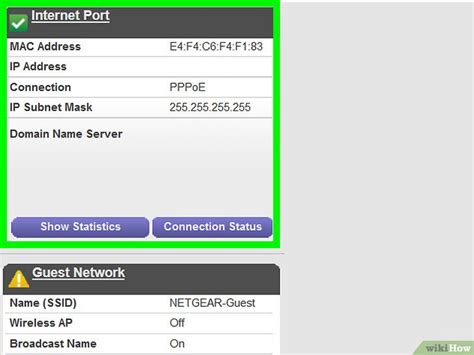
Guarda y Aplica los Cambios: Una vez introducidos todos los datos, haz clic en "Añadir", "Guardar", "Aplicar" o un botón similar. Es posible que debas buscar un botón general de "Guardar configuración" o "Aplicar cambios" en la página principal de configuración del router.
Verifica la Apertura del Puerto: Para confirmar que la apertura de puertos se ha realizado correctamente, puedes utilizar herramientas online como "Port Checker" (busca "port checker online" en Google). Estas herramientas te pedirán tu dirección IP pública (que puedes obtener buscando "¿Cuál es mi IP?" en Google) y el número de puerto que acabas de abrir. Si la herramienta indica que el puerto está abierto, ¡lo has logrado!
Alternativamente, puedes usar comandos en tu sistema operativo:
- Windows: Abre el Símbolo del sistema y escribe
netstat -an. Busca el puerto que has abierto para ver si está en estado "LISTENING". - macOS/Linux: Abre una terminal y escribe
sudo lsof -i :<número_de_puerto>. Si la aplicación está escuchando en ese puerto, aparecerá en la lista.
- Windows: Abre el Símbolo del sistema y escribe
Consideraciones Adicionales y Riesgos
- CG-NAT (Carrier-Grade NAT): Algunos proveedores de Internet utilizan CG-NAT, lo que significa que comparten una única dirección IP pública entre múltiples usuarios. Si tu proveedor utiliza CG-NAT, no podrás abrir puertos de forma efectiva porque tu router no tendrá una dirección IP pública única a la que el mundo exterior pueda dirigirse. En este caso, deberás contactar a tu proveedor para solicitar una IP pública dedicada o explorar soluciones alternativas como VPNs que ofrezcan reenvío de puertos.
- Seguridad ante todo: Como se mencionó, cada puerto abierto aumenta la superficie de ataque de tu red. Asegúrate de que los dispositivos a los que abres puertos estén protegidos con contraseñas fuertes, software antivirus actualizado y que las aplicaciones que utilizas estén al día. Cierra los puertos tan pronto como dejes de necesitarlos.
- Backups de Configuración: Una vez que hayas configurado tu router a tu gusto, incluyendo las reglas de reenvío de puertos, es muy recomendable hacer una copia de seguridad de la configuración. Esto te ahorrará tiempo si necesitas restaurar la configuración después de un reseteo del router o una actualización del firmware.
- Alternativas a la Apertura Manual: Además de UPnP, algunos proveedores de Internet ofrecen portales de gestión en línea donde puedes abrir puertos de forma simplificada, sin necesidad de acceder directamente a la interfaz del router.
Abrir puertos en tu router es una herramienta poderosa para optimizar el rendimiento de ciertas aplicaciones y servicios. Sin embargo, debe hacerse con conocimiento y precaución, siempre priorizando la seguridad de tu red doméstica.