Las Redes Privadas Virtuales (VPN) han experimentado un aumento significativo en popularidad, atrayendo a usuarios por sus promesas de mayor privacidad, acceso a contenido restringido y otras ventajas. Si bien muchos dispositivos modernos, como ordenadores y smartphones, admiten la configuración de VPN directamente en sus aplicaciones, la protección de toda una red doméstica, incluyendo dispositivos como televisores inteligentes o consolas de juegos que a menudo carecen de esta funcionalidad, presenta un desafío. La solución más eficaz para disfrutar de los beneficios de una VPN en todos los dispositivos del hogar es configurarla directamente en el router. Esto elimina la necesidad de instalar y configurar la VPN en cada dispositivo de forma individual, garantizando que todos los dispositivos conectados a la red se beneficien de la protección y el acceso que ofrece la VPN.
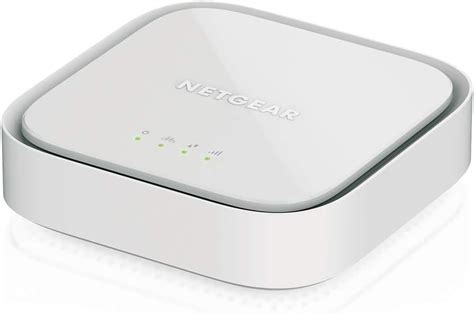
¿Por Qué Configurar una VPN en tu Router?
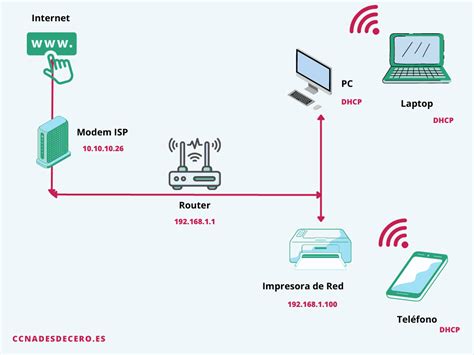
La principal ventaja de configurar una VPN en el router es la protección integral de la red doméstica. En lugar de depender de aplicaciones VPN individuales en cada dispositivo, la VPN se implementa a nivel de red. Esto significa que cualquier dispositivo que se conecte al Wi-Fi de tu router recibirá automáticamente los beneficios de la VPN. Esta es una solución particularmente útil para dispositivos que no admiten aplicaciones VPN nativas, como muchos televisores inteligentes, consolas de videojuegos y dispositivos de domótica. Al configurar la VPN en el router, se asegura que todos estos dispositivos estén protegidos y puedan acceder a contenido geo-restringido.
Además, configurar una VPN en el router simplifica la gestión de la conexión. Una vez configurada, la VPN permanece activa y conectada sin necesidad de iniciar sesión repetidamente, al igual que una red Wi-Fi tradicional. Esto contrasta con las VPN descargables o basadas en navegador, que a menudo requieren un inicio de sesión manual en cada dispositivo cada vez que se accede a la red privada.
Requisitos Previos para la Configuración de VPN en Router
Para poder proteger toda la red doméstica con una VPN, tanto el servicio de VPN como el router deben ser compatibles con esta funcionalidad. Es crucial tener en cuenta que la mayoría de las VPN gratuitas no ofrecen protección a nivel de router. Del mismo modo, una VPN que solo existe como un complemento de navegador o una aplicación móvil no funcionará en un router.
Es fundamental obtener información detallada del soporte técnico de tu proveedor de VPN. No basta con una respuesta afirmativa; es necesario indagar sobre el protocolo de VPN específico que se puede utilizar con el router y si todos los servidores VPN necesarios están disponibles a través de dicho protocolo.
En primer lugar, el router debe ser capaz de enviar todo el tráfico doméstico a través del túnel de la VPN. Si bien esta funcionalidad está presente en muchos modelos actuales, incluso en los de gama económica, existen situaciones en las que un router no puede funcionar con una VPN. Esto puede ocurrir si el router es alquilado a tu proveedor de servicios de Internet (ISP) y este no admite configuraciones de VPN personalizadas. También puede suceder que el router ya esté utilizando una VPN para establecer un canal con el ISP, como parte de la configuración estándar de Internet doméstica. En tales casos, si el ISP no ofrece soporte para VPN, podría ser necesario considerar cambiar de proveedor.
Si el problema reside en el propio router, una solución viable es buscar e instalar un firmware alternativo que ofrezca las funcionalidades deseadas. Los firmwares de terceros más conocidos son DD-WRT y OpenWRT. Estos firmwares son conocidos por su flexibilidad y por permitir a los usuarios ampliar las capacidades de sus routers, incluyendo la compatibilidad con VPN.
Compatibilidad y Protocolos VPN
La compatibilidad del router con VPN es el primer aspecto a verificar. Una vez confirmada, es necesario investigar qué protocolos VPN específicos se pueden utilizar.
- OpenVPN: Este protocolo ha existido durante mucho tiempo y es compatible con una gran cantidad de routers. Sin embargo, no suele ofrecer la velocidad máxima de VPN y puede suponer una carga considerable para el procesador del router, lo que podría afectar al rendimiento general de la red.
- WireGuard: Es un protocolo más reciente que destaca por su velocidad y seguridad. Si se dispone de una conexión a Internet muy rápida, WireGuard puede superar a OpenVPN en términos de velocidad y generar una menor carga en el procesador del router. Su principal desventaja radica en una configuración inicial más compleja, ya que el usuario debe generar un par de claves de cliente. Además, ofrece menos opciones de conexión dinámica: WireGuard vincula al usuario con un servidor específico, mientras que OpenVPN permite la conexión a una ubicación, lo que facilita el cambio a otro servidor dentro de la misma ubicación si el servidor principal deja de funcionar.
- L2TP/IPsec y PPTP: La mayoría de los routers admiten estos protocolos heredados. Sin embargo, no se recomiendan para su uso actual, ya que no cumplen con los estándares de seguridad más recientes y no cifran el tráfico de forma predeterminada, lo que compromete la privacidad y la seguridad de la conexión.
Proceso de Configuración de la VPN en el Router
El proceso de configuración varía ligeramente dependiendo del router y del proveedor de VPN, pero generalmente sigue unos pasos comunes.
Descargar el Perfil de VPN: Lo primero que debes hacer es descargar el perfil de VPN correcto desde el sitio web de tu proveedor. Este perfil suele ser individual y se encuentra en la sección de tu cuenta personal en el sitio web del proveedor. Por ejemplo, para Kaspersky VPN Secure Connection, puedes generar un perfil de router en la sección "My Kaspersky", dentro de "Conexión Segura". Al añadir un nuevo perfil, se te solicitarán datos como el nombre del perfil y el servidor elegido. Generalmente, hay un espacio para datos técnicos como claves privadas, nombres y contraseñas, aunque la mayoría de los proveedores permiten la generación automática de estos elementos, dejando esos campos en blanco. Para protocolos como L2TP y PPTP, no es necesario descargar ningún archivo.
Acceder al Panel de Control del Router: Una vez que hayas completado la información del perfil de VPN, deberás acceder al panel de control web de tu router. La forma de acceder puede variar, pero comúnmente se hace introduciendo la dirección IP del router en un navegador web (por ejemplo,
192.168.1.1orouterlogin.net). Para los routers Netgear AC750 D6000, la direcciónrouterlogin.netes una opción común. Deberás iniciar sesión con el nombre de usuario y la contraseña del router. Si nunca los has cambiado, los valores predeterminados suelen seradminpara el nombre de usuario ypasswordpara la contraseña, aunque es recomendable cambiarlos por seguridad.Configurar la Conexión VPN: Dentro del panel de administración del router, busca secciones como "VPN", "Cliente VPN", "Configuración avanzada" o "Servicio VPN". Los routers pueden presentar dos tipos de conexiones VPN:
- Conexión a VPN externa: En este caso, el router actúa como servidor VPN, proporcionando acceso seguro externo a tu red local.
- Conexión segura a un servidor VPN remoto: Aquí, el router se convierte en un cliente VPN, conectándose de forma segura a un servicio de VPN externo. Este es el escenario más común para proteger toda la red doméstica.
Para protocolos como L2TP y PPTP, necesitarás introducir manualmente toda la información, incluyendo las direcciones del servidor. Para routers como los Keenetic, en lugar de un botón para cargar el perfil, puede haber una ventana para introducir la configuración de la VPN. En estos casos, puedes abrir el archivo
.ovpno.conf(que es un archivo de texto plano) con un editor de texto, copiar toda la información relevante y pegarla en la ventana de configuración del router.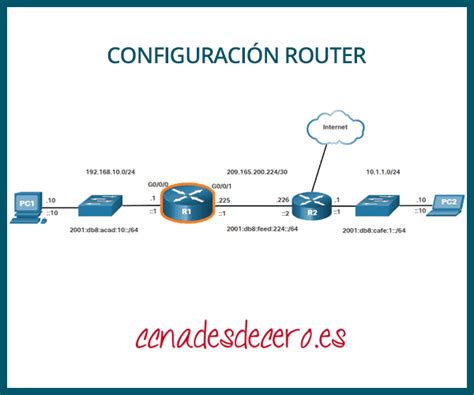
Guardar y Activar la Conexión: Una vez introducida toda la información, haz clic en el botón "Guardar" o "Aplicar". Posteriormente, busca el botón "Activar" o un interruptor de "Activado/Desactivado" para la conexión VPN.
Verificar la Conexión: Tras activar la VPN, es una buena práctica verificar que la conexión esté funcionando correctamente. Puedes hacerlo visitando un sitio web como
whatismyipaddress.comoiplocation.netdesde cualquier dispositivo conectado a tu red doméstica. Si la configuración es correcta, deberías ver la dirección IP y la región geográfica del servidor VPN al que te has conectado, en lugar de tu dirección IP y ubicación reales. La VPN debería permanecer activada de forma continua, e incluso reiniciarse automáticamente después de un reinicio del router.
Firmwares Alternativos y Routers Preconfigurados
En algunos casos, el firmware de fábrica del router puede no ser compatible con todas las funcionalidades VPN deseadas. Aquí es donde entran en juego los firmwares de terceros como DD-WRT y Tomato.
- DD-WRT: Es un firmware de código abierto muy popular, conocido por su accesibilidad y compatibilidad con una amplia gama de dispositivos. Permite desbloquear funcionalidades avanzadas en routers que de otro modo estarían limitadas por el firmware del fabricante.
- Tomato: Otro firmware de código abierto, Tomato, ofrece excelentes opciones de monitorización del ancho de banda, la capacidad de ejecutar hasta dos servidores VPN simultáneamente y una interfaz de usuario más intuitiva. Además, se integra bien con varios proveedores de VPN.
Es importante tener en cuenta que la instalación de firmwares de terceros (un proceso conocido como "flashing") puede ser compleja y, en algunos casos, anular la garantía del router. Antes de proceder, es crucial verificar la compatibilidad de tu modelo de router con el firmware deseado utilizando las bases de datos proporcionadas por los desarrolladores de DD-WRT o Tomato.
Para aquellos que buscan una solución más sencilla, existen routers preconfigurados con firmware VPN ya instalado. Empresas como Flashrouters se especializan en vender routers que vienen con firmware personalizado y configurado para VPN. Comprar un router preconfigurado puede ser más costoso, pero elimina la complejidad del proceso de instalación del firmware. Otra opción es adquirir routers que admitan firmware VPN de fábrica, lo que significa que vienen preparados para conectarse a una gama de servidores VPN sin necesidad de flashear el dispositivo.
Consideraciones Adicionales y Solución de Problemas
- Routers de ISP: Si tu router fue proporcionado por tu ISP, es posible que no sea compatible con VPN o que el ISP restrinja la configuración de VPN. En estos casos, puede ser necesario comprar un router independiente.
- Ancho de Banda: Ten en cuenta que el uso de una VPN en el router puede afectar ligeramente la velocidad de Internet debido a la sobrecarga del cifrado. Con múltiples dispositivos conectados a un mismo servidor VPN, es posible experimentar una conexión más lenta.
- Elección del Proveedor de VPN: Al elegir un proveedor de VPN para usar con tu router, prioriza aquellos con buena velocidad, un soporte técnico en línea fácil de usar, ubicaciones de servidores diversas y políticas claras sobre el registro de datos.
- Seguridad: Desconfía de los servicios VPN gratuitos, ya que a menudo carecen de los estándares de seguridad y privacidad de los servicios de pago.
- Firmware ExpressVPN para Netgear: Para modelos específicos de routers Netgear, como los R6300v2, R6400v2, R6700v3, Nighthawk R7000 y Nighthawk R7000P, ExpressVPN ofrece su propio firmware. El proceso de instalación de este firmware implica descargar el archivo
.chkdesde la página de ExpressVPN, acceder a la administración del router Netgear, ir a "AVANZADAS > Administración > Actualización del router", buscar el archivo descargado y cargarlo. Es importante tener en cuenta que la instalación de firmware de terceros puede invalidar la garantía del router.
How To Set Up ExpressVPN on a Netgear Router (2026) | Fast & Easy
Configurar una VPN en tu router Netgear AC750 D6000, o cualquier otro modelo compatible, puede parecer una tarea desalentadora al principio, especialmente si eres nuevo en el mundo de las VPN. Sin embargo, con la información correcta y siguiendo los pasos adecuados, es un proceso manejable. Las ventajas de tener toda tu red doméstica protegida por una VPN, incluyendo la comodidad de no tener que configurar cada dispositivo individualmente y la protección de dispositivos que no admiten aplicaciones VPN, hacen que el esfuerzo valga la pena. La clave está en investigar la compatibilidad de tu router, elegir un proveedor de VPN fiable y seguir las guías de configuración específicas para tu dispositivo y servicio VPN.