Acceder a la configuración de tu router es el primer paso fundamental para personalizar y asegurar tu red doméstica. Ya sea que desees cambiar la contraseña de tu Wi-Fi, modificar el nombre de tu red, o implementar medidas de seguridad avanzadas, comprender cómo interactuar con la interfaz de tu router es esencial. Este proceso, aunque pueda parecer técnico, es accesible para la mayoría de los usuarios y te empodera para tomar el control de tu conectividad.
Descubriendo la Dirección IP de tu Router
La puerta de entrada a la configuración de tu router es su dirección IP. Esta dirección única identifica a tu router dentro de tu red local y es la que debes teclear en tu navegador web para acceder a su panel de control.
Existen varias maneras de encontrar esta información, dependiendo de tu sistema operativo:
En Windows
Para usuarios de Windows, el proceso es sencillo y rápido. Simplemente pulsa la tecla de Windows y escribe “ipconfig” en la barra de búsqueda emergente. Al ejecutar este comando, verás una lista de información de red. Busca la entrada correspondiente a tu conexión activa, donde encontrarás la "Puerta de enlace predeterminada". Esta es la dirección IP de tu router, que comúnmente se presenta en formatos como 192.168.1.1 o 192.168.0.1.
En Mac
Los usuarios de Mac también pueden obtener la dirección IP de su router utilizando la terminal. Escribe “ipconfig” y presiona Enter. Alternativamente, puedes acceder a esta información a través de la interfaz gráfica: dirígete a "Preferencias del Sistema", luego a "Red", y selecciona tu conexión activa para ver los detalles de la red, incluida la IP del router.
Routers sin Configuración Previa
Si nunca has modificado la configuración de fábrica de tu router, la tarea de encontrar su dirección IP se simplifica enormemente. La mayoría de los fabricantes imprimen esta información directamente en una etiqueta adherida a la parte posterior o inferior del dispositivo. Esta etiqueta suele contener también el nombre de usuario y la contraseña predeterminados para acceder a la interfaz del router. Si la etiqueta se ha dañado o perdido, el manual de instrucciones del router será tu siguiente recurso. En última instancia, la página web oficial del fabricante puede ofrecerte procedimientos específicos si los métodos anteriores no arrojan resultados.
Accediendo a la Interfaz de Administración del Router
Una vez que conozcas la dirección IP de tu router, el siguiente paso es introducirla en la barra de direcciones de tu navegador web. Esto te llevará a la página de inicio de sesión de tu router.
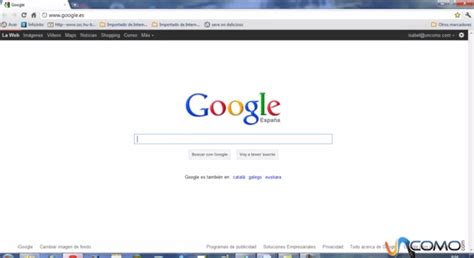
En esta página, se te solicitará un nombre de usuario y una contraseña. Si es la primera vez que accedes, es muy probable que debas utilizar las credenciales predeterminadas del fabricante, que a menudo se encuentran en la etiqueta del router o en su manual. Los pares de usuario/contraseña comunes incluyen "admin"/"admin", "user"/"user", o "admin"/"password".
Es crucial entender que las credenciales de inicio de sesión del router son distintas de la contraseña de tu red Wi-Fi. Las primeras te dan acceso a la configuración del router, mientras que la segunda protege tu red inalámbrica de accesos no autorizados.
Routers Modernos y Aplicaciones Móviles
Cada vez más, los fabricantes de routers ofrecen aplicaciones móviles complementarias que simplifican el proceso de configuración. Si tu router dispone de una aplicación, asegúrate de que tu dispositivo móvil esté conectado a la red Wi-Fi del router (no a los datos móviles ni a una red de invitados) antes de abrir la aplicación. A menudo, estas aplicaciones guían al usuario a través de los pasos de configuración inicial y permiten un acceso más intuitivo a las funciones del router.
Modificando la Contraseña de tu Red Wi-Fi
Cambiar la contraseña de tu red Wi-Fi es una de las medidas de seguridad más importantes que puedes tomar. Una contraseña segura actúa como la primera línea de defensa contra accesos no autorizados, protegiendo tu información personal y evitando que otros utilicen tu conexión a internet.
Los pasos generales para cambiar la contraseña de tu Wi-Fi son:
- Accede a la interfaz del router: Teclea la dirección IP de tu router en la barra de búsquedas de tu navegador.
- Inicia sesión: Introduce el nombre de usuario y la contraseña de tu router.
- Navega a la configuración inalámbrica: Busca secciones como "Configuración", "Configuración de la Wifi", "Seguridad inalámbrica" o "Wireless". El nombre exacto de esta sección puede variar según el fabricante.
- Modifica la contraseña: Localiza el campo "Contraseña", "Clave" o "Password" y escribe tu nueva contraseña.
Creando una Contraseña Segura
Un "Consejo Profesional" que no debes pasar por alto es la creación de una contraseña robusta. Evita usar información personal fácilmente identificable como nombres de familiares, fechas de nacimiento, números de teléfono o direcciones. Lo ideal es una combinación de letras mayúsculas y minúsculas, números y símbolos especiales. Las contraseñas WPA2 y WPA3 permiten una longitud de hasta 63 caracteres, lo que te brinda un amplio margen para crear claves muy difíciles de descifrar. Una contraseña segura podría ser algo como 3(/dIL421-%$g). Considera usar un gestor de contraseñas como NordPass para generar y almacenar contraseñas complejas y únicas.
¿Qué Hacer si Olvidaste la Contraseña del Router?
Si te encuentras en la situación de haber olvidado la contraseña de acceso a la configuración de tu router, no todo está perdido. La forma más sencilla de recuperarla es conectarte al router mediante un cable Ethernet. Una vez conectado, podrás acceder a la interfaz web y seguir los pasos mencionados anteriormente para restablecer la contraseña.
Si no dispones de un cable Ethernet, la solución es restablecer el router a sus ajustes de fábrica. Esto se logra pulsando el botón "Reiniciar" (o "Reset") en la parte posterior del router, que generalmente requiere el uso de un objeto punzante como un clip. Tras el reinicio, el router volverá a tener la configuración predeterminada del fabricante, incluyendo el nombre de usuario y la contraseña originales, permitiéndote acceder a él y configurar una nueva contraseña.
Personalizando el Nombre de tu Red Wi-Fi (SSID)
El nombre de tu red Wi-Fi, técnicamente conocido como SSID (Service Set Identifier), es lo que ves en la lista de redes disponibles cuando intentas conectarte. Cambiarlo no solo te permite darle un toque personal a tu red, sino que también puede ser un paso hacia una mayor seguridad.
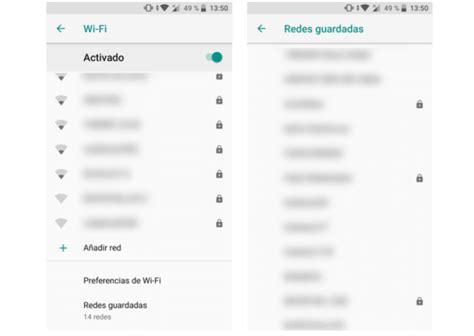
Los pasos para cambiar el SSID son muy similares a los de cambiar la contraseña:
- Inicia sesión en la interfaz de tu router.
- Busca la sección de configuración inalámbrica: Suele llamarse "Configuración Wi-Fi", "Seguridad inalámbrica" o similar.
- Localiza el campo "Nombre de SSID": Aquí podrás introducir el nuevo nombre para tu red.
- Guarda los cambios.
Es recomendable elegir un nombre de red que no sea fácilmente identificable con tu persona o ubicación. Un nombre genérico dificulta que alguien malintencionado pueda adivinar qué tipo de router o sistema de seguridad podrías tener.
La Importancia de la Seguridad en tu Red Doméstica
En un mundo cada vez más conectado, la seguridad de tu red Wi-Fi es tan crucial como la seguridad de tu teléfono móvil o tu cuenta bancaria. Las amenazas en línea están en constante evolución, y una contraseña débil o la configuración predeterminada de fábrica pueden dejar tu red vulnerable a hackers y accesos no deseados.
Riesgos de una Red Poco Protegida
- Robo de conexión: Permitir que extraños se conecten a tu router no solo reduce la velocidad de tu internet, sino que también compromete tu seguridad.
- Ciberataques: Una red insegura puede ser utilizada por delincuentes para lanzar ciberataques a otros dispositivos o redes.
- Exposición de datos personales: Los hackers pueden acceder a información sensible sobre ti, tu hogar y tus hábitos en línea.
Medidas Adicionales para Reforzar la Seguridad
Más allá de cambiar la contraseña y el nombre de tu red, existen otras estrategias para hacer tu router aún más seguro:
- Actualiza el firmware del router: El firmware es el software interno del router. Mantenerlo actualizado, al igual que el software de tus otros dispositivos, es esencial para corregir vulnerabilidades de seguridad. Muchos routers modernos ofrecen actualizaciones automáticas, pero verifica la configuración o consulta el sitio web del fabricante para hacerlo manualmente si es necesario.
- Deshabilita UPnP (Universal Plug and Play): Aunque UPnP facilita la conexión entre dispositivos, también puede crear brechas de seguridad. Si no necesitas esta funcionalidad, es recomendable desactivarla.
- Utiliza una VPN en tu router: Configurar una Red Privada Virtual (VPN) directamente en tu router encripta todo el tráfico de internet de los dispositivos conectados. Esto añade una capa significativa de privacidad y seguridad, especialmente útil si compartes tu red o te conectas a redes Wi-Fi públicas. Una sola suscripción a un servicio VPN como NordVPN puede proteger hasta 10 dispositivos.
- Activa el Firewall: La mayoría de los routers incluyen un firewall integrado. Asegúrate de que esté activado para proteger tu red de accesos no autorizados y software malicioso.
- Configura una Red para Invitados: Si sueles recibir visitas, es una buena práctica crear una red Wi-Fi separada para invitados. Esto te permite controlar su acceso y evitar que accedan a tus dispositivos personales o a la configuración de tu red principal.
- Desactiva WPS (Wi-Fi Protected Setup): Si bien WPS facilita la conexión de nuevos dispositivos, también puede ser un punto débil de seguridad. Si no lo utilizas, considera deshabilitarlo.
Cómo instalar una VPN en un router | ¡Tutorial fácil de seguir!
Mantenimiento y Actualización Constante
La seguridad de tu red no es una tarea de una sola vez. Es fundamental revisar y actualizar la configuración de tu router periódicamente. Cambiar la contraseña de tu Wi-Fi cada cierto tiempo, por ejemplo, cada tres meses, o siempre que sospeches que alguien ha podido acceder a ella, es una práctica recomendable.
Recuerda que tanto la contraseña de acceso a la configuración del router como la contraseña de tu red Wi-Fi deben ser robustas y únicas. Ignorar la configuración predeterminada de fábrica es el primer y más importante paso para proteger tu hogar digital. Al seguir estos consejos, no solo mejorarás la seguridad de tu conexión a internet, sino que también protegerás tu información personal y la de tu familia de las crecientes amenazas en línea.