En la era digital actual, la seguridad y la privacidad en línea son primordiales. Una Red Privada Virtual (VPN) se ha convertido en una herramienta esencial para proteger nuestras actividades en Internet y acceder a recursos de forma segura, especialmente cuando trabajamos fuera de la oficina. Esta guía se centrará en cómo configurar una VPN en un router Huawei, permitiéndote cifrar toda tu red doméstica y proteger así todos los dispositivos conectados, desde ordenadores portátiles y teléfonos hasta televisores inteligentes y dispositivos del hogar conectado.
¿Qué es una VPN y por qué configurarla en tu Router Huawei?
Una Red Privada Virtual (VPN) es, fundamentalmente, una conexión temporal que extiende una red privada a través de una red pública, como Internet. Su principal función es cifrar la transmisión de datos, garantizando así la seguridad y la confidencialidad de la información. Al configurar una VPN directamente en tu router Huawei, logras un nivel de protección superior y más conveniente que instalando software VPN en cada dispositivo individualmente.
La ventaja principal de configurar una VPN en el router es que todos los dispositivos conectados a su red Wi-Fi o por cable se benefician automáticamente de la protección VPN. Esto significa que no tienes que preocuparte por instalar y gestionar aplicaciones VPN en cada teléfono, ordenador portátil, consola de videojuegos o dispositivo doméstico inteligente. La protección se extiende incluso a aquellos dispositivos que, por su naturaleza, no son compatibles con aplicaciones VPN dedicadas. Es una solución integral que simplifica la gestión de la seguridad en línea y asegura que todos tus dispositivos estén protegidos sin esfuerzo adicional.
Compatibilidad de tu Router Huawei con VPN
Es importante destacar que no todos los routers son compatibles con la función VPN. Sin embargo, los routers Huawei, en muchos de sus modelos, sí admiten esta funcionalidad, permitiendo la transmisión transparente de VPN. Esto significa que se requiere una conexión por VPN para que los dispositivos en el lado de la red LAN puedan acceder a Internet o a recursos remotos de manera segura.
Los routers Huawei que soportan VPN generalmente permiten la configuración de clientes VPN. Para verificar si tu modelo específico de router Huawei es compatible con VPN, te recomendamos consultar el manual de usuario o la página de soporte técnico del fabricante. En esta guía, nos centraremos en los pasos generales y los protocolos comúnmente soportados.
Protocolos VPN Soportados en Routers Huawei
Los routers Huawei que admiten la función VPN suelen ser compatibles con varios protocolos de túnel, siendo los más comunes PPTP (Point-to-Point Tunneling Protocol) y L2TP (Layer 2 Tunneling Protocol).
- PPTP (Point-to-Point Tunneling Protocol): Este es uno de los protocolos VPN más antiguos y sencillos de configurar. Ofrece cifrado MPPE, que aunque es menos robusto que los métodos más modernos, puede ser suficiente para necesidades básicas de acceso remoto y seguridad.
- L2TP (Layer 2 Tunneling Protocol): L2TP, combinado con un protocolo de seguridad como IPsec, ofrece un nivel de cifrado más elevado. Puede utilizar cifrado de tipo IPsec PSK (Pre-Shared Key) o IPsec RSA. IPsec (Internet Protocol Security) es un conjunto de protocolos que garantiza la seguridad de las comunicaciones a nivel de protocolo IP.
Es crucial tener en cuenta que no se admite la configuración del servidor VPN en estos routers; solo la funcionalidad de cliente VPN. Además, no se pueden utilizar los protocolos L2TP y PPTP simultáneamente. Deberás elegir uno de los dos para establecer tu conexión VPN.
Consideraciones sobre el Cifrado y Protocolos Avanzados
Si bien PPTP y L2TP son comunes, los estándares de cifrado más modernos y seguros incluyen WireGuard, IKEv2 y OpenVPN. Estos protocolos son conocidos por ofrecer mayor velocidad y seguridad. Sin embargo, la compatibilidad de tu router Huawei con estos protocolos más avanzados dependerá del modelo específico y de su firmware. Siempre es recomendable buscar los últimos estándares de cifrado disponibles para garantizar la máxima seguridad y eficiencia.
Para una seguridad óptima, especialmente si tu router Huawei soporta protocolos más avanzados, prioriza aquellos que utilicen cifrado robusto. Si tu servicio VPN de terceros ofrece WireGuard, IKEv2 o OpenVPN, y tu router es compatible, esta sería la opción preferida.
Pasos Generales para Configurar una VPN L2TP en tu Router Huawei
La configuración de una VPN L2TP en tu router Huawei generalmente implica los siguientes pasos. Ten en cuenta que la interfaz y la ubicación exacta de las opciones pueden variar ligeramente según el modelo de tu router y la versión de su firmware.
Paso 1: Obtener la Información del Servidor VPN
Antes de comenzar la configuración, necesitarás obtener los detalles de tu servidor VPN. Solicita al administrador de tu servidor VPN la siguiente información:
- Nombre del servidor VPN.
- Dirección del servidor VPN (IP o nombre de dominio).
- Clave de L2TP (opcional, puede ser necesaria para ciertos tipos de autenticación).
- Identificador de IPsec (opcional, también conocido como "Grupo" o "Grupo de ID").
- Clave compartida inicial de IPsec (IPsec PSK).
- Credenciales de usuario: Nombre de usuario y Contraseña de VPN.
Si tu servidor VPN no tiene una dirección de DNS configurada, es posible que necesites obtener también:
- Dominio del DNS.
- Dirección del servidor de DNS.
- Ruta de retransmisión (si aplica).
Paso 2: Acceder a la Interfaz de Configuración del Router Huawei
- Conecta tu ordenador o teléfono a la red Wi-Fi del router Huawei o conéctalo mediante un cable Ethernet a uno de sus puertos LAN.
- Abre un navegador web y escribe la dirección IP de tu router en la barra de direcciones. La dirección predeterminada suele ser
192.168.1.1o192.168.0.1. Si has cambiado la dirección IP, usa la que configuraste. - Ingresa el nombre de usuario y la contraseña de administrador de tu router para iniciar sesión. Puedes encontrar la contraseña de inicio de sesión en la etiqueta en la parte inferior del router, a menos que la hayas cambiado.
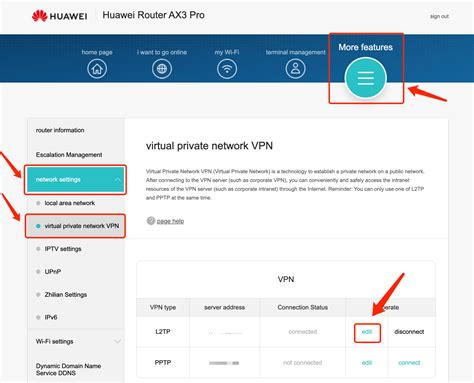
Paso 3: Navegar a la Configuración de VPN
Una vez que hayas iniciado sesión en la interfaz de configuración del router, busca la sección de configuración de red o VPN. La ruta exacta puede variar, pero generalmente se encuentra en menús como:
- "Más características" (More Features)
- "Configuración de red" (Network Settings)
- "VPN"
Paso 4: Configurar el Cliente de VPN L2TP
Dentro de la sección VPN, localiza la opción para configurar un cliente VPN y selecciona L2TP como tipo de conexión. Los pasos específicos son los siguientes:
- Busca la opción para habilitar la función VPN (Enable VPN) y actívala.
- Selecciona "Cliente VPN L2TP" (L2TP VPN Client) como tipo de conexión.
- Haz clic en "Editar" (Edit) o "Agregar" (Add) para configurar los detalles de la conexión L2TP.
- Rellena los campos con la información que obtuviste en el Paso 1:
- Dirección del servidor / Dirección LNS: Pega la dirección IP o el nombre de dominio del servidor VPN.
- Nombre de usuario: Ingresa tu nombre de usuario de VPN.
- Contraseña: Ingresa tu contraseña de VPN.
- Contraseña del túnel (si es necesario): Pega la Clave compartida inicial de IPsec (IPsec PSK).
- Clave de L2TP (si es necesario): Ingresa la clave de L2TP proporcionada.
- Identificador de IPsec (si es necesario): Ingresa el identificador de IPsec.
- Intervalo de handshake(s) (si es necesario): Un valor común es
60. - Autenticación (si es necesario): Selecciona la opción adecuada, a menudo "Auto".
- Si necesitas configurar opciones de DNS avanzadas (porque el servidor VPN no tiene una dirección de DNS), busca una sección como "Mostrar opciones avanzadas" (Show Advanced Options) y configura:
- Dominio del DNS.
- Dirección del servidor de DNS.
- Ruta de retransmisión (si aplica).
- Una vez completados todos los campos, haz clic en "Guardar" (Save).
Paso 5: Conectar a la VPN
Después de guardar la configuración, deberías ver la VPN L2TP que acabas de configurar en la lista.
- Selecciona la VPN configurada.
- Haz clic en el botón "Conectar" (Connect).
- La conexión puede tardar unos momentos en establecerse. Una vez conectada, el estado debería mostrarse como "Conectado" (Connected).
Paso 6: Verificar la Conexión VPN
Para confirmar que la VPN está funcionando correctamente y que tu tráfico está siendo enrutado a través de ella:
- Visita un sitio web como "¿Cuál es mi IP?" (WhatIsMyIP.com) o similar desde un dispositivo conectado a tu router.
- Compara la dirección IP pública que se muestra con tu dirección IP habitual. Si la VPN está activa y conectada correctamente, la dirección IP mostrada será la del servidor VPN, no la de tu proveedor de servicios de Internet.
Paso 7: Desconectar la VPN
Si necesitas desconectar la VPN, simplemente regresa a la sección de configuración de VPN en tu router Huawei y haz clic en el botón "Desconectar" (Disconnect) junto a la conexión VPN activa.
Configuración de una VPN PPTP en tu Router Huawei
El proceso para configurar una VPN PPTP es similar al de L2TP, pero con algunas diferencias en los parámetros requeridos.
Paso 1: Obtener la Información del Servidor VPN PPTP
Solicita al administrador de tu servidor VPN los siguientes datos:
- Nombre del servidor VPN.
- Dirección del servidor VPN (IP o nombre de dominio).
- Nombre de usuario de VPN.
- Contraseña de VPN.
Si el servidor requiere parámetros adicionales como un nombre de host o una contraseña de túnel, asegúrate de obtenerlos también.
Paso 2: Acceder a la Interfaz de Configuración del Router Huawei
Sigue los mismos pasos que se describieron anteriormente para acceder a la interfaz de administración de tu router Huawei.
Paso 3: Navegar a la Configuración de VPN
Busca la sección de configuración de VPN en la interfaz de tu router.
Paso 4: Configurar el Cliente de VPN PPTP
- Habilita la función VPN si aún no lo has hecho.
- Selecciona "Cliente VPN PPTP" (PPTP VPN Client) como tipo de conexión.
- Haz clic en "Editar" o "Agregar" para configurar los detalles.
- Ingresa la información obtenida:
- Dirección del servidor: Pega la dirección IP o el nombre de dominio del servidor VPN.
- Nombre de usuario: Ingresa tu nombre de usuario de VPN.
- Contraseña: Ingresa tu contraseña de VPN.
- Nombre de host (si es necesario): Si el servidor requiere verificación del nombre de host, ingresa un valor correcto. Si no, puedes ingresar cualquier valor.
- Contraseña de túnel (si es necesario): Si el servidor requiere una contraseña de túnel, ingrésala. Si no, puedes ingresar cualquier valor.
- Configura las opciones de DNS avanzadas si es necesario, similar a la configuración de L2TP.
- Haz clic en "Guardar" (Save).
Paso 5: Conectar y Verificar
- Selecciona la VPN PPTP configurada y haz clic en "Conectar".
- Verifica el estado de la conexión y la dirección IP pública desde un dispositivo conectado para confirmar que la VPN funciona.
Paso 6: Desconectar la VPN PPTP
Para desconectar, regresa a la sección VPN y haz clic en "Desconectar".
Cómo instalar una VPN en un router | ¡Tutorial fácil de seguir!
Consideraciones Adicionales y Buenas Prácticas
- No Dupliques Innecesariamente: Una vez que tu router está protegido por VPN, no es necesario instalar una VPN en cada dispositivo individualmente. Tener la VPN configurada en el router es suficiente para proteger toda tu red.
- Velocidad y Servidor VPN: Si buscas la máxima velocidad, conéctate a un servidor VPN que esté geográficamente más cerca de tu ubicación. La latencia y la distancia al servidor pueden afectar el rendimiento.
- Servicios VPN Gratuitos: Desconfía de los servicios VPN gratuitos, especialmente para la configuración en routers. Pueden comprometer tu velocidad, seguridad y privacidad. Los proveedores de pago suelen ofrecer estándares de seguridad más elevados y un mejor rendimiento.
- Marcado de Configuración Favorita: Si tu router lo permite, marca la configuración de tu router como favorita para un acceso rápido.
- Soporte Técnico: Si encuentras problemas durante la configuración, consulta la documentación de tu router Huawei o contacta con el soporte técnico de tu proveedor de servicios VPN. Algunos servicios VPN, como Surfshark, ofrecen guías de configuración detalladas para diversos routers y un soporte técnico 24/7.
Ventajas de Usar una VPN en tu Router
Configurar una VPN en tu router Huawei ofrece múltiples beneficios:
- Protección Integral: Cifra la conexión de todos los dispositivos conectados a tu red.
- Conveniencia: Evita la necesidad de instalar y gestionar aplicaciones VPN en cada dispositivo.
- Compatibilidad Extendida: Protege dispositivos que no soportan aplicaciones VPN nativas.
- Seguridad Mejorada: Protege tu red contra amenazas en línea y garantiza la privacidad de tus datos.
- Acceso Seguro a Recursos: Permite el acceso seguro a la Intranet de tu compañía cuando trabajas fuera de la oficina.
Configurar un router VPN puede parecer una tarea compleja, pero con la información correcta y siguiendo los pasos adecuados, es un proceso relativamente sencillo. Las ventajas en términos de seguridad, comodidad y protección de todos tus dispositivos hacen que valga la pena el esfuerzo.
Descargo de responsabilidad: Ten en cuenta que el uso de servicios VPN para cualquier actividad ilegal está estrictamente prohibido y constituye una infracción de los términos de servicio de la mayoría de los proveedores. Asegúrate de utilizar la VPN de acuerdo con las leyes y regulaciones aplicables en tu jurisdicción.
tags: #configurar #vpn #en #modem #huawei