El acceso a Internet se ha convertido en uno de los pilares de nuestro día a día, y el router que tenemos en casa es el centro neurálgico de la conectividad de nuestro hogar. Sin embargo, es común enfrentarse a situaciones donde la señal Wi-Fi no llega a todos los rincones de la vivienda, especialmente en casas grandes o con distribuciones complejas. Ante esta problemática, surge la necesidad de extender la cobertura inalámbrica. Una solución práctica y económica es configurar un router existente, ya sea uno antiguo que ya no utilizamos o uno nuevo adquirido para tal fin, como un punto de acceso (AP). Este proceso, lejos de ser intimidante, puede simplificar enormemente la mejora de nuestra red doméstica.
Entendiendo el Modo Punto de Acceso (AP)
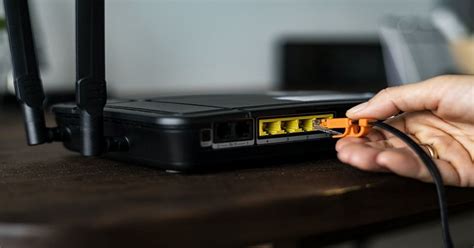
En el modo Punto de Acceso (AP), un dispositivo extensor de red, como un router secundario, se conecta al router principal a través de un cable Ethernet. Su función principal es extender la cobertura de la señal inalámbrica a otros clientes de la red, creando una red Wi-Fi más amplia y robusta. Es importante destacar que, en este modo, funciones como el firewall, el uso compartido de IP y NAT (Network Address Translation) suelen estar desactivadas por defecto. Esto se debe a que el router principal ya se encarga de estas tareas.
La configuración de un router en modo AP es una alternativa atractiva a la compra de sistemas Wi-Fi Mesh, que aunque ofrecen funcionalidades avanzadas como el roaming Wi-Fi y el band-steering, suelen tener un coste más elevado. Reutilizar un router viejo para ampliar la cobertura en tu hogar es una opción sostenible y que permite ahorrar dinero.
Consideraciones sobre Modelos y Funciones
Es crucial tener en cuenta que los extensores de red ASUS, y de otras marcas, pueden tener diferentes funciones según el modelo. Por ello, se recomienda consultar la página de especificaciones del producto para confirmar que el dispositivo elegido soporta las funciones necesarias para operar como punto de acceso.
Proceso de Configuración: Paso a Paso
La configuración del modo Punto de Acceso puede variar ligeramente entre fabricantes y modelos de routers. Sin embargo, el proceso general implica una serie de pasos lógicos que aseguran la correcta integración del dispositivo en la red existente. Tomaremos como ejemplo la configuración de un router ASUS RP-AX58, un proceso que ilustra bien los pasos generales.
Preparación y Acceso a la Configuración
Antes de iniciar la configuración, es importante asegurarse de tener a mano la información de acceso a la red Wi-Fi del router principal (nombre de red o SSID y contraseña). En el modo AP, la dirección IP asignada por DHCP cambia, por lo que puede ser necesario descargar e instalar una utilidad como "Device Discovery" para detectar la dirección IP del dispositivo una vez configurado. Si se olvida la configuración previa, siempre se puede recurrir al restablecimiento del router a su configuración de fábrica.
Para acceder a la configuración de cualquier router, lo más cómodo es usar un ordenador conectado a la red Wi-Fi del mismo router y teclear en un navegador web la dirección IP predeterminada del router. Las direcciones más comunes son 192.168.1.1 o 192.168.0.1. En este punto, se requerirá introducir el nombre de usuario y la contraseña de administrador. A menudo, estos datos son "admin" para ambos campos, lo cual representa un primer punto débil de seguridad si no se cambian.
Modos de Operación y Selección
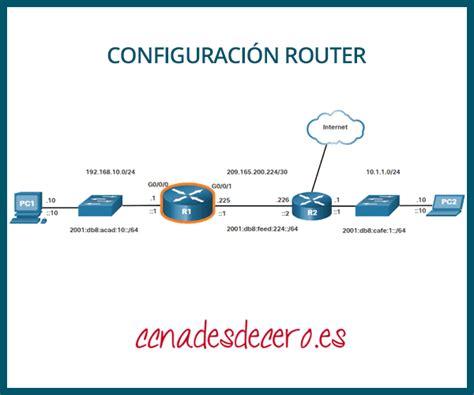
Una vez dentro del panel de configuración del router, se encontrarán diversos menús y opciones. Para configurar el router como punto de acceso, debemos buscar la sección de "Administración" o "Modo de Operación".
- Acceder a la Administración: Navegue hasta la sección "Administración" o "Management".
- Seleccionar el Modo de Operación: Dentro de esta sección, busque la opción "Modo de Operación" (Operation Mode).
- Elegir Modo Punto de Acceso (AP): Seleccione la opción "Modo Punto de Acceso (AP)" (Access Point Mode).
- Configuración de Red Inalámbrica: En este punto, se configurará el nombre de la red Wi-Fi (SSID) y la seguridad inalámbrica. Puede optar por configurar estos parámetros manualmente o utilizar los valores predeterminados del router principal. La seguridad inalámbrica predeterminada suele ser la clave de red del router principal.
Tras aplicar los cambios, el router se reiniciará y comenzará a operar en modo AP. La configuración del modo de punto de acceso habrá finalizado. Se puede verificar el modo de funcionamiento actual accediendo de nuevo a la configuración del router.
Consideraciones Adicionales para la Configuración Manual
En casos donde el router no disponga de una opción directa de "Modo Punto de Acceso" en su interfaz, o si se desea un control más granular, es posible realizar la configuración de forma manual. Este método implica ajustar la dirección IP del router secundario y desactivar su servidor DHCP.
- Cambiar la Dirección IP del Router Secundario: Para evitar conflictos con el router principal, la dirección IP del router secundario debe ser diferente pero estar dentro de la misma subred. Por ejemplo, si el router principal usa
192.168.1.1y su rango DHCP va de192.168.1.30a192.168.1.254, se puede asignar al router secundario una IP como192.168.1.2. Es importante que esta IP esté fuera del rango DHCP del router principal. - Desactivar el Servidor DHCP: Una vez asignada la IP al router secundario, es fundamental desactivar su servidor DHCP. De esta manera, el router principal será el único encargado de gestionar las direcciones IP en la red, evitando duplicidades y problemas de conexión.
- Configurar la Red WiFi: La configuración de la red WiFi (SSID, tipo de seguridad y contraseña) en el router secundario debe ser exactamente igual a la del router principal. Esto permite una mayor fluidez al moverse entre puntos de acceso, aunque no se obtenga un roaming Wi-Fi real.
CONFIGURAR Extensor Tplink RE205 en Modo PUNTO DE ACCESO/Paso a Paso
Seguridad y Optimización de la Red
Una vez que la red está configurada, es fundamental prestar atención a la seguridad. Mantener la configuración por defecto del router, especialmente la contraseña de acceso al panel de administración y la contraseña del Wi-Fi, abre la puerta a accesos no deseados.
Refuerzo de la Seguridad
- Cambiar Contraseña de Administración: La primera medida y la más importante es cambiar la contraseña de acceso al panel de configuración del router. Utilizar una contraseña robusta y única para el router principal y el secundario es esencial.
- Cambiar Contraseña del Wi-Fi: La contraseña del Wi-Fi es la que utilizan los dispositivos para conectarse a la red. Al igual que la contraseña de administración, debe ser fuerte y difícil de adivinar. Se recomienda utilizar algoritmos de seguridad como WPA2 o WPA3.
- Cambiar el Nombre de la Red (SSID): Cambiar el nombre de la red Wi-Fi predeterminado puede dificultar que alguien identifique la compañía proveedora del router, lo que podría ofrecer facilidades a posibles intrusos.
- Ocultar la Red (Opcional): Para una seguridad adicional, se puede configurar el router para que no transmita su nombre de red (SSID). Esto hace que la red sea invisible para la mayoría de los dispositivos, aunque no la hace impenetrable.
- Filtrado de MAC: Otra medida de seguridad es establecer un filtrado de direcciones MAC. Esto permite autorizar únicamente a los dispositivos con direcciones MAC específicas a conectarse a la red.
Optimización del Rendimiento
La saturación de canales Wi-Fi es una causa común de bajo rendimiento en las redes inalámbricas. En entornos con muchos puntos de acceso Wi-Fi cercanos (como en edificios de apartamentos), los canales pueden estar congestionados.
- Análisis de Canales: Utilizar aplicaciones como "WiFi Analyzer" para Android puede ayudar a identificar los canales menos saturados en tu entorno.
- Selección de Canal: Una vez localizado el canal menos congestionado, se puede configurar el router para que utilice ese canal específico, mejorando así la estabilidad y velocidad de la conexión.
Reutilizar un Router Viejo como Punto de Acceso
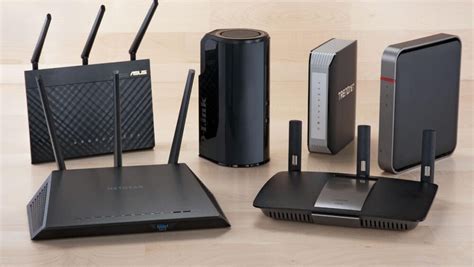
Hoy en día, es muy común tener routers antiguos que ya no se utilizan. En lugar de dejarlos acumulando polvo, se pueden reciclar y configurar como puntos de acceso para ampliar la cobertura Wi-Fi en casa. Esta es una alternativa muy interesante y económica a la compra de extensores de red dedicados o sistemas Wi-Fi Mesh.
Beneficios de Reutilizar un Router Viejo
- Ahorro Económico: El principal beneficio es el ahorro, ya que se aprovecha un dispositivo ya existente.
- Ampliación de Cobertura: Permite llevar la señal Wi-Fi a zonas de la casa donde la cobertura es débil o inexistente.
- Sostenibilidad: Contribuye a la reducción de residuos electrónicos.
Consideraciones al Reutilizar un Router Viejo
- Compatibilidad: No todos los routers antiguos son compatibles con la configuración como punto de acceso, especialmente si el proveedor de Internet ha bloqueado el firmware para un uso específico.
- Velocidad: Los routers muy antiguos podrían no ser capaces de soportar las velocidades de conexión contratadas actualmente. Si el router antiguo solo dispone de puertos Fast Ethernet, la velocidad de navegación se verá limitada. Del mismo modo, si solo es Wi-Fi 4 (802.11n), la mejora en la red inalámbrica podría ser mínima o incluso negativa.
- Doble Banda: Se recomienda utilizar routers que sean de doble banda simultánea (2.4GHz y 5GHz) para obtener un mejor rendimiento.
Firmware de Terceros
En algunos casos, para habilitar funcionalidades avanzadas o para superar limitaciones de firmware del fabricante, se puede considerar la instalación de firmware de terceros como DD-WRT, OpenWRT o Tomato. Estos firmwares ofrecen una mayor flexibilidad y permiten configurar el router directamente en modo punto de acceso WiFi, obteniendo la IP de la red automáticamente vía cliente DHCP.
Es importante investigar si el router antiguo es compatible con estos firmwares y seguir cuidadosamente las instrucciones de instalación, ya que un error podría dejar el dispositivo inutilizable. Las actualizaciones de firmware, tanto oficiales como de terceros, pueden mejorar la seguridad, el rendimiento y la estabilidad del router.
Alternativas y Soluciones Avanzadas
Si bien configurar un router como punto de acceso es una solución efectiva, existen otras opciones para mejorar la cobertura Wi-Fi.
Sistemas Wi-Fi Mesh
Los sistemas Wi-Fi Mesh son la solución más avanzada y ofrecen una experiencia de usuario superior, con roaming Wi-Fi real y band-steering. Estos sistemas constan de varios nodos que trabajan juntos para crear una única red inalámbrica. Aunque su coste es mayor, la inversión puede merecer la pena para hogares grandes o con necesidades de conectividad exigentes.
PLC (Power Line Communication)
Los PLC utilizan la red eléctrica de la casa para transmitir datos. Se conectan a un enchufe y permiten extender la conexión a Internet a otras habitaciones, ya sea a través de un puerto Ethernet o creando un nuevo punto de acceso Wi-Fi. Son una buena alternativa cuando el cableado Ethernet no es una opción viable.
Repetidores Wi-Fi
Los repetidores Wi-Fi toman la señal del router principal y la retransmiten para ampliar la cobertura. Son fáciles de configurar, pero a menudo el rendimiento se ve reducido, especialmente en modelos de gama baja.
Otros Usos para un Router Antiguo
Más allá de su función como punto de acceso, un router antiguo puede tener otros usos interesantes:
- Servidor VPN: Configurar el router para crear una red privada virtual (VPN) propia, aumentando la privacidad y seguridad al navegar.
- Servidor NAS: Si el router cuenta con puerto USB, se puede conectar un disco duro y convertirlo en un dispositivo de almacenamiento en red (NAS) para compartir archivos multimedia en casa.
- Red para Invitados: Crear una red Wi-Fi separada para visitas, manteniendo la red principal más segura.
- Red para Domótica: Aislar los dispositivos del Internet de las Cosas (IoT) en una red separada para mejorar la seguridad.
- Entorno de Pruebas: Para estudiantes o entusiastas de las redes, un router antiguo puede servir como un dispositivo para experimentar con configuraciones, firmwares y protocolos de red.
En conclusión, la configuración de un router como punto de acceso es una estrategia inteligente para mejorar la cobertura Wi-Fi en el hogar, aprovechando equipos existentes y optimizando el rendimiento de la red. Ya sea mediante la configuración directa o la instalación de firmware de terceros, este proceso permite extender la conectividad a todas las áreas de la vivienda, democratizando el acceso a una conexión a Internet de calidad.
tags: #configurar #router #como #punto #acceso