Las antenas Ubiquiti son dispositivos potentes utilizados para establecer conexiones inalámbricas robustas y fiables. En el mundo actual, la demanda de conectividad crece exponencialmente a diario. Esto ocurre porque la portabilidad del internet se ha convertido en una necesidad para las personas, quienes ahora desean conectarse con el mundo desde cualquier lugar y tiempo. De allí, que elegir un equipo Ubiquiti para el hogar u oficina es imprescindible para conseguir un rendimiento vertiginoso. Especialmente cuando hay numerosos dispositivos conectados a la red local y/o Internet, lo que claramente demanda un ancho de banda superior, cero latencias y alta capacidad para gestionar datos sin cortes ni interrupciones.
Antes de aprender cómo configurar tu Wi-Fi Ubiquiti en casa paso a paso, debes saber por qué es una propuesta interesante. Se trata de una compañía norteamericana ampliamente conocida comercialmente como Ubiquiti Networks, especializada en desarrollar tecnología disruptiva de alta calidad en cuanto a redes inalámbricas a distancia se refiere. Una organización confiable que no escatima esfuerzos creativos para desarrollar hardware especializado en ondas electromagnéticas para favorecer las comunicaciones a distancia; cuya extensión apunta a pequeñas redes Wi-Fi, desbordando innovación y rendimiento para proveer soluciones reales al usuario. Estos pilares van en sintonía con los usuarios de hoy que recurren y demandan enlaces inalámbricos basados en tecnologías Wi-Fi, que son más veloces, invisibles y fáciles de instalar, con un alto rendimiento en cada espacio o estancia del hogar u oficina. Todas las redes Wi-Fi de Ubiquiti están ideadas y diseñadas para proveer una mejor experiencia de navegación al usuario, en términos de velocidad y alcance en todo tipo de ambiente.
Si ya te decidiste por el Wi-Fi Ubiquiti, el siguiente paso es conocer y dominar el proceso para configurar tu Wi-Fi en casa paso a paso. Este proceso permite desarrollar mucha flexibilidad de ubicación del equipo para reimpulsar la señal del WIFI sin tener que recurrir al cableado. La configuración se sugiere realizarla con el software de la marca, porque es muy amigable y sencillo de usar.
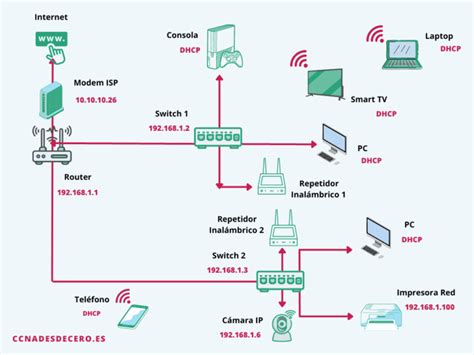
Configuración Inicial del Equipo Ubiquiti
Los primeros pasos para configurar cualquier dispositivo Ubiquiti implican una conexión física y el acceso a su interfaz de administración.
Conexión y Acceso al Dispositivo
- Conecta tu antena Ubiquiti: Usa un cable Ethernet para conectar tu antena a tu router o switch principal. Asegúrate de que el dispositivo reciba alimentación eléctrica.
- Accede a la interfaz de usuario: Abre un navegador web en un dispositivo conectado a la misma red que la antena Ubiquiti. Escribe la dirección IP predeterminada de tu antena en la barra de direcciones. Generalmente, esta dirección es
192.168.1.20. Si esta no funciona, consulta la documentación de tu modelo específico. - Inicia sesión: Introduce las credenciales predeterminadas. Para la mayoría de los dispositivos Ubiquiti, el nombre de usuario es
ubnty la contraseña esubnt. Es altamente recomendable cambiar estas credenciales por motivos de seguridad una vez que hayas completado la configuración inicial.
Configuración Básica: Punto de Acceso y Repetidor
Ubiquiti ofrece gran versatilidad, permitiendo configurar sus dispositivos en diferentes modos según las necesidades de la red.
Configurar como Punto de Acceso (Access Point)
Este modo es el más común y permite que el dispositivo emita una nueva red Wi-Fi o extienda una existente.
- Accede a la sección «Wireless» dentro de la interfaz de administración del dispositivo.
- Selecciona el modo «Access Point».
- Configura el SSID: Define el nombre de tu red inalámbrica. Este será el nombre que verás al buscar redes Wi-Fi disponibles.
- Selecciona la frecuencia: Opta por 2.4 GHz o 5 GHz según tus necesidades. La banda de 2.4 GHz ofrece mayor alcance pero menor velocidad, mientras que la de 5 GHz proporciona mayor velocidad pero un alcance menor.
- Configura la seguridad: Elige un protocolo de seguridad robusto, como WPA2, y define una contraseña segura y compleja para proteger tu red de accesos no autorizados.
Configurar como Repetidor (Station)
Este modo es crucial para extender la cobertura de una red Wi-Fi existente sin necesidad de cableado.
- Accede a la sección «Wireless».
- Selecciona el modo «Station».
- Busca y selecciona tu red: El dispositivo escaneará las redes Wi-Fi disponibles. Selecciona la red principal que deseas repetir.
- Introduce la contraseña de la red principal: Deberás ingresar la contraseña de la red Wi-Fi a la que te estás conectando como estación.
- Guarda los cambios y reinicia el dispositivo: Una vez aplicados los ajustes, reinicia el dispositivo para que los cambios surtan efecto y el modo repetidor se active correctamente.
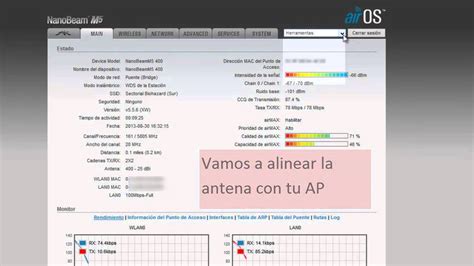
Configuración Avanzada: Punto a Punto y Modo Cliente
Para escenarios que requieren conexiones directas entre dispositivos o para usar un dispositivo Ubiquiti como cliente de una red existente, se emplean configuraciones específicas.
Configuración Punto a Punto (PtP)
Esta configuración es ideal para crear un enlace inalámbrico directo entre dos ubicaciones, útil para extender la red a edificios cercanos o a áreas remotas.
Primer Dispositivo (AP)
- Accede a la sección «Wireless».
- Selecciona el modo «Access Point».
- Configura el SSID y la seguridad de la red que emitirá este punto.
- Selecciona la frecuencia adecuada, asegurándote de que ambos dispositivos operen en la misma banda.
Segundo Dispositivo (Station)
- Accede a la sección «Wireless».
- Selecciona el modo «Station».
- Busca y selecciona el SSID configurado en el primer dispositivo (el AP).
- Introduce la contraseña de la red.
Configuración Modo Cliente (Client)
En este modo, el dispositivo Ubiquiti se conecta a una red Wi-Fi existente como un cliente más, permitiendo que otros dispositivos se conecten a él a través de Ethernet.
- Accede a la sección «Network».
- Selecciona «Cliente DHCP» para que el dispositivo obtenga una dirección IP automáticamente de la red principal.
- Configura los detalles de tu red según sea necesario, como la configuración de NAT si deseas que actúe como un router secundario.
Modelos Específicos y Herramientas de Gestión
Ubiquiti cuenta con una amplia gama de modelos, cada uno optimizado para diferentes aplicaciones, y ofrece herramientas para facilitar su gestión.
Configurar Antena Ubiquiti M5, M2, y Litebeam M5
Estos modelos son conocidos por su robustez y rendimiento en enlaces de largo alcance.
M5 y Litebeam M5
- Accede a la interfaz de usuario del dispositivo.
- Configura el modo de operación (punto de acceso, repetidor o estación) según tus necesidades.
- Ajusta la potencia de transmisión y otros parámetros avanzados, como el ancho de canal y la selección de frecuencia, para optimizar el rendimiento y la estabilidad del enlace, especialmente en entornos con interferencias.
M2 y Nanostation
- Sigue los mismos pasos mencionados para el M5 y Litebeam, adaptando la configuración a las capacidades específicas de cada modelo.
- Asegúrate de seleccionar la frecuencia de 2.4 GHz para el M2, ya que este modelo opera principalmente en esta banda.
Programas y Herramientas de Gestión Ubiquiti
Para facilitar la administración de múltiples dispositivos, Ubiquiti proporciona varias herramientas útiles:
- Ubiquiti Network Management System (UNMS): Permite gestionar, monitorizar y configurar múltiples dispositivos Ubiquiti desde una única interfaz centralizada, ideal para administradores de red.
- Ubiquiti Discovery Tool: Una aplicación que ayuda a encontrar dispositivos Ubiquiti en la red local y a acceder a su interfaz de configuración, simplificando el proceso de adopción y configuración inicial.
Configuración de Enlace PTP con equipos Ubiquiti airMAX AC
Configuración Detallada para Modo Repetidor (Wireless Uplink) en UniFi
Para configuraciones más avanzadas, especialmente dentro del ecosistema UniFi, el modo repetidor se gestiona a través del controlador UniFi. Este método es conocido como "Wireless Uplink".
Lo primero que tenemos que hacer es activar la opción de «Uplink Connectivity Monitor«. Esta opción la encontramos en la pestaña de «Settings», que está situada en la parte inferior izquierda del UniFi Controller.
El siguiente paso es adoptar los puntos de acceso. Para este artículo, vamos a utilizar un UniFi UAP-LR y uno de los modelos recientes como el UAP-AC-Lite. Es importante que ambos puntos de acceso estén conectados y sean visibles dentro del UniFi Controller.
El siguiente paso es ajustar el canal Wi-Fi de cada uno de los dos APs que queremos que estén conectados mediante Wireless Uplink, o lo que es lo mismo, WDS. Para ello, pulsamos en la MAC de cada uno de los dispositivos y en la parte derecha del UniFi Controller nos aparecerá la ficha de configuración de cada uno de los dispositivos. Dentro de esta ficha, en la sección "Radio", debemos configurar el canal para cada banda (2.4 GHz y 5 GHz). Es recomendable seleccionar canales que no se solapen para evitar interferencias. Por ejemplo, en 2.4 GHz, se pueden usar los canales 1, 6 y 11. En 5 GHz, hay más opciones y menos solapamiento.
Una vez configurados los canales, debemos establecer el enlace de Wireless Uplink. Seleccionamos uno de los APs y en su configuración, dentro de la sección "Network", encontraremos la opción "Wireless Uplink". Aquí, debemos introducir la MAC address del otro AP al que queremos que se conecte de forma inalámbrica. Por ejemplo, si queremos que el UAP-AC-Lite se conecte al UAP-LR, en la configuración del UAP-AC-Lite, introduciremos la MAC address del UAP-LR en el campo correspondiente.
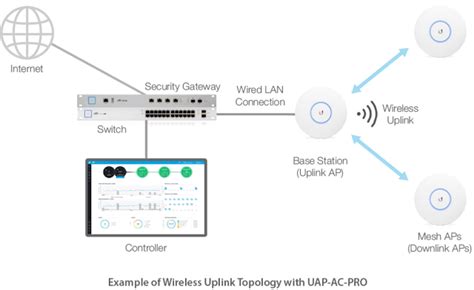
Es fundamental que la señal entre ambos puntos sea lo suficientemente fuerte para mantener una conexión estable. Los valores óptimos para establecer un enlace operativo de este tipo suelen estar entre -85 dBm y -65 dBm. Valores inferiores a -85 dBm causarán un posible corte en el enlace, mientras que valores por encima de -65 dBm indican un exceso de señal y pueden causar un comportamiento anómalo en el dispositivo. Se puede ajustar la distancia entre los puntos para un óptimo funcionamiento.
Para verificar que el enlace funciona correctamente, se puede lanzar un comando "ping" desde uno de los dispositivos a la dirección IP del otro. Si todo funciona correctamente, obtendremos respuesta.
Casos de Uso y Consideraciones Adicionales
La versatilidad de los equipos Ubiquiti permite abordar diversas necesidades de conectividad, desde enlaces punto a punto para unir ubicaciones remotas hasta la mejora de la cobertura en hogares u oficinas.
Enlace Punto a Punto para Conexión Remota
Por ejemplo, para unir dos naves en puntos remotos y llevar el ADSL de una a otra, o bien para establecer comunicaciones entre ambas naves. En el primer punto, disponemos de un modem/router con salida a Internet y uno o varios PC’s. En el punto remoto, disponemos de una serie de PC’s y un switch pero sin salida a Internet, solo trabajan en LAN.
Para este escenario, configuraríamos un dispositivo como AP (Access Point) en la ubicación principal y otro como Station (Cliente) en la ubicación remota. La configuración sería similar a la descrita en la sección de "Configuración Punto a Punto", asegurando que ambos dispositivos estén alineados y tengan una buena calidad de señal.
Red de Invitados y Herramientas de Diagnóstico
La plataforma UniFi ofrece funcionalidades avanzadas como la creación de redes de invitados. Estas redes ofrecen un nombre por defecto que inicia con vnet y permiten especificar el número de dispositivos (no usuarios) que se pueden conectar y durante cuánto tiempo. El acceso general a Internet se realiza a través de un botón azul de inicio que se muestra en la pantalla del equipo y el móvil. Luego de establecer esta opción, se deben verificar los dispositivos disponibles en la red para poder agregar o suspender, de ser el caso.
Adicionalmente, la herramienta de diagnóstico es perfecta para verificar las pruebas de conectividad y rendimiento. Se puede agregar un tele representado por un pequeño router AP que permite una conexión remota a la red del hogar o empresa.
Verificación de Rendimiento y Parámetros Avanzados
Una vez culminado el proceso de configuración de un nuevo Wi-Fi Ubiquiti, es crucial poner a prueba el rendimiento de la red y verificar la velocidad de la misma. La interfaz de administración de UniFi muestra datos de interés para probar su rendimiento, tales como los puertos usados y disponibles, la hora y fecha, el tráfico acumulado en megabytes, el estado de la UAM, la IP local, además de la información que fluye en el dispositivo de red Wi-Fi Ubiquiti en tiempo real. Al sostener la pantalla por unos segundos, se pueden activar opciones adicionales para monitorización.
Cada necesidad es única, por lo tanto, adquirir un modelo u otro dependerá de ello, indistintamente de que se trate de repetidores o router Ubiquiti Wi-Fi AP u otro, pues, ambos son proporcionales al área que se desee cubrir. El kit Wi-Fi Ubiquiti, tiene más de una ventaja asociada; para comenzar, al abrir la caja encontrarás todos los componentes necesarios para su configuración y funcionamiento. Asimismo, su caja por sí misma es una guía de instalación y configuración rápida, es decir, contiene las imágenes del equipo con su paso a paso de colocación y sus distintos accesorios.
La cobertura horizontal se refiere a cuando la señal tiene un alcance de una sola planta o nivel de una casa u oficina. Esta permite una excelente distribución de la señal en todos los rincones de los distintos ambientes, y si se trabaja con repetidores Wi-Fi como los de Ubiquiti, será de gran ayuda sin duda. Ubiquiti tiene una solución real y eficiente para resolver cada necesidad, sea de rango medio o alto, mayor velocidad y rendimiento óptimo.
Por ejemplo, una de sus últimas actualizaciones es el kit de router y extensores AC Pro de Ubiquiti con conectividad 3x3 MU-MIMO 802.11ac doble banda. En este caso, una solución efectiva para evitar problemas de cobertura viene de la mano del dispositivo AC Mesh Access Point, el cual destaca como una de las mejores alternativas de la marca. Ofrece una velocidad de hasta 867 Mbps en conexiones 5 GHz y 300 Mbps en 2.4 GHz. Adicionalmente, su robusta estructura resiste el agua, pudiendo disfrutar del Wi-Fi en el exterior sin las habituales caídas por obstáculos en su señal. En general, Ubiquiti Wi-Fi tiene un buen catálogo de opciones para todos los gustos y necesidades, con sus puntos de acceso que trabajan perfectamente con el gran ecosistema UniFi.
tags: #configurar #modo #repetidor #ubiquiti