Conectar tu Mac a una red privada virtual (VPN) es un paso esencial para muchos usuarios que buscan aumentar su seguridad, privacidad y acceder a recursos restringidos geográficamente. El proceso, si bien puede parecer técnico, se simplifica considerablemente una vez que se comprenden los pasos y la información necesaria. Este artículo te guiará a través del proceso de configuración de una VPN en tu Mac, asegurando que tengas toda la información para una conexión exitosa y segura.
Comprendiendo la Necesidad de una VPN
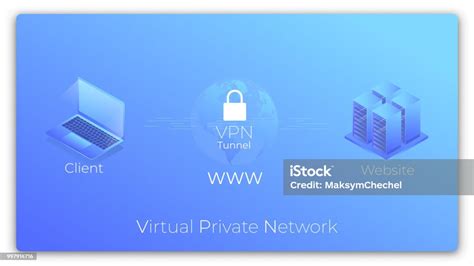
Una VPN actúa como un túnel cifrado entre tu dispositivo y un servidor remoto. Todo tu tráfico de internet pasa a través de este túnel, lo que significa que tu dirección IP real se oculta y tus datos se encriptan, haciéndolos ilegibles para terceros. Esto es particularmente importante cuando te conectas a redes Wi-Fi públicas, que a menudo carecen de seguridad y pueden ser un caldo de cultivo para ciberataques. Además, las VPN son cruciales para acceder a contenido que podría estar bloqueado en tu región o para empresas que necesitan que sus empleados accedan de forma segura a la red corporativa desde ubicaciones remotas.
Información Clave Antes de Comenzar la Configuración
Antes de que puedas siquiera empezar a configurar tu conexión VPN en tu Mac, es fundamental que reúnas la información de configuración necesaria. La fuente principal de esta información será el administrador de la red de tu organización o tu proveedor de servicios de VPN. Sin estos detalles, la configuración será imposible.
Los ajustes esenciales que necesitarás obtener incluyen:
- Tipo de conexión VPN: Existen varios protocolos VPN, como IKEv2, IPSec, L2TP/IPSec y OpenVPN. Cada uno ofrece diferentes niveles de seguridad y rendimiento. Tu administrador o proveedor te indicará cuál debes utilizar.
- Dirección del servidor VPN: Esta es la dirección IP o el nombre de dominio del servidor VPN al que te conectarás.
- Nombre de cuenta: Tu nombre de usuario para acceder a la red VPN.
- Configuración de autenticación: Esto puede variar. Puede ser una contraseña simple, o podría requerir un método más robusto como un certificado digital. Si se utiliza un certificado, es posible que debas instalarlo en tu Mac antes de configurar la VPN.
Es importante destacar que algunos proveedores de VPN ofrecen archivos de configuración preempaquetados. Si este es el caso, el proceso de configuración se simplificará enormemente.
Configuración Manual de la VPN en macOS
Si no recibiste un archivo de configuración o prefieres realizar la configuración manualmente, los pasos son los siguientes:
- Abrir Preferencias del Sistema: Haz clic en el menú Apple () en la esquina superior izquierda de tu pantalla y selecciona "Preferencias del Sistema".
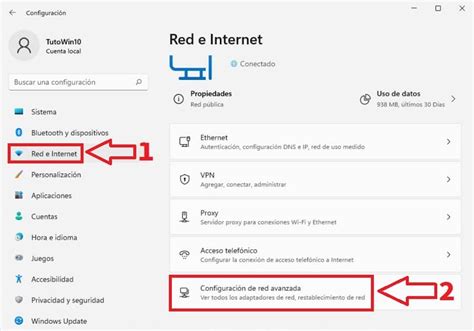
- Seleccionar Red: Dentro de Preferencias del Sistema, busca y haz clic en el icono de "Red".
- Añadir una Conexión VPN: En la ventana de Red, verás una lista de tus conexiones de red actuales. En la parte inferior izquierda de esta ventana, haz clic en el botón con el signo más (+).
- Elegir el Tipo de Interfaz: En el menú desplegable "Interfaz", selecciona "VPN".
- Seleccionar el Tipo de VPN: En el menú desplegable "Tipo de VPN", elige el protocolo VPN que te proporcionó tu administrador o proveedor (por ejemplo, L2TP sobre IPSec, IKEv2, etc.).
- Nombrar el Servicio: En el campo "Nombre del servicio", introduce un nombre descriptivo para tu conexión VPN (por ejemplo, "VPN Corporativa" o "Mi VPN Privada").
- Crear la Conexión: Haz clic en el botón "Crear".
- Ingresar la Dirección del Servidor y Nombre de Cuenta: Ahora verás los detalles de tu nueva conexión VPN. En el campo "Dirección del servidor", introduce la dirección del servidor VPN. En el campo "Nombre de cuenta", introduce tu nombre de usuario de la VPN.
- Configuración de Autenticación: Haz clic en el botón "Configuración de autenticación…". Aquí deberás introducir tu contraseña y, si es necesario, seleccionar el certificado de autenticación. Sigue las instrucciones específicas proporcionadas por tu administrador o proveedor.
- Aplicar Cambios: Una vez que hayas introducido toda la información de autenticación, haz clic en "OK". Luego, en la ventana principal de Red, haz clic en "Aplicar" para guardar todos los cambios.
Utilizando un Archivo de Configuración de VPN
Si tu administrador de red o proveedor de servicios de VPN te ha proporcionado un archivo de configuración (que a menudo tiene una extensión .mobileconfig), el proceso es mucho más sencillo:
- Localizar el Archivo: Encuentra el archivo de configuración de VPN en tu Mac.
- Hacer Doble Clic: Simplemente haz doble clic en el archivo.
- Instalar el Perfil: macOS te pedirá que instales un nuevo perfil de configuración. Sigue las instrucciones en pantalla. Es posible que necesites introducir tu contraseña de administrador de Mac para permitir la instalación.
- Verificar la Configuración: Una vez instalado, la conexión VPN aparecerá en la lista de tus conexiones de red en Preferencias del Sistema > Red.
Este método es preferible cuando está disponible, ya que minimiza la posibilidad de errores de entrada manual y garantiza que todos los ajustes necesarios se apliquen correctamente.
Conexión y Desconexión de la VPN
Una vez que hayas configurado tu conexión VPN, podrás conectarte y desconectarte fácilmente:
- Desde Preferencias del Sistema: Ve a Preferencias del Sistema > Red. Selecciona tu conexión VPN de la lista de la izquierda. Haz clic en el botón "Conectar". Para desconectarte, haz clic en el botón "Desconectar".
- Desde la Barra de Menú: Para un acceso más rápido, puedes mostrar el estado de la VPN en la barra de menú. En la ventana de Red, selecciona tu conexión VPN y marca la casilla "Mostrar estado de la VPN en la barra de menú". Ahora verás un icono de VPN en la barra de menú superior. Haz clic en él y selecciona "Conectar" o "Desconectar".
Cómo Establecer Conexiones VPN en MacBook Pro
Consideraciones de Seguridad y Privacidad
La elección del protocolo VPN es un factor crucial en la seguridad. Protocolos como OpenVPN y IKEv2 son generalmente considerados más seguros que L2TP/IPSec o PPTP (que ya no se recomienda). Asegúrate de que tu proveedor o configuración utilice un protocolo robusto.
Además, es importante entender la política de registro de tu proveedor de VPN. Algunos proveedores registran tu actividad en línea, lo que anula el propósito de privacidad de usar una VPN. Busca proveedores que tengan una política estricta de "no registro" (no-log policy).
Resolución de Problemas Comunes
Si experimentas problemas al conectarte a tu VPN, aquí hay algunas soluciones comunes:
- Verifica tus Credenciales: Asegúrate de que el nombre de usuario, la contraseña y cualquier certificado estén ingresados correctamente. Un error tipográfico es una causa frecuente de fallo.
- Comprueba la Dirección del Servidor: Asegúrate de que la dirección del servidor VPN sea correcta y que no haya errores de escritura.
- Confirma el Tipo de VPN: Verifica que hayas seleccionado el protocolo VPN correcto en la configuración.
- Firewall o Software de Seguridad: Tu firewall de macOS o software de seguridad de terceros podría estar bloqueando la conexión VPN. Intenta desactivarlos temporalmente para ver si eso resuelve el problema. Si es así, deberás configurar tu firewall para permitir el tráfico VPN.
- Problemas de Red: Asegúrate de que tu conexión a internet general esté funcionando correctamente. A veces, los problemas de conexión a la VPN son simplemente un reflejo de una conexión a internet inestable.
- Contacta al Administrador/Proveedor: Si has intentado todo lo anterior y sigues sin poder conectarte, es hora de contactar a tu administrador de red o proveedor de servicios de VPN. Ellos podrán verificar el estado del servidor VPN y proporcionarte asistencia específica.
VPN y Rendimiento de Red
Es importante tener en cuenta que el uso de una VPN puede afectar ligeramente la velocidad de tu conexión a internet. El cifrado y el enrutamiento del tráfico a través de un servidor adicional añaden una pequeña sobrecarga. Sin embargo, con proveedores de VPN de alta calidad y protocolos eficientes como IKEv2 o WireGuard, la diferencia de velocidad suele ser mínima y apenas perceptible para la mayoría de las actividades en línea. La elección de un servidor VPN geográficamente cercano a tu ubicación también puede ayudar a minimizar la latencia.
VPN para Acceso Corporativo vs. VPN Comerciales
Es crucial distinguir entre las VPN utilizadas para acceder a redes corporativas y las VPN comerciales que se utilizan para la privacidad y el acceso a contenido.
- VPN Corporativas: Estas son configuradas por el departamento de TI de una empresa para permitir a los empleados acceder de forma segura a los recursos internos de la compañía (archivos, servidores, aplicaciones) desde ubicaciones externas. La configuración suele ser estricta y controlada por la empresa.
- VPN Comerciales: Estos servicios son ofrecidos por empresas privadas a usuarios individuales o familias. Se utilizan para navegar por internet de forma anónima, evitar la censura, acceder a contenido con restricciones geográficas (como servicios de streaming) y proteger la privacidad en redes Wi-Fi públicas. La configuración suele ser más sencilla, a menudo a través de aplicaciones dedicadas proporcionadas por el proveedor.
Independientemente del tipo de VPN que necesites, el proceso de configuración básica en macOS comparte muchos principios, con la información de configuración siendo el factor determinante.
Consideraciones Adicionales para Usuarios Avanzados
Para usuarios con un conocimiento más técnico, existen opciones de configuración más avanzadas disponibles dentro de la configuración de red de macOS. Estas pueden incluir la configuración de ajustes de TCP/IP, DNS, proxies y opciones de reenvío. Sin embargo, para la gran mayoría de los usuarios, la configuración estándar es suficiente.
Si utilizas un protocolo como OpenVPN, es probable que necesites una aplicación de cliente de terceros, ya que macOS no lo incluye de forma nativa en su interfaz de red. Aplicaciones populares como Tunnelblick o Viscosity te permiten importar archivos de configuración de OpenVPN (.ovpn) y gestionar tus conexiones de manera eficiente.
La Evolución de la Tecnología VPN
La tecnología VPN ha evolucionado significativamente con el tiempo. Originalmente concebida para conectar redes de empresas de forma segura, su adopción por parte de usuarios individuales ha crecido exponencialmente debido a las crecientes preocupaciones sobre la privacidad en línea y la vigilancia. Los protocolos más antiguos como PPTP han sido reemplazados por alternativas mucho más seguras y eficientes. La investigación y el desarrollo continúan, con la aparición de nuevos protocolos como WireGuard, que prometen velocidades aún mayores y una seguridad mejorada, aunque su integración nativa en los sistemas operativos aún está en desarrollo.
Al configurar una VPN en tu Mac, estás tomando un paso proactivo para proteger tu presencia digital y asegurar tus comunicaciones en línea. Siguiendo esta guía y obteniendo la información de configuración correcta, podrás disfrutar de los beneficios de una conexión VPN segura y confiable.
tags: #conectarse #desde #mac #uchie #vpn