Los enlaces punto a punto (PtP) con equipos Ubiquiti ofrecen una solución robusta y eficiente para conectar dos ubicaciones distantes, proporcionando alta velocidad y estabilidad en la transmisión de datos. Esta tecnología es fundamental para extender redes, compartir recursos de Internet o establecer comunicaciones seguras entre puntos remotos. La configuración de estos enlaces, aunque puede parecer compleja, se simplifica siguiendo una serie de pasos lógicos y aprovechando las herramientas que la plataforma Ubiquiti AirMax proporciona.
Fundamentos de los Enlaces Punto a Punto
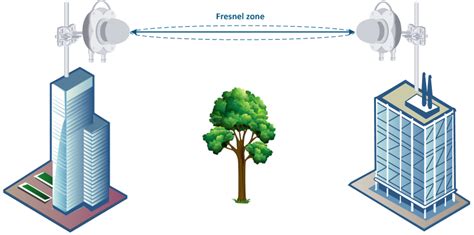
Un enlace inalámbrico punto a punto, por su naturaleza, involucra la comunicación directa entre dos dispositivos. Cada enlace cuenta con dos equipos esenciales: uno configurado como Access Point (AP) y otro como Estación (STA). El Access Point actúa como el punto emisor principal, mientras que la Estación se conecta a este para recibir la señal. Esta arquitectura es ideal para situaciones en las que se necesita conectar dos puntos específicos, como unir dos naves industriales para compartir una conexión ADSL o establecer comunicaciones entre edificios.
Elección de Frecuencia y Antenas
La elección de la frecuencia operativa es crucial para el rendimiento del enlace. Si bien la frecuencia de 2.4 GHz puede ser utilizada, no es recomendable en zonas urbanas debido a la alta saturación del espectro. Por ello, se prefiere la banda de 5.8 GHz, que generalmente ofrece un mejor rendimiento y menor interferencia.
La selección de antenas también juega un papel determinante. Para enlaces punto a punto, se utilizan antenas direccionales, que concentran la señal en una dirección específica, maximizando la potencia y la estabilidad. En contraste, las antenas omnidireccionales emiten la señal en todas direcciones y se emplean en enlaces punto a multipunto, mientras que las antenas sectoriales ofrecen un punto intermedio.
Plataforma Ubiquiti AirMax
La plataforma Ubiquiti Networks AirMax es altamente recomendada para la implementación de enlaces punto a punto y punto a multipunto debido a su robustez y confiabilidad. Una ventaja significativa de esta plataforma es la consistencia de su interfaz y configuración a través de la mayoría de los productos Ubiquiti Networks. Esto significa que, una vez que se aprende a configurar un dispositivo, la familiaridad con otros dispositivos de la misma empresa aumenta considerablemente.
Preparación y Actualización de Firmware
Antes de proceder con la configuración, es fundamental asegurar que los equipos cuenten con el firmware adecuado. Una actualización de firmware ha habilitado la capacidad de realizar enlaces punto a punto con la familia LTU, con la excepción del modelo LTU Rocket.
Proceso de Actualización de Firmware
- Descarga del Firmware: El primer paso consiste en descargar la versión de firmware v1.5.2 del modelo específico que se va a utilizar desde la página de descargas de Ubiquiti (Software Downloads). Por ejemplo, para un enlace PtP, se podría descargar el firmware para el modelo LTU-PRO.
- Actualización del CPE: Con el firmware descargado, se procede a actualizar el CPE. Si un equipo tiene una versión anterior, como la v2.3.1, se accede a la interfaz web del dispositivo, se navega a la sección System > Firmware > Upload Firmware y se selecciona el archivo de firmware previamente descargado. Es importante aplicar los cambios después de cada modificación realizada en la configuración.
Configuración del Enlace Punto a Punto
Una vez que ambos equipos están actualizados a la versión de firmware requerida (v1.5.2 en el ejemplo de LTU), se procede a configurar uno como Master (Access Point) y el otro como Slave (Estación).
Configuración del Access Point (Master)
El objetivo de configurar un equipo como Access Point PtP es establecer el punto emisor de la señal.
- Acceso a la Interfaz: Se accede a la interfaz web del dispositivo, generalmente a través de su dirección IP por defecto (por ejemplo, 192.168.1.20). Tras iniciar sesión, se visualiza el dashboard.
- Configuración Wireless: En la sección Wireless, se selecciona el modo "Access Point PtP". Se asigna un nombre a la red inalámbrica (SSID), por ejemplo, "WirelessCano", y se establece una contraseña segura, como "Wifi.456!!".
- Configuración de Red (Network):
- Modo Bridge: Se elige el modo Bridge. Este modo unifica la red LAN con la WLAN, creando un puente transparente entre ambos puntos, lo cual es esencial para que los dispositivos conectados a la estación puedan operar como si estuvieran directamente en la red principal.
- Dirección IP: Se configura una dirección IP estática para la interfaz LAN. Si la IP inicial es 192.168.1.20, se puede cambiar a una IP dentro de la red local deseada, por ejemplo, 10.10.10.29, asegurándose de que no haya conflictos de IP en la red. Se define también el Gateway y los servidores DNS.
- Tras estos cambios, la nueva dirección IP (10.10.10.29 en el ejemplo) será la utilizada para acceder al dispositivo.
Configuración de la Estación (Slave)
La estación se configura para conectarse de forma segura al Access Point.
- Acceso a la Interfaz: Se accede a la interfaz del equipo que actuará como estación, utilizando su IP inicial (por ejemplo, 192.168.1.20 si aún no se ha cambiado).
- Configuración Wireless:
- Selección de Red: Se hace clic en "Select" para buscar y seleccionar la red inalámbrica creada por el Access Point (con el SSID "WirelessCano").
- Lock to AP: Para una seguridad adicional, se activa la opción "Lock to AP". Esto vincula la antena al Access Point específico mediante su dirección MAC, impidiendo que otros dispositivos no autorizados se conecten.
- Contraseña: Se introduce la contraseña de la red inalámbrica ("Wifi.456!!").
- Configuración de Red (Network):
- Dirección IP: Se configura una dirección IP distinta a la del Access Point, pero dentro de la misma subred. Por ejemplo, 10.10.10.30/24, con el gateway correspondiente (10.10.10.1).
- Se guardan todos los cambios.
Verificación y Optimización del Enlace
Una vez configurados ambos equipos, se procede a verificar el correcto funcionamiento del enlace.
Comprobación de Conexión
Al acceder al dashboard de cualquiera de los dos equipos, se debería observar que el equipo se ha conectado correctamente. La interfaz suele mostrar el estado de la conexión, incluyendo la potencia de la señal y la calidad del enlace.
Parámetros de Rendimiento
- Distancia: Es fundamental ajustar el parámetro de distancia entre los puntos para un funcionamiento óptimo del enlace.
- Potencia de Transmisión (Output Power): Si los equipos se encuentran dentro del mismo edificio o a corta distancia, se recomienda seleccionar la menor potencia posible para evitar la saturación de la señal.
- Tasa de Transmisión (MCS): Se puede seleccionar una tasa de transmisión alta, como MCS - 15 - 130, para alcanzar velocidades de hasta 130 Mbps, tal como se haya configurado en la estación base.
- Análisis Espectrográfico: Para seleccionar la frecuencia más adecuada, se puede utilizar la herramienta de análisis de espectrográfico para identificar las frecuencias menos utilizadas y evitar interferencias.
- Channel Width: Si la distancia entre la Estación Base y las estaciones cliente es considerable (entre 4 Km y 10 Km), se puede seleccionar un Channel Width de 10 MHz o hasta 20 MHz.
- Channel Shifting: Esta característica exclusiva de los productos Ubiquiti Networks AirMax se activa únicamente si todos los dispositivos involucrados en el enlace son productos Ubiquiti Networks AirMax.
Enlace Inalámbrico Punto a Punto Ubiquiti serie ac (powerbeam, litebeam, rocket,otros)
Verificación de Conectividad con Ping
Para confirmar que la comunicación entre los dispositivos es fluida, se puede utilizar la utilidad "ping" desde una consola de MS-DOS o terminal. Lanzando un ping a la dirección IP del propio dispositivo y a la del dispositivo remoto, se deben obtener respuestas exitosas. Por ejemplo, desde el equipo configurado como Estación WDS, se puede hacer ping a la IP de la Estación (ej. 192.168.11.101) y a la del Access Point (ej. 192.168.11.102).
Niveles de Señal Óptimos
Los valores de la señal para establecer un enlace operativo se encuentran típicamente entre -85 dBm y -65 dBm. Niveles inferiores a -85 dBm pueden causar cortes en el enlace, mientras que valores superiores a -65 dBm indican un exceso de señal que puede provocar un comportamiento anómalo en el dispositivo.
Acceso Remoto y Consideraciones de Seguridad
Para gestionar los equipos Ubiquiti desde fuera de la red local, es necesario configurar el acceso remoto.
Apertura de Puertos
Esto implica abrir puertos específicos en el router principal y redirigirlos a la dirección IP del dispositivo Ubiquiti que se desea alcanzar. Se crea una nueva regla especificando el puerto externo (ej. 8080) y el puerto interno (ej. 80), junto con la IP del dispositivo Ubiquiti (ej. 192.168.1.20).
Advertencia: La apertura de puertos puede exponer la red a riesgos de seguridad. Se recomienda contar con asesoría profesional para implementar estas configuraciones de manera segura.
Servicios Profesionales y Distribución
Para aquellos que requieren asistencia en la instalación y configuración de enlaces punto a punto, existen servicios de instalación profesional disponibles con costo adicional. Empresas distribuidoras oficiales de marcas como Hikvision y Ubiquiti ofrecen soluciones integrales que abarcan videovigilancia, alarmas, control de acceso, cableado estructurado, WiFi marketing, telefonía IP y más.
Configuración de Equipos Nanostation AirMax Loco M5
Un ejemplo práctico de configuración implica el uso de dos equipos Nanostations AirMax Loco M5, que operan en la frecuencia de 5.8 GHz.
- Configuración del Access Point: Se accede a la configuración Wireless, se elige el modo "Access Point PtP", se asigna un SSID y una contraseña. En la sección "Network", se configura el modo Bridge y se asigna una IP fija dentro de la red LAN.
- Configuración de la Estación: Se accede al equipo estación, se selecciona la red inalámbrica del AP, se activa "Lock to AP" y se configura una IP distinta a la del AP.
- Verificación: Tras guardar los cambios, se configura la PC en modo DHCP Client para que reciba una IP desde el AP. Al verificar con "IPCONFIG" en CMD, se deben observar los parámetros de red entregados por el DHCP del AP, lo que indica que se tiene acceso a Internet.
Consideraciones Avanzadas y Alternativas
En algunos escenarios, se pueden utilizar otros equipos robustos y confiables como los modelos Rocket M5. Estos equipos son particularmente útiles cuando se tiene un único punto central al que deben conectarse múltiples clientes o estaciones. Es importante recordar que los radios Rocket M5 no cuentan con antena integrada, por lo que se debe considerar la selección de una antena externa apropiada al implementar una solución de enlace punto a punto o punto a multipunto.
La flexibilidad de la plataforma Ubiquiti permite adaptar las configuraciones a diversas necesidades, desde enlaces simples entre dos puntos hasta redes más complejas. La clave del éxito reside en una planificación cuidadosa, la correcta selección de equipos y la aplicación precisa de los parámetros de configuración, siempre teniendo en cuenta las condiciones del entorno y los requisitos de seguridad.