La configuración de un módem o router puede parecer una tarea desalentadora, especialmente con la proliferación de dispositivos que se conectan de forma inalámbrica en nuestros hogares. Sin embargo, entender cómo configurar y optimizar su Thomson DCW775EU es fundamental para garantizar una conexión a Internet estable, segura y lo más rápida posible. Este artículo le guiará a través de los pasos esenciales para acceder a su router, optimizar su rendimiento y asegurar su red.
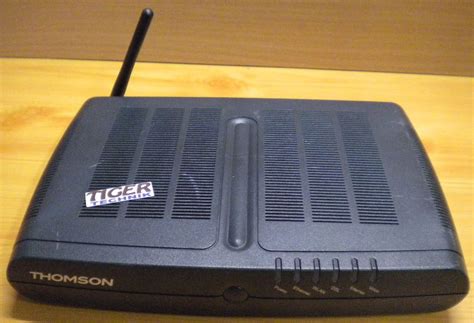
Acceso a la Configuración del Router Thomson DCW775EU
El primer paso para configurar su Thomson DCW775EU es acceder a su interfaz de administración web. Este proceso se ha simplificado enormemente con el paso del tiempo, permitiendo a los usuarios gestionar sus redes domésticas con relativa facilidad.
Para acceder a la configuración del router, deberá estar conectado a la red WiFi del mismo router. Luego, abra su navegador web preferido (como Chrome, Firefox u Opera) y escriba la dirección IP predeterminada del router en la barra de direcciones. Para el Thomson DCW775EU, la dirección IP comúnmente utilizada es 192.168.1.254. En algunos modelos de Thomson, también podría ser 192.168.0.1 o 10.0.0.1. Si ninguna de estas direcciones funciona, puede consultar la lista de IPs predeterminadas conocidas para los routers Thomson, que incluye 192.168.1.254, 192.168.0.1, 10.0.0.1, 192.168.1.1, 10.0.0.1, 192.168.100.1, 10.1.2.4, 192.168.1.67, y 125.24.231.95.
Una vez que haya ingresado la dirección IP, se le presentarán campos para introducir un nombre de usuario y una contraseña. Las credenciales de inicio de sesión predeterminadas para muchos routers Thomson, incluido el DCW775EU, son un nombre de usuario en blanco y una contraseña admin. Si estas credenciales no funcionan, puede probar otras combinaciones comunes utilizadas por Thomson, como admin/admin, Administrator/(en blanco), `admin`/`password`, o `administrator`/`administrator`. La lista completa de combinaciones de usuario/contraseña que podría intentar incluye: `(blank)`/`admin`, `Administrator`/`(blank)`, `(blank)`/`(blank)`, `admin`/`admin`, `admin`/, Administrator/administrator, adminsu/admin, (blank)/password, administrator/784518, (no default)/(no default), Admin23698, Administrator/CPE.hgw.12, y jalvarezpc2119.
Si aún no puede acceder, la opción más drástica pero efectiva es restablecer el router a su configuración de fábrica. Para ello, localice el botón de reinicio, generalmente ubicado en la parte posterior o inferior del router. Utilice un clip de papel desplegado u otro objeto puntiagudo para presionar y mantener presionado este botón durante aproximadamente 20 segundos. El router se reiniciará automáticamente, volviendo a sus ajustes originales. Tenga en cuenta que al restablecer el módem, perderá su conexión a Internet hasta que lo reconfigure.
Configuración de Red Inalámbrica (Wi-Fi)
Una vez dentro de la interfaz de administración, podrá configurar los parámetros de su red Wi-Fi. Busque la sección de configuración inalámbrica, donde encontrará opciones para personalizar el nombre de su red, también conocido como Network Name (SSID).
Nombre de Red (SSID): El nombre de red es lo que verá cuando busque redes Wi-Fi disponibles en sus dispositivos. Cambiar el nombre de red predeterminado puede ayudar a ocultar la información sobre la compañía proveedora de su servicio de Internet, lo que puede dificultar que terceros obtengan facilidades para acceder a su red.
Contraseña de Wi-Fi (WPA2-PSK): La seguridad de su red inalámbrica es primordial. Es crucial configurar una contraseña robusta para su red Wi-Fi. La opción de seguridad más comúnmente utilizada y recomendada es WPA2-PSK. Al habilitar la encriptación WPA2-PSK, deberá introducir una nueva "WPA Pre-Shared Key" o contraseña de Wi-Fi. Evite contraseñas sencillas, fechas de cumpleaños o secuencias fáciles de adivinar. Una contraseña fuerte debe incluir una combinación de letras mayúsculas y minúsculas, números y símbolos especiales. La elección de una contraseña memorable pero segura es un equilibrio.
Ocultar Red (Hide SSID): Para una capa adicional de seguridad, puede considerar ocultar su red Wi-Fi. Esto significa que el nombre de la red no será visible en las listas de redes disponibles. Los dispositivos aún podrán conectarse a ella, pero deberán ingresar manualmente el SSID y la contraseña. Para habilitar esta opción, busque "Hide Point Access" o una opción similar en la configuración inalámbrica.
Filtrado de Direcciones MAC: Otra medida de seguridad avanzada es el filtrado de direcciones MAC. Cada dispositivo conectado a su red tiene una dirección MAC única. Al habilitar el filtrado de MAC, puede crear una lista de dispositivos permitidos para conectarse a su red. Cualquier dispositivo que no esté en esta lista será bloqueado. Esta opción se encuentra generalmente en la sección de seguridad inalámbrica.
Optimización de la Velocidad y el Rendimiento
El Thomson DCW775EU, utilizando tecnología DOCSIS 3.0, ofrece velocidades de descarga de hasta 160 Mbps y velocidades de carga de hasta 120 Mbps. Sin embargo, la velocidad real que experimenta puede verse afectada por varios factores, incluida la infraestructura externa de su proveedor de servicios de Internet y la configuración de su red.
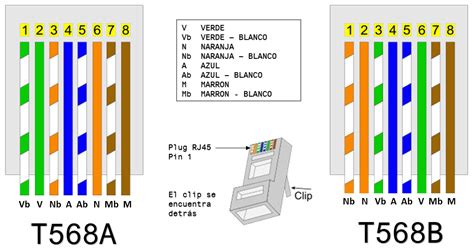
Conexión por Cable Ethernet: Si bien la conexión inalámbrica es conveniente, una conexión por cable Ethernet a menudo proporciona una mayor estabilidad y velocidad. Para conectar su computadora a su enrutador Thomson DCW775EU, necesitará un cable Ethernet con conectores RJ-45 en ambos extremos. Conecte un extremo a uno de los puertos LAN en la cubierta posterior de su router y el otro extremo a la ranura Ethernet de su PC o portátil. Esta conexión es ideal para tareas que requieren un alto ancho de banda, como pruebas de velocidad de Internet o mejora de la calidad de video.
Bandas de Frecuencia (2.4 GHz vs. 5 GHz): El Thomson DCW775EU es compatible con la banda de 2.4 GHz, que es la más comúnmente utilizada. Sin embargo, si su router es de doble banda y también soporta 5 GHz, cambiar a esta última banda puede ofrecer mejores resultados, especialmente en entornos con muchas redes Wi-Fi cercanas. La banda de 5 GHz ofrece velocidades más rápidas y menos interferencias, aunque su alcance puede ser ligeramente menor.
Canales Wi-Fi: La saturación de canales Wi-Fi es una causa común de rendimiento lento. En entornos urbanos densamente poblados, múltiples redes Wi-Fi pueden estar operando en los mismos canales, causando interferencias. Puede verificar la saturación de canales utilizando aplicaciones como WiFi Analyzer para Android o herramientas similares en Windows. Una vez que identifique el canal menos saturado, puede configurar manualmente su router Thomson DCW775EU para que utilice ese canal específico en lugar de depender de la selección automática del router. Para hacerlo en Windows, puede abrir la "cmd" (símbolo del sistema) y ejecutar comandos específicos para ver las redes inalámbricas y los canales que utilizan en su vecindario.
Reinicios Programados (Power Cycling): Aunque los routers están diseñados para funcionar continuamente, los reinicios periódicos pueden resolver muchos problemas de conexión. Apagar y volver a encender su Thomson DCW775EU (power cycling) puede solucionar problemas de conexión a Internet, mejorar la lentitud de las conexiones y resolver problemas inalámbricos. Se recomienda programar reinicios regulares para mantener el router funcionando de manera óptima.
Dispositivos de Alto Consumo de Ancho de Banda: Dispositivos como consolas de videojuegos y reproductores de streaming de video pueden consumir una gran cantidad de ancho de banda, afectando el rendimiento general de la red. Si es posible, es aconsejable conectar estos dispositivos directamente al router mediante un cable Ethernet (hardwire) en lugar de depender de la conexión Wi-Fi. Esto libera ancho de banda para otros dispositivos y mejora la experiencia de uso.
Como ACELERAR al MAXIMO tu INTERNET en WINDOWS 11/10 ✅
Seguridad y Actualizaciones de Firmware
La seguridad de su router no se limita a la contraseña de Wi-Fi. Es crucial mantener el software del router actualizado.
Vulnerabilidades Conocidas: El software del router a menudo contiene errores y vulnerabilidades de seguridad. Es importante verificar si su modelo de router, el Thomson DCW775EU, tiene vulnerabilidades conocidas. Mantener el firmware actualizado es la mejor manera de protegerse contra estas amenazas.
Actualizaciones Automáticas de Firmware: Asegúrese de habilitar la opción de actualizaciones automáticas de firmware en su Thomson DCW775EU. Incluso si la función está activada, es una buena práctica verificar periódicamente si el firmware de su router está realmente actualizado. Las actualizaciones de firmware parchean vulnerabilidades de seguridad y a menudo mejoran el rendimiento y la estabilidad del dispositivo.
Consideraciones Adicionales
La velocidad de 400 Mbps, que algunos usuarios han experimentado o desean, puede depender significativamente del equipo específico y del enlace proporcionado por el operador. En algunos casos, la infraestructura externa de los proveedores de servicios de Internet, como VTR, puede ser antigua, lo que limita la velocidad efectiva que se puede alcanzar. La versión de DOCSIS del equipo también juega un papel crucial en la velocidad que un módem puede soportar. Los módems DOCSIS 3.1, por ejemplo, son capaces de soportar velocidades superiores a 1000 Mbps.
Los "vacíos" en los contratos, como la diferencia entre los planes ofrecidos y la velocidad real experimentada, son un punto de frustración común entre los usuarios. Algunos usuarios han logrado actualizar sus planes de velocidad y equipos exigiendo mejores condiciones debido a su permanencia o pagando lo mismo que los clientes nuevos. La consulta sobre el tipo de router ("el blanco" o "next gen") por parte de los proveedores de servicios sugiere que el modelo del equipo es un factor determinante en la velocidad y las capacidades de la conexión.
En resumen, la configuración del Thomson DCW775EU implica acceder a su interfaz de administración, asegurar su red inalámbrica con contraseñas robustas y configuraciones de seguridad adecuadas, y optimizar su rendimiento mediante conexiones por cable, selección de canales y actualizaciones de firmware. Al tomar estas medidas, puede mejorar significativamente su experiencia de Internet.
tags: #configuracion #modem #thomson #dcw775eu