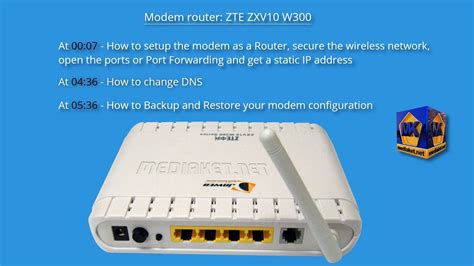
La configuración de un router puede parecer una tarea compleja, especialmente cuando se trata de equipamiento proporcionado por un operador de telecomunicaciones como Movistar. Sin embargo, entender los pasos y las opciones disponibles puede simplificar enormemente el proceso, asegurando una conexión a Internet óptima y segura. Este artículo se centrará en la configuración del router Movistar ZTE ZXV10 W300, un modelo que, aunque más antiguo, aún puede estar presente en algunos hogares, y también abordará la evolución hacia los routers más modernos que Movistar está desplegando.
Identificando tu Router Movistar: Un Primer Paso Crucial
Antes de adentrarnos en la configuración, es fundamental saber qué modelo de router tienes instalado. Movistar ha utilizado y sigue utilizando diversos modelos, tanto para ADSL como para fibra óptica. Para los modelos más antiguos, la identificación se realiza buscando una pegatina en la parte inferior del router. Justo debajo del código de barras, encontrarás una numeración; las cuatro primeras cifras de esta numeración corresponden al modelo del router. Si esta numeración no está presente, debes buscar el código SACE, que se encuentra justo encima del código de barras en la misma pegatina.
Evolución de los Routers Movistar: Del ADSL a la Fibra Óptica Inteligente
Históricamente, Movistar ha proporcionado routers para sus servicios de banda ancha, tanto ADSL como fibra óptica. Para los clientes de ADSL, los modelos de router se están volviendo obsoletos debido al inminente apagón del ADSL en España. Esta tecnología, que fue fundamental durante años, está siendo reemplazada por la fibra óptica.
En el ámbito de la fibra óptica, Movistar ha evolucionado significativamente su equipamiento. Inicialmente, se instalaban routers más sencillos. Con el tiempo, se introdujo el router HGU (Home Gateway Unit), que integra la ONT (Optical Network Terminal), un dispositivo más complejo y completo que simplifica la instalación en el domicilio del cliente.
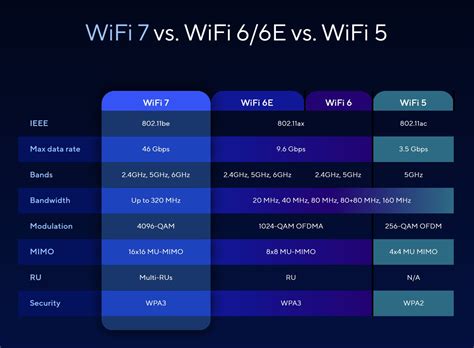
Actualmente, Movistar está desplegando el Router Smart WiFi, también conocido como HGU. Este equipamiento es un dispositivo '3 en 1', no solo un router de fibra óptica, sino que integra funcionalidades avanzadas. Los modelos más recientes incluyen el RTF8316VW de Askey y el Mitrastar GPT-2742GX4X5 v6 (Smart WiFi 6 Go), una evolución del HGU Wifi 6 Mitrastar GPT-2841GX4X5 v8. Estos routers más modernos ofrecen mejoras sustanciales en velocidad y cobertura, con el Router Smart WiFi 6 proporcionando hasta 3,5 veces más velocidad y un 25% más de cobertura que su predecesor con WiFi 5. Una característica destacada es la unificación de las redes WiFi en una única red, que opera tanto en 2,4 GHz como en 5 GHz (WiFi+).
Adquisición y Proceso de Instalación de Routers Movistar
Los nuevos clientes de Movistar que contratan fibra óptica reciben el router de forma gratuita. Sin embargo, para clientes con equipamiento antiguo o aquellos que no optaron por la fibra en su momento, la adquisición de un router más moderno puede implicar un coste adicional. Movistar ofrece la posibilidad de adquirir el Smart WiFi 6 de forma independiente, con gastos de envío incluidos.
La instalación de estos routers de fibra óptica es generalmente sencilla. Basta con conectar el cable de alimentación y el cable de fibra óptica, encender el dispositivo y esperar a que se conecte a Internet y se activen las redes WiFi. Movistar proporciona guías de instalación básica en su página web, eliminando la necesidad de conocimientos técnicos avanzados para la autoinstalación.
No obstante, si surge alguna dificultad durante la autoinstalación y el router no funciona correctamente, existe la opción de contratar un servicio de instalación profesional por un coste adicional de 50 euros. Es importante recordar que los routers cedidos por Movistar son propiedad de la compañía y deben ser devueltos en buenas condiciones al darse de baja el servicio. El impago de esta devolución conlleva una penalización cuyo importe varía según el dispositivo.
MOVISTAR: Cómo instalar el Router Smart WiFi 6
Configuración Básica y Seguridad de tu Router
Una vez instalado el router, la configuración inicial es clave para optimizar tu conexión y asegurar tu red. Uno de los primeros pasos recomendados es modificar el nombre de la red WiFi, conocido como SSID. Esto ayuda a distinguir tu red de otras redes Movistar que puedan estar cerca y facilita la identificación de tus dispositivos.
La seguridad de tu red inalámbrica es de vital importancia. Debes asegurarte de que el protocolo de seguridad WPA (Wi-Fi Protected Access) esté activado. Los routers suelen venir configurados por defecto con WPA2, que cifra los datos personales y protege la conexión entre dispositivos. Cambiar la contraseña por defecto es una medida de seguridad indispensable.
Acceso a la Interfaz de Administración del Router
Para realizar configuraciones más avanzadas, necesitas acceder a la interfaz de administración del router. Esto se hace a través de un navegador web en cualquier dispositivo conectado a la red del router, ya sea por cable Ethernet o WiFi. Simplemente introduce la dirección IP del router en la barra de direcciones. La dirección IP más común es 192.168.1.1, aunque podría ser 192.168.0.1 o una configurada manualmente.
Al acceder, se te solicitará un nombre de usuario y contraseña. Para la mayoría de los routers Movistar, especialmente si no se ha modificado la configuración por defecto, las credenciales suelen ser 1234 para ambos campos. Si experimentas problemas para identificarte, es posible que estés introduciendo credenciales erróneas o que la contraseña haya sido modificada previamente. En caso de olvido, un reseteo duro del router, manteniendo presionado el pequeño botón negro en la parte trasera durante 10 segundos, restaurará la configuración de fábrica.
Si la página de identificación del router no carga, asegúrate de que tu dispositivo esté conectado a la red WiFi. En ocasiones, problemas de carga pueden estar relacionados con una dirección IP diferente a la esperada. En tales casos, es necesario consultar la lista de IPs de tu red para encontrar la dirección correcta del router.
Conexión por Cable Ethernet vs. Conexión WiFi
Existen dos formas principales de conectar tus dispositivos al router: por cable Ethernet o por WiFi.
Conexión por Cable Ethernet: Inserta un extremo del cable Ethernet en tu ordenador o portátil y el otro en una de las ranuras LAN del router (Eth1, Eth2, Eth3 o Eth4). Esta opción es ideal para juegos, donde se requiere la máxima velocidad, o cuando te conectas desde pocos dispositivos y no te incomodan los cables. Proporciona una conexión más estable y rápida.
Conexión WiFi: Activa la opción WiFi en tu dispositivo, busca las redes disponibles, selecciona la tuya e introduce la contraseña. Si tu dispositivo es compatible con WPS (Wi-Fi Protected Setup), puedes activar la conexión automática pulsando el botón WPS en la parte trasera del router. Alternativamente, algunos routers permiten la conexión automática mediante un código BIDI (un código QR que se puede escanear con una aplicación específica).
Configuración Avanzada y Opciones del Router
La interfaz de administración del router ofrece una amplia gama de opciones de configuración. Aunque la ubicación exacta de algunas secciones puede variar entre modelos, el esquema básico es similar.
Menú de Configuración Principal
En la barra lateral izquierda de la interfaz, encontrarás los distintos menús. La sección Device Info proporciona detalles técnicos sobre el router, pero no es relevante para la configuración de red. La configuración avanzada se encuentra en apartados como Advanced Setup.
LAN: Dentro de este apartado, puedes encontrar opciones como
IGMP Proxy. Aquí puedes activar o desactivarIGMP Snoopingy ajustar el intervalo de funcionamiento para optimizar el tráfico y prevenir ataques.NAT (Network Address Translation): En la sección de NAT, tienes la posibilidad de aplicar DMZ (Demilitarized Zone) a una o varias direcciones IP. DMZ expone un dispositivo a Internet, lo que puede ser útil para ciertas aplicaciones o juegos, pero debe usarse con precaución debido a los riesgos de seguridad.
Parental Control (Control Parental): Esta función es esencial para gestionar el acceso a Internet de los más pequeños. Permite establecer filtros y restricciones de tiempo para dispositivos específicos. Puedes añadir restricciones introduciendo un nombre descriptivo y la dirección MAC del dispositivo. El
URL Filterte permite incluir o excluir ciertas direcciones web, controlando así los sitios que los usuarios pueden visitar.DNS (Domain Name System): Aquí puedes seleccionar los servidores DNS. La elección de servidores DNS puede afectar la velocidad de navegación y la disponibilidad de ciertos sitios web, especialmente si se utilizan para aplicar bloqueos de acceso.
UPnP (Universal Plug and Play): Este protocolo permite que los puertos se abran de forma dinámica y autónoma, facilitando el funcionamiento de aplicaciones como videojuegos. Puedes activarlo o desactivarlo directamente desde esta sección.
Configuración de la Red Inalámbrica (Wireless)
La sección Wireless es fundamental para gestionar tu red WiFi. Aquí encontrarás opciones para:
- Activar o desactivar la conectividad inalámbrica (WiFi).
- Ocultar el punto de acceso (SSID Broadcast).
- Aislar clientes conectados a la red.
- Habilitar alertas WMM (Wi-Fi Multimedia) y WMF (Wi-Fi Multi Media).
Dentro de la sección Security, podrás:
- Habilitar o deshabilitar WSC (Wi-Fi Protected Setup).
- Cambiar la contraseña y el tipo de cifrado de la conectividad inalámbrica.
El MAC Filter te permite crear una lista de direcciones MAC permitidas o bloqueadas, limitando así los dispositivos que pueden conectarse a tu red inalámbrica.
En el apartado Advanced, puedes configurar parámetros más técnicos de la señal inalámbrica, como:
- La banda de emisión de la señal (2.4 GHz o 5 GHz).
- El canal de funcionamiento de la red WiFi.
- El ancho de banda por canal.
- El soporte para estándares como 802.11n.
Es recomendable verificar a qué banda de frecuencia está conectado tu dispositivo. Dejar el dispositivo conectado automáticamente a la banda de 2.4 GHz puede no ser lo óptimo. La banda de 5 GHz, al estar menos ocupada, reduce la congestión y mejora significativamente la conexión, siendo preferible para la mayoría de los usos.
Actualización del Firmware
Mantener el firmware del router actualizado es una medida de seguridad crucial. Un firmware desactualizado puede dejar tu dispositivo vulnerable a ataques de malware que consumen ancho de banda y se propagan por la red. Asegúrate de que tu router cuente con la última versión del firmware disponible para proteger tu conexión.
La Aplicación Movistar Smart WiFi
Para los routers Smart WiFi más modernos, Movistar ofrece una aplicación móvil (disponible para Android e iPhone) que facilita la gestión de la conectividad inalámbrica. Esta aplicación, llamada Smart WiFi, permite:
- Dispositivos: Visualizar todos los aparatos conectados a tu red inalámbrica, agrupados por tipo. Puedes pausar la conexión de dispositivos específicos o bloquear permanentemente a intrusos.
- Mi Red: Configurar parámetros de la red inalámbrica, como el canal de funcionamiento, y realizar test de velocidad.
- Conexión Segura: Acceder a estadísticas y controles básicos del sistema de seguridad, incluyendo el bloqueo automático de malware.
La aplicación es una herramienta muy útil para gestionar quién accede a tu red y para optimizar el rendimiento de tu WiFi. Si detectas un dispositivo sospechoso, puedes pausar o bloquear su conexión temporalmente o de forma permanente. Estas acciones son reversibles si se produce un error o si un dispositivo legítimo deja de funcionar.
Errores Comunes a Evitar en la Configuración
Al configurar tu router, es importante tener en cuenta algunos errores comunes para evitar problemas de conexión o seguridad:
- Obstáculos Físicos: Las señales WiFi pueden verse afectadas por barreras físicas. Intenta colocar el router en una ubicación central y despejada, evitando muros gruesos o electrodomésticos que puedan interferir con la señal.
- Bandas de Frecuencia: Como se mencionó anteriormente, depender exclusivamente de la banda de 2.4 GHz puede limitar el rendimiento. Asegúrate de que tus dispositivos, si son compatibles, se conecten a la banda de 5 GHz para obtener una mejor velocidad y menor latencia.
- Firmware Desactualizado: No confiar en que un dispositivo nuevo viene intrínsecamente seguro. La actualización regular del firmware es esencial para la protección contra amenazas.
- Contraseñas por Defecto: Mantener las credenciales de acceso por defecto (usuario y contraseña) es un grave riesgo de seguridad. Cámbialas siempre por contraseñas robustas y únicas.
- Protocolos de Seguridad Antiguos: Evita el uso de protocolos de seguridad obsoletos como WEP, que son fácilmente vulnerables. Opta siempre por WPA2 o WPA3 si tu router y dispositivos lo soportan.
Al seguir esta guía, podrás configurar tu router Movistar ZTE ZXV10 W300 o sus sucesores de manera efectiva, asegurando una conexión a Internet rápida, estable y segura para todos tus dispositivos.