El router Huawei B310 se presenta como una solución robusta y versátil para acceder a Internet a través de redes móviles 4G LTE. Diseñado para ofrecer una conexión de alta velocidad y confiable, este dispositivo es ideal tanto para hogares como para oficinas que buscan una alternativa o complemento a las conexiones de banda ancha tradicionales. Su tecnología 4G LTE permite aprovechar al máximo la velocidad y el ancho de banda disponible, garantizando una experiencia de navegación fluida y sin interrupciones.
Comprendiendo el Huawei B310: Características Fundamentales
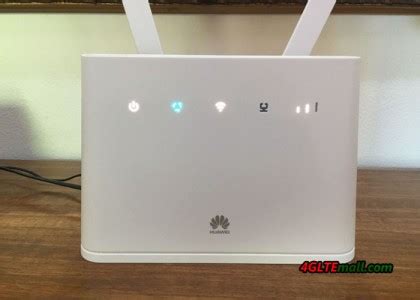
El Huawei B310 es un router WiFi LTE que se distingue por su diseño compacto y ligero, facilitando su portabilidad y su integración en cualquier espacio sin desentonar. Este dispositivo está clasificado como LTE Cat.4, lo que se traduce en tasas de datos máximas de descarga de hasta 150 Mbps y de subida de hasta 50 Mbps. Su chipset Hisilicon Balong es el cerebro detrás de su rendimiento, gestionando eficientemente las conexiones y optimizando la velocidad.
Una de las características más destacadas del Huawei B310 son sus antenas internas, diseñadas para mejorar la recepción de la señal. Sin embargo, para aquellos usuarios que necesiten una optimización adicional, el router cuenta con dos conectores hembra SMA que permiten la conexión de antenas externas, tanto de interior como de exterior. Estas antenas son cruciales para mejorar la cobertura en áreas con señal débil, especialmente si la potencia de la señal cae por debajo de -96 dBm en 3G o -101 dBm en 4G, condiciones en las que la transferencia de información puede volverse inestable.
La compatibilidad con Wi-Fi es otro pilar fundamental del Huawei B310. Soporta los estándares 802.11b/g/n en la banda única de 2.4GHz, permitiendo la conexión inalámbrica de hasta 32 usuarios simultáneamente. Esto lo convierte en una opción viable para compartir la conexión a Internet de manera sencilla y segura con múltiples dispositivos, como teléfonos inteligentes, tablets, ordenadores portátiles y otros dispositivos conectados.
Modem Huawei B310s-518 Marcación es incorrecta
Conectividad y Puertos: Expandiendo las Posibilidades
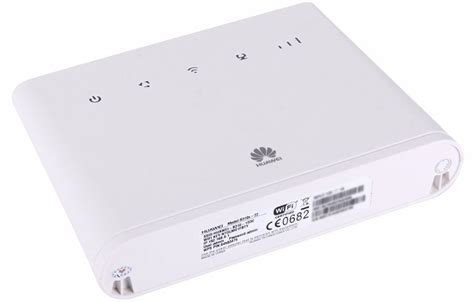
Aunque el Huawei B310 se centra en la conectividad móvil, no descuida las opciones de conexión por cable. El dispositivo generalmente incluye:
- 1 x Puerto Adaptador de Corriente: Para la alimentación del router.
- 3 x Puertos LAN (RJ45) (Opcional): Estos puertos permiten la conexión de dispositivos cableados como ordenadores de escritorio, impresoras de red o consolas de videojuegos. Es importante notar que la presencia de estos puertos puede variar según el modelo específico y la configuración del operador.
- 1 x Puerto LAN/WAN (RJ45): Este puerto ofrece una mayor flexibilidad, permitiendo al router actuar no solo como un dispositivo de acceso a Internet móvil, sino también como un router tradicional si se conecta a una red de banda ancha existente.
- 1 x Puerto Telefónico (RJ11) (Opcional): Permite la conexión de un teléfono fijo para realizar y recibir llamadas, aprovechando la tecnología de voz del router.
- Dos Puertos de Antena LTE Externos (SMA-J1.5): Como se mencionó, estos puertos son esenciales para conectar antenas externas y mejorar la recepción de la señal 4G/LTE.
- 1 x Ranura para Tarjeta SIM: Aquí es donde se inserta la tarjeta SIM del operador móvil. El tamaño de SIM requerido es el estándar.
- 1 x Puerto USB 2.0 (Opcional): Este puerto, aunque a menudo indicado como opcional, podría permitir la conexión de dispositivos de almacenamiento externo o impresoras, ampliando las funcionalidades del router.
Es relevante mencionar que, si bien las especificaciones técnicas pueden indicar ciertos puertos como opcionales, la disponibilidad real puede variar. El puerto RJ11 para telefonía, por ejemplo, suele estar presente incluso cuando se lista como opcional. La diferencia principal entre el Huawei B310 y su "hermano mayor", el B315, radica en la cantidad de puertos LAN y la presencia del puerto USB. El B310, al tener un solo puerto LAN (o tres, dependiendo de la versión), es ideal para respaldos móviles, redes Wi-Fi o la conexión de un solo PC por cable. Si se requiere conectar múltiples dispositivos por cable, será necesario un switch o un dispositivo similar.
Bandas de Frecuencia y Compatibilidad Regional
Uno de los aspectos más críticos al adquirir un router 4G LTE como el Huawei B310 es asegurarse de su compatibilidad con las bandas de frecuencia utilizadas por los operadores móviles en tu país. Las comunicaciones móviles se realizan a través de frecuencias estandarizadas y reguladas, y comprar una versión del router que no opere en las bandas correctas puede resultar en una conexión inexistente o deficiente.
El Huawei B310 está disponible en varias variantes de modelo, cada una compatible con un conjunto específico de bandas de frecuencia 4G LTE. Es fundamental prestar atención a estas especificaciones:
- Huawei B310s-927: Compatible con B1 (2100 MHz), B3 (1800 MHz), B8 (900 MHz), B40 (2300 MHz).
- Huawei B310As-852: Compatible con B3 (1800 MHz), B7 (2600 MHz), B8 (900 MHz), B38 (2600 MHz), B39 (1900 MHz), B40 (2300 MHz), B41 (2500 MHz).
- Huawei B310s-22: Compatible con B1 (2100 MHz), B3 (1800 MHz), B7 (2600 MHz), B8 (900 MHz), B20 (800 MHz). Esta es una versión muy común, utilizada por operadores como Orange en España.
- Huawei B310s-518: Compatible con B1 (2100 MHz), B2 (1900 MHz), B4 (1700/2100 MHz), B5 (850 MHz), B7 (2600 MHz), B28 (700 MHz).
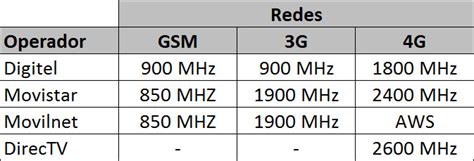
Si el router es suministrado directamente por tu operador, generalmente vendrá preconfigurado y con todas las bandas necesarias para tu zona. Sin embargo, si adquieres el dispositivo de forma independiente, deberás investigar las bandas de frecuencia 4G LTE que opera tu proveedor de servicios de Internet móvil y seleccionar el modelo de Huawei B310 que las soporte. Las bandas de frecuencia comunes en España, por ejemplo, incluyen 800 MHz (B20), 1800 MHz (B3), 2100 MHz (B1) y 2600 MHz (B7).
Acceso y Configuración del Router
El acceso a la interfaz de administración del Huawei B310 es un proceso relativamente sencillo que requiere estar conectado al router, ya sea a través de Wi-Fi o mediante un cable Ethernet.
Ingreso a la Interfaz Web
- Dirección IP: La dirección IP predeterminada para acceder a la configuración del router suele ser 192.168.1.1 o, en algunos casos, 192.168.8.1. Abre tu navegador web (Chrome, Firefox, Edge, etc.) e introduce esta dirección en la barra de direcciones. Es crucial escribirla correctamente, incluyendo los puntos.
- Credenciales de Inicio de Sesión: Una vez que intentes acceder, se te solicitará un nombre de usuario y una contraseña. Si no has modificado las credenciales predeterminadas, suelen ser admin para ambos campos.
- Solución de Problemas de Acceso: En ocasiones, especialmente al acceder desde un dispositivo móvil, la dirección IP puede cambiar o la página puede mostrar un error "404 not found". Si esto ocurre, intenta apagar los datos móviles del dispositivo y volver a intentarlo. Si el problema persiste, prueba con un navegador diferente o borra la caché de tu navegador. Si aún así no puedes acceder, puedes determinar la puerta de enlace correcta utilizando el Símbolo del sistema (CMD) en Windows:
- Presiona
Windows + R, escribecmdy pulsa Enter. - En la ventana negra que aparece, escribe
ipconfigy presiona Enter. - Busca la línea "Puerta de enlace predeterminada" (Default Gateway) y anota la dirección IP que aparece. Úsala en tu navegador.
- Presiona
Configuración Inicial y Personalización
Una vez dentro de la interfaz de administración, tendrás acceso a diversas opciones de configuración. Las más comunes y recomendadas son:
- Cambiar la Contraseña de Inicio de Sesión: Por motivos de seguridad, es fundamental cambiar la contraseña predeterminada 'admin' por una contraseña robusta y única.
- Configuración de Wi-Fi:
- Cambiar el Nombre de Red (SSID): Puedes personalizar el nombre de tu red Wi-Fi para que sea más fácil de identificar.
- Cambiar la Contraseña de Wi-Fi: Al igual que con la contraseña de acceso al router, es crucial establecer una contraseña segura para tu red Wi-Fi (utilizando WPA2/WPA3 si está disponible) para proteger tu red de accesos no autorizados.
- Configuración de Red de Invitados: El Huawei B310 permite crear una red Wi-Fi de invitados separada. Esto es muy útil para ofrecer acceso a Internet a visitantes sin comprometer la seguridad de tu red principal. Puedes configurar un SSID y una contraseña específicos para esta red de invitados.
Indicadores LED de Cobertura
El Huawei B310 cuenta con indicadores LED que proporcionan información visual sobre el estado de la conexión y el tipo de tecnología de red que está utilizando el router. Estos indicadores, a menudo representados con un símbolo similar al del reciclaje, son fáciles de interpretar:
- Luz Verde: Indica que el router se está actualizando o que está utilizando un acceso a Internet de la red local (LAN).
- Luz Roja: Señala que no hay cobertura de red móvil o que existe una avería en la conexión.
- Luz Amarilla: Indica que el router está conectado a una red 2G.
- Luz Azul: Señala que el router está conectado a una red 3G.
- Luz Cian: Indica que el router está conectado a una red 4G.
Es importante tener en cuenta que, dado que el router no utiliza tecnología VoLTE (Voice over LTE), es posible que la luz indicadora cambie a azul (3G) cuando realices llamadas utilizando la conexión 4G, si el servicio de voz está configurado a través de la red 3G.
Optimización de la Señal Wi-Fi y la Cobertura
Para maximizar la potencia de la señal Wi-Fi y la cobertura de tu Huawei B310, considera los siguientes consejos:
- Ubicación Estratégica: Coloca el router en una ubicación central dentro de tu hogar u oficina. Evita colocarlo cerca de obstrucciones físicas como paredes gruesas, muebles metálicos, espejos o grandes electrodomésticos, ya que estos elementos pueden atenuar la señal. También aléjalo de fuentes de interferencia electromagnética, como microondas, teléfonos inalámbricos o dispositivos Bluetooth.
- Orientación de Antenas (si son externas): Si utilizas antenas externas, ajústalas para obtener una distribución óptima de la señal. Experimenta con diferentes ángulos hasta encontrar la configuración que ofrezca la mejor cobertura en las áreas donde más la necesitas. Para antenas internas, su posición dentro de la carcasa del router ya está optimizada, pero la ubicación general del router es clave.
- Extensores de Rango Wi-Fi: Si después de optimizar la ubicación del router sigues teniendo áreas con cobertura débil o nula, considera la posibilidad de utilizar extensores de rango Wi-Fi (repetidores) o sistemas Mesh. Estos dispositivos amplifican la señal Wi-Fi existente, extendiendo su alcance a zonas más alejadas del router principal.
- Uso de Antenas Externas: En casos de señal móvil muy débil, la instalación de antenas externas (tanto de interior como de exterior) puede ser la solución más efectiva. Antes de comprar una antena, es recomendable realizar pruebas de señal para determinar la potencia de la señal recibida y así poder elegir la antena que mejor se adecue a tus necesidades. Herramientas como la web "antenasgsm" pueden ayudarte a localizar la antena de telefonía más cercana y conocer las bandas con las que trabaja.
Preguntas Frecuentes y Solución de Problemas
¿Qué debo hacer si la conexión a Internet no funciona?
- Asegúrate de que el router y todos los dispositivos conectados estén encendidos.
- Verifica que los cables de red (si los usas) estén conectados correctamente.
- Comprueba que la tarjeta SIM esté insertada correctamente en la ranura y que tenga servicio activo.
- Reinicia el router: desconéctalo de la corriente, espera unos 30 segundos y vuelve a conectarlo.
- Restablece la conexión a Internet siguiendo las instrucciones de configuración proporcionadas por tu operador o en el manual del router.
¿Cómo puedo determinar los dispositivos conectados a mi router?
Inicia sesión en la configuración de tu router y localiza la sección de "Dispositivos Conectados" o similar. Aquí, podrás ver una lista de todos los dispositivos que están actualmente conectados a tu red, incluyendo sus direcciones IP y direcciones MAC (Control de Acceso a Medios).
¿Cuál es la diferencia entre un router y un módem?
Un módem es el dispositivo que establece la conexión a Internet a través de tu proveedor de Internet (ya sea DSL, cable, fibra óptica o móvil). Un router, por otro lado, toma esa conexión a Internet proporcionada por el módem y la distribuye a múltiples dispositivos dentro de tu hogar u oficina, ya sea de forma cableada (Ethernet) o inalámbrica (Wi-Fi). En el caso del Huawei B310, actúa como un módem y un router 4G LTE integrado.
¿Es dañina la radiación Wi-Fi?
El Wi-Fi opera mediante señales de radiofrecuencia, que son una forma de radiación no ionizante. La radiación no ionizante tiene suficiente energía para mover átomos en una molécula, pero no para eliminar electrones de ellos, lo que significa que no puede dañar las células y los tejidos de la manera en que lo hace la radiación ionizante (como los rayos X). Por lo tanto, la radiación Wi-Fi se considera inofensiva para la salud humana según el consenso científico actual.
Liberar el Router Huawei B310s-22 para Uso con Cualquier Operador
Si has adquirido un Huawei B310s-22 que está bloqueado para un operador específico (por ejemplo, si fue suministrado por Orange España y deseas usarlo con otra compañía), puedes liberarlo para que funcione con cualquier tarjeta SIM. Este proceso, conocido como "desbloqueo de SIM" o "liberación de red", te permite usar el router con el operador de tu elección.
El proceso general para liberar un router Huawei B310s-22 implica los siguientes pasos:
- Obtener un Código de Liberación: Necesitarás obtener un código de liberación específico para tu router. Estos códigos suelen adquirirse a través de servicios en línea especializados que, a cambio de una tarifa, te proporcionarán el código basándose en el IMEI de tu dispositivo.
- Insertar una Tarjeta SIM No Aceptada: Introduce en el router una tarjeta SIM de un operador diferente al que está bloqueado el router. Si la tarjeta SIM tiene un PIN de seguridad activado, deberás ingresarlo cuando el router te lo solicite.
- Acceder a la Interfaz de Configuración: Conecta el router a tu PC (por Wi-Fi o Ethernet) y accede a su interfaz de configuración web (generalmente en
192.168.1.1o192.168.8.1). - Ingresar el Código de Liberación: En algún punto de la configuración inicial o al intentar conectarse a la red, el router te solicitará un "código de liberación" o "código de desbloqueo de red". Introduce aquí el código que has obtenido.
- Confirmación: Si el código es correcto, el router se desbloqueará y podrás configurarlo para usar la red de tu nuevo operador.
Es crucial seguir las instrucciones precisas del proveedor del código de liberación, ya que el proceso puede tener pequeñas variaciones. Evita introducir códigos incorrectos repetidamente, ya que esto podría bloquear permanentemente el router.
En resumen, el Huawei B310 es un dispositivo potente y versátil que ofrece una excelente puerta de entrada a la conectividad 4G LTE. Con una configuración adecuada y prestando atención a la compatibilidad de las bandas de frecuencia, puedes disfrutar de una conexión a Internet rápida y estable en cualquier lugar.
tags: #configuracion #modem #huawei #b310 #s