La gestión centralizada de redes se ha convertido en un pilar fundamental para la eficiencia y seguridad de las infraestructuras de red modernas. Dentro de este ecosistema, Ubiquiti Networks, a través de su software UniFi Controller, ofrece una plataforma robusta para la administración de sus puntos de acceso (APs) y otros dispositivos de red. Este manual se centra en el procedimiento para recuperar el acceso al software de gestión UniFi Controller, un proceso esencial cuando se presentan inconvenientes con las credenciales o la configuración inicial.

Preparación del Entorno de Gestión
Antes de adentrarnos en los pasos específicos para la recuperación de acceso, es crucial comprender la arquitectura de gestión de UniFi. A diferencia de muchos puntos de acceso en el mercado que se configuran de forma independiente a través de una interfaz gráfica de usuario (GUI) individual, todos los equipos UniFi son gestionados centralizadamente a través del controlador. Esto significa que el PC desde el cual se realiza la configuración inicial se convierte en el "servidor" de gestión. Es importante tener en cuenta que una vez un punto de acceso está configurado por un PC específico, posteriormente sólo podrá ser gestionado desde ese mismo PC. Este enfoque garantiza una coherencia y control unificados sobre toda la red inalámbrica.
El primer paso en la configuración de cualquier red UniFi, ya sea una instalación nueva o una recuperación, es disponer de un PC. Este equipo puede operar bajo sistemas operativos como Windows, MAC o Linux. Desde este PC es desde donde se van a configurar todos los puntos de acceso, por eso le vamos a llamar «servidor».
Instalación del Software UniFi Controller
Si se trata de una nueva instalación o si el software UniFi Controller necesita ser reinstalado, el proceso comienza con la descarga del paquete de instalación.
- Descarga del Software: Visite la página web oficial de Ubiquiti Networks y descargue el fichero de instalación del UniFi Controller. Es importante asegurarse de descargar la versión más reciente o la recomendada para su infraestructura.
- Ejecución del Instalador: Una vez que el fichero se ha descargado por completo, haga doble clic sobre él para iniciar el asistente de instalación.
- Asistente de Configuración: Aparecerá una pantalla con el mensaje «Welcome to the UniFi Setup Wizard». Siga las instrucciones del asistente, que generalmente implican aceptar los términos de licencia y seleccionar la ubicación de instalación.
- Finalización de la Instalación: Cuando el proceso de instalación finaliza, se presentará la opción de arrancar el controlador. Active esta opción para completar la instalación correctamente.
Inicio y Configuración Inicial del Controlador
Una vez que el software UniFi Controller está instalado, el siguiente paso es arrancarlo y realizar la configuración inicial.
- Arranque del Controlador: El software UniFi Controller puede ser iniciado de manera manual desde el escritorio o el menú de programas. Al hacerlo, se abrirá una pantalla que aloja una aplicación basada en Java. Este proceso de carga puede tardar más o menos tiempo dependiendo de las especificaciones del PC que se esté utilizando.
- Lanzamiento del Navegador: Cuando la aplicación del controlador haya cargado completamente, haga clic en el botón «Launch a Browser to Manage Wireless Network».
- Aceptación de Certificados de Seguridad: En función del navegador web que utilice, es posible que aparezca un mensaje de seguridad relacionado con la conexión al controlador. Acepte este mensaje, ya que se trata de una conexión segura y necesaria. Por ejemplo, si utiliza Mozilla Firefox, deberá hacer clic en “Avanzado” y añadir la excepción de seguridad correspondiente.
- Configuración Inicial de la Red: ¡IMPORTANTE! Al acceder a la interfaz por primera vez, deberá rellenar los campos de configuración inicial. Esto incluye la selección del País. La elección del país es fundamental, ya que Ubiquiti Networks asignará una potencia de transmisión para los equipos y parámetros específicos para los canales de radiofrecuencia según la normativa local.
- Configuración de Acceso al Controlador: Después de configurar los parámetros básicos, pulse «Next» para proceder a la configuración de los datos de acceso al controller. Aquí definirá el nombre de usuario y la contraseña que utilizará para acceder a la interfaz de gestión del UniFi Controller.
- Confirmación de la Configuración: Finalmente, deberá confirmar la configuración realizada. Este es el momento de acceder al UniFi Controller con las credenciales que acaba de establecer.
COMO INSTALAR Y CONFIGURAR UNIFI CONTROLLER PARA ACCESS POINT UBIQUITI EN PC (LOCAL)
Gestión de Puntos de Acceso (APs) UniFi
Con el UniFi Controller operativo, el siguiente paso es la incorporación y configuración de los puntos de acceso UniFi.
Conexión y Adopción de Puntos de Acceso
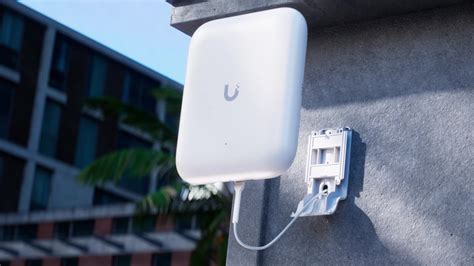
- Conexión Física: Asegúrese de que los puntos de acceso UniFi estén conectados a la red a la que el servidor UniFi Controller tiene acceso. Por defecto, el controlador asigna una dirección IP a los APs mediante DHCP.
- Identificación de APs Pendientes: Al conectar un UniFi a la red, este debería aparecer en la pantalla del controlador. Por defecto, el equipo recién conectado tendrá los valores de fábrica y aparecerá en estado «Pending Adoption» (Pendiente de Adopción).
- Proceso de Adopción: Si un AP aparece como «Pending Adoption», haga clic sobre el botón «Adopt» ubicado en la parte derecha del listado del dispositivo. Con este paso, el controlador adoptará el AP y comenzará el proceso de configuración.
- Estados del AP: Tras la adopción, el estado del UniFi pasará a ser «Upgrading» (Actualizando) o «Provisioning» (Provisionando). El estado «Upgrading» indica que el controlador está actualizando el firmware del UniFi antes de aplicarle la configuración. El estado «Provisioning» significa que el controlador está aplicando la configuración que se ha definido previamente en el apartado de redes inalámbricas al AP.
Configuración de Redes Inalámbricas (SSIDs)
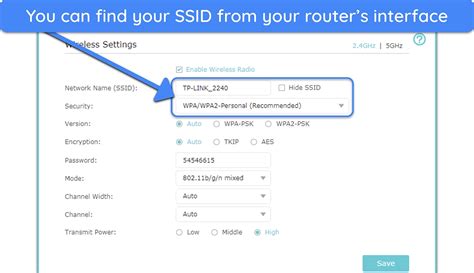
- Creación de Redes: Por defecto, al iniciar el UniFi Controller, no hay ninguna red inalámbrica («wireless network») creada. Es necesario configurar un "template" con los datos que se desean aplicar a los puntos de acceso, como el nombre de la red (SSID) y el tipo de cifrado.
- Acceso a la Configuración: Para ello, diríjase al apartado «Settings» (Configuración), que encontrará en la parte inferior izquierda de la pantalla, justo entre el bocadillo del chat y la campana de notificaciones.
- Configuración del Template: Dentro de la sección de configuración, podrá crear nuevas redes inalámbricas, definir sus parámetros y guardarlas como plantillas para su posterior aplicación a los APs.
Configuración Manual de IP en APs
Aunque el controlador asigna IPs por DHCP por defecto, en ocasiones es necesario configurar una dirección IP estática para un punto de acceso UniFi.
- Acceso a la Configuración del AP: Para modificar la configuración de IP de un UniFi, haga clic en su dirección MAC dentro de la lista de dispositivos gestionados. Se abrirá una ventana emergente con todos los elementos configurables del UniFi.
- Configuración de Red Estática: Vaya a la pestaña «Config» y localice la opción «Network Settings». Aquí deberá cambiar la configuración de «Using DHCP» a «Static IP» y rellenar los campos correspondientes: Dirección IP, Máscara de subred, Puerta de enlace y Servidores DNS.
- Otros Parámetros: En esta misma pestaña de configuración de red, también se pueden modificar otros parámetros importantes del AP, como el SSID o el canal de operación.
- Funcionamiento Independiente: A partir de este momento, su punto de acceso UniFi estará funcionando con una configuración de IP estática, lo que puede ser beneficioso para la estabilidad y el acceso directo al dispositivo.
Solución de Problemas Comunes
La gestión de redes puede presentar desafíos. A continuación, se detallan algunas soluciones para problemas frecuentes en el ecosistema UniFi.
Recuperación de un AP Configurado por Otro Controlador
Puede ocurrir que al conectar un UniFi al controlador, este haya sido previamente configurado desde otro PC. En esta situación, el AP puede aparecer en estado «Managed by other» (Gestionado por otro).
- Restablecimiento de Fábrica: Para reconfigurar el AP y permitir que sea adoptado por el nuevo controlador, es necesario realizar un restablecimiento de fábrica. Mantenga pulsado el botón de reset del UniFi hasta que la luz indicadora comience a parpadear (aproximadamente 10 segundos).
- Reinicio y Adopción: Espere a que el dispositivo se reinicie por completo. Una vez reiniciado, debería aparecer en el UniFi Controller en estado «Pending Adoption», listo para ser adoptado por el nuevo controlador.
Prevención del Estado "Isolated" en APs
En ocasiones, los puntos de acceso UniFi pueden pasar a un estado «Isolated» (Aislado), lo que indica una pérdida de conectividad con el controlador.
- Desactivación del Monitor de Conectividad: Para evitar que un dispositivo UniFi entre en estado «Isolated», puede desmarcar la opción «Enable connectivity monitor and wireless uplink» (Habilitar monitor de conectividad y enlace inalámbrico).
- Disponibilidad de la Opción: Es importante notar que esta opción solo está disponible en versiones del UniFi Controller 5.6.22 o superior. Si está utilizando una versión anterior, esta opción no aparecerá. La desactivación de esta función puede mejorar la estabilidad en ciertos entornos de red, aunque también desactiva la monitorización automática de la conectividad y los enlaces inalámbricos.
Consideraciones Avanzadas y Buenas Prácticas
La optimización de una red UniFi va más allá de la configuración básica. La correcta gestión de firmware, la selección de canales y la potencia de transmisión son factores clave.
Actualizaciones de Firmware
Si bien el controlador puede gestionar las actualizaciones de firmware de los APs, la opción de «automatic Upgrade AP firmware» (Actualización automática de firmware de AP) no siempre funciona de manera lineal o predecible. Es recomendable realizar las actualizaciones de firmware de forma manual y planificada, especialmente en entornos de producción críticos. Esto permite un mayor control sobre el proceso y la posibilidad de revertir cambios si surgen problemas.
Configuración de Canales y Potencia
La asignación de canales de radiofrecuencia y la potencia de transmisión son cruciales para evitar interferencias y asegurar una cobertura óptima. El UniFi Controller, al momento de la configuración inicial, considera la ubicación geográfica para ajustar estos parámetros. Sin embargo, en entornos densos o con interferencias externas, puede ser necesario ajustar manualmente estos valores para cada AP o para grupos de APs. La superposición de canales y la potencia excesiva pueden degradar el rendimiento de la red.
Monitorización de la Red
La interfaz del UniFi Controller ofrece una visión general detallada del estado de la red, incluyendo la salud de cada punto de acceso, la cantidad de clientes conectados, el tráfico de datos y los posibles problemas. Es recomendable revisar periódicamente esta información para identificar y solucionar proactivamente cualquier anomalía. La visualización de los APs en un mapa puede ser una herramienta muy útil para entender la distribución física de la red y diagnosticar problemas de cobertura o conectividad.
Implicaciones de la Gestión Centralizada
La dependencia de un único servidor de gestión (el PC donde se instaló el Controller) para la configuración de los APs subraya la importancia de la redundancia y la copia de seguridad. Si este servidor falla o se vuelve inaccesible, la gestión de toda la red inalámbrica se verá comprometida. Para entornos empresariales, se recomienda encarecidamente la implementación de UniFi Cloud Key o el despliegue de UniFi Controller en un servidor dedicado o en la nube, lo que proporciona mayor fiabilidad y disponibilidad.
La elección de la potencia de transmisión y la configuración de los canales no son decisiones triviales. Una potencia demasiado alta puede causar interferencias con redes vecinas y degradar la experiencia del usuario en celdas adyacentes. Por otro lado, una potencia demasiado baja resultará en una cobertura deficiente y desconexiones frecuentes. El UniFi Controller permite ajustar estos parámetros de forma granular, pero requiere un conocimiento de los principios de RF y de la topología de la red para optimizar su rendimiento.
Este manual ha sido creado por Wifisafe Spain SL.