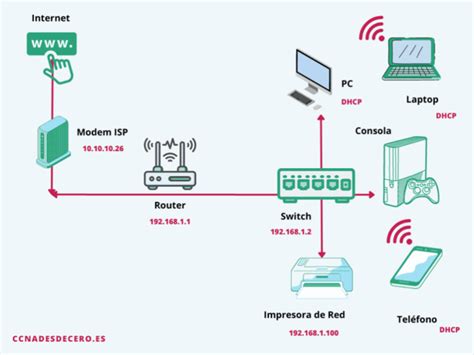
En la era digital actual, la conectividad a internet se ha convertido en una necesidad fundamental. Si bien los routers Wi-Fi son la solución más común para compartir una conexión a internet en varios dispositivos, existen escenarios donde podrías necesitar conectar un ordenador directamente, sin pasar por un router, o simplemente deseas ampliar la conectividad de tu portátil de forma inalámbrica a tu red principal. Este artículo te guiará a través del proceso de conectar un ordenador de sobremesa a internet utilizando un adaptador Wi-Fi USB, actuando tu ordenador principal como servidor y compartiendo su conexión. Abordaremos desde la configuración inicial hasta la resolución de problemas comunes, asegurando que tanto principiantes como usuarios avanzados puedan seguir las instrucciones.
Preparando el Terreno: Materiales Necesarios
Antes de sumergirnos en la configuración, es crucial contar con el equipo adecuado. Para lograr esta conexión, necesitarás:
- Dos Ordenadores: Pueden ser portátiles, de sobremesa o una combinación de ambos. La clave es que uno de ellos tenga acceso a internet.
- Conexión a Internet en un Ordenador (Servidor): Este ordenador debe ser capaz de acceder a internet. En el escenario que describimos, el ordenador se conecta a través de un módem cable, recibiendo la conexión mediante una tarjeta de red con un cable RJ45. Si tu conexión es de otro tipo pero utilizas un cable RJ45 para conectar a tu tarjeta de red, este tutorial seguirá siendo aplicable. Si utilizas un router, es altamente recomendable configurarlo en modo "monopuesto" para evitar posibles conflictos.
- Adaptadores Wi-Fi USB o PCI: Necesitarás dos de estos adaptadores, uno para cada ordenador, a menos que ambos equipos ya dispongan de Wi-Fi integrado. Se han utilizado adaptadores "Belkin Wireless G USB Network adapter" como ejemplo, pero cualquier adaptador compatible funcionará.
- Software de Compartición de Conexión: Si tu ordenador servidor utiliza Windows, necesitarás un programa como Kerio Winroute. Aunque Kerio Winroute es un software de pago, se destaca por su capacidad para realizar un NAT (Network Address Translation) completo, una funcionalidad que no siempre se encuentra en alternativas gratuitas. Si operas bajo Linux, la configuración se realizará mediante
iptables, una herramienta integrada en el núcleo del sistema.
Configuración del Servidor: El Corazón de la Red
El primer paso es preparar el ordenador que actuará como servidor, es decir, el que compartirá su conexión a internet.
1. Configurando el Adaptador Wi-Fi USB
Una vez que tu ordenador servidor está conectado a internet y puedes navegar sin problemas, procede a la instalación de los drivers para tu adaptador Wi-Fi USB. Cada adaptador tiene sus propios drivers, por lo que es esencial consultar la documentación proporcionada por el fabricante.
Tras la correcta instalación de los drivers, dirígete al Panel de Control, luego a "Conexiones de red y de acceso telefónico". Deberías ver varios adaptadores de red listados. Identifica el que está conectado a internet (generalmente tu tarjeta de red principal) y el que acabas de instalar (tu adaptador Wi-Fi USB). Este último puede aparecer con un nombre genérico o específico del fabricante. Para asegurarte de cuál es, puedes conectarlo y desconectarlo del puerto USB y observar qué conexión aparece o desaparece.
Para asegurar la estabilidad de la red, es fundamental asignar una dirección IP fija a tu adaptador Wi-Fi USB. Para evitar conflictos con rangos de IP ya en uso, utilizaremos un rango de direcciones diferente al que podrías haber usado para compartir la conexión a otra tarjeta de red.
Haz clic derecho sobre el nombre de tu adaptador Wi-Fi USB y selecciona "Propiedades". Busca y selecciona "Protocolo Internet (TCP/IP)" y haz clic en "Propiedades". En la ventana que aparece, marca la opción "Usar la siguiente dirección IP". Asigna la dirección IP 10.0.0.1 y la máscara de subred 255.0.0.0. Al aceptar estos cambios, habrás configurado tu adaptador para que tenga una IP fija, lista para ser la puerta de enlace para otros dispositivos.
2. Configurando Kerio Winroute para Compartir Conexión
Ahora, instalaremos y configuraremos Kerio Winroute en el ordenador servidor. Si bien se utilizará la versión 4.2.0 como ejemplo, el proceso es similar en versiones más modernas. Es importante notar que versiones antiguas de Kerio Winroute pueden mostrar un mensaje de incompatibilidad con Windows XP Service Pack 2, pero suelen funcionar correctamente si se instalan.
Una vez instalado Kerio Winroute, navega a Settings -> Interface Table. Aquí verás una lista de los dispositivos de red de tu equipo. Busca el dispositivo que está directamente conectado a internet (el que no tenga una IP en el rango 192.168.0.1, si es que lo utilizaste previamente). Selecciona esta interfaz de red y activa las opciones Perform NAT with the IP address on this interface on all communication passing through y Exclude this computer from NAT. Esto permitirá que Kerio Winroute comparta tu conexión a internet.
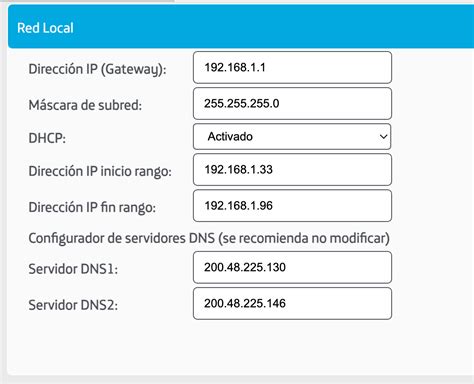
A continuación, configuraremos el servidor DHCP (Dynamic Host Configuration Protocol) para que Kerio Winroute pueda asignar automáticamente direcciones IP y otros parámetros de red al ordenador cliente. Ve a Settings -> DHCP Server. Haz clic en New Scope y configura los siguientes parámetros:
- From:
10.0.0.20 - To:
10.0.0.30 - Mask:
255.0.0.0 - Default Gateway:
10.0.0.1(la IP fija que asignaste a tu adaptador Wi-Fi USB) - DNS Server: Aquí debes ingresar los servidores DNS de tu proveedor de internet. Si tu proveedor es "R", puedes usar
212.51.33.73. Si utilizas otro proveedor (Telefónica, Orange, etc.), necesitarás averiguar sus servidores DNS.
Para encontrar los servidores DNS de tu proveedor, abre la línea de comandos (CMD) en Windows, escribe ipconfig /all y presiona Enter. Busca la sección correspondiente a tu adaptador de red principal conectado a internet y anota las direcciones IP listadas como "Servidor DNS".
3. Configurando la Conexión Inalámbrica en el Servidor
Con la configuración de red completada, el siguiente paso es establecer la conexión inalámbrica para que el ordenador cliente pueda conectarse a tu servidor. El método exacto puede variar según el sistema operativo y el software de gestión de tu adaptador Wi-Fi.
Usando el Software del Adaptador (Ejemplo Belkin): Si utilizas un adaptador Belkin, una vez instalados los drivers, al conectar el adaptador, aparecerá un icono junto al reloj del sistema. Haz doble clic en él para abrir el "Wireless USB Manager". Ve a la sección "Profile setting" y haz clic en "Add" para crear un nuevo perfil de conexión.
- Profile Name: Asigna un nombre descriptivo, como "MiCasa".
- Network Name (SSID): Introduce el nombre de tu red, por ejemplo, "micasa".
- Network Type: Selecciona "Peer to Peer" (o "Ad Hoc" en algunas interfaces), indicando que la conexión es directa entre dos equipos.
- Transfer Rate: Configura en "Automatic".
- Channel: Elige un canal cualquiera. Si experimentas problemas, puedes intentar cambiarlo para evitar interferencias.
En cuanto a la seguridad, se recomienda comenzar sin cifrado para descartar problemas. Una vez que la conexión funcione correctamente, puedes habilitar el cifrado (como WPA2-PSK) para mayor seguridad.
Una vez creado el perfil, selecciona "Connect" para establecer la conexión inalámbrica.
Usando el Asistente de Windows XP: Si prefieres usar el asistente integrado de Windows, ve a "Panel de Control" -> "Conexiones de red". Haz clic derecho en tu adaptador de red inalámbrico, selecciona "Propiedades", luego ve a la pestaña "Redes inalámbricas" y haz clic en "Agregar" en "Redes preferidas". Configura los mismos detalles que en el método anterior (nombre de red, desactiva la autenticación y el cifrado inicialmente).
Tras aplicar todos los cambios, se recomienda reiniciar el ordenador servidor para asegurar que todas las configuraciones se apliquen correctamente.
Configurando el Ordenador Cliente
Ahora, debemos configurar el ordenador que actuará como cliente, es decir, el que accederá a internet a través de la conexión compartida por el servidor.
Si el servidor está encendido y la red inalámbrica está activa, el ordenador cliente debería ser capaz de detectarla. Ve a la opción "Ver redes inalámbricas" (o similar, dependiendo de tu sistema operativo). Debería aparecer la red que creaste (por ejemplo, "micasa"). Haz doble clic en ella para conectarte.

Una vez conectado, el ordenador cliente debería obtener automáticamente una dirección IP y los parámetros de red necesarios del servidor DHCP configurado en Kerio Winroute. Si todo ha sido configurado correctamente, deberías poder navegar por internet sin problemas.
Consideraciones Adicionales y Solución de Problemas
La conexión de adaptadores Wi-Fi USB puede presentar desafíos, y es útil tener en cuenta algunos aspectos para optimizar el rendimiento y la estabilidad.
Cables USB y Alimentación
Los adaptadores Wi-Fi USB, especialmente aquellos con mayor potencia de transmisión, requieren una alimentación eléctrica adecuada. Algunas computadoras portátiles, particularmente los modelos más antiguos, pueden no suministrar suficiente energía a través de un solo puerto USB. En tales casos, utilizar un hub USB alimentado o conectar el adaptador a múltiples puertos USB puede ser una solución. La calidad del cable USB también influye; se recomienda usar cables de alta calidad y mantenerlos lo más cortos posible para minimizar la pérdida de señal.
Gestión de Dispositivos USB
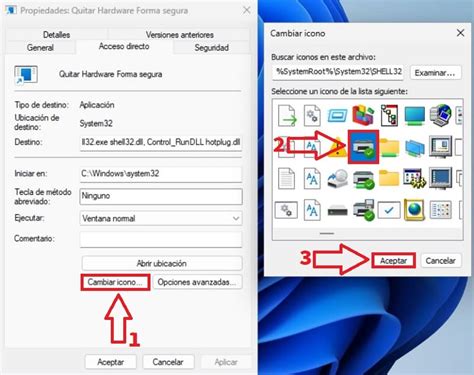
Es crucial utilizar la función "Quitar dispositivo USB de forma segura" o la opción "Agregar o quitar hardware" en el Panel de Control antes de desconectar un adaptador Wi-Fi USB o una tarjeta PCMCIA. Desconectar el dispositivo directamente del puerto puede impedir que el sistema operativo lo reconozca correctamente en futuras conexiones y, en casos extremos, podría dañar el dispositivo.
Problemas de Alta Potencia y Calor
Los adaptadores Wi-Fi USB de alta potencia pueden generar calor. Un calentamiento excesivo puede hacer que el chip principal del dispositivo se "cuelgue", lo que no siempre indica un defecto. Dejar que el dispositivo se enfríe puede resolver este problema temporalmente.
Estándares Wi-Fi y Bandas de Frecuencia
Al elegir un adaptador Wi-Fi USB, presta atención a los estándares Wi-Fi que soporta. Los estándares más recientes como 802.11ac (Wi-Fi 5) y 802.11ax (Wi-Fi 6) ofrecen velocidades significativamente mayores que los antiguos 802.11n (Wi-Fi 4). Sin embargo, para aprovechar estas velocidades, tanto el router como el adaptador USB deben ser compatibles con el mismo estándar.
Además, considera la banda de frecuencia en la que opera tu router. La banda de 2.4 GHz es más común y ofrece mayor alcance, pero puede estar más saturada. La banda de 5 GHz ofrece velocidades más rápidas y menos interferencias, pero tiene un alcance menor. Los adaptadores de "banda dual" son compatibles con ambas bandas, lo que te permite elegir la más adecuada según tus necesidades.
Puertos USB y Velocidad de Transferencia
La velocidad de transferencia de un adaptador Wi-Fi USB también está limitada por la versión del puerto USB al que se conecta. Un puerto USB 2.0 tiene una velocidad máxima teórica de transferencia de unos 60 MB/s, mientras que un puerto USB 3.0 puede alcanzar hasta 640 MB/s. Asegúrate de conectar el adaptador a un puerto USB de la versión más alta disponible en tu equipo para obtener el máximo rendimiento.
Seguridad de la Conexión
La seguridad de tu red inalámbrica es primordial. Asegúrate de que el método de encriptación utilizado por tu router (idealmente WPA2-PSK con AES) sea compatible con tu adaptador Wi-Fi USB. Los adaptadores modernos suelen ser compatibles con al menos WPA.
Fallos Comunes y Soluciones
El Ordenador no Detecta el Adaptador Wi-Fi:
- Reiniciar el Equipo: Un reinicio simple puede solucionar problemas temporales.
- Probar Otro Puerto USB: El puerto USB actual podría estar defectuoso.
- Actualizar Drivers: Los drivers desactualizados o mal instalados son una causa común de problemas. Ve al Administrador de Dispositivos, busca tu adaptador de red, haz clic derecho y selecciona "Actualizar controlador". Si Windows no encuentra una actualización, visita el sitio web del fabricante del adaptador para descargar la última versión.
- Deshabilitar y Habilitar el Dispositivo: En el Administrador de Dispositivos, haz clic derecho en el adaptador y selecciona "Deshabilitar", luego vuelve a hacer clic derecho y selecciona "Habilitar".
- Comprobar la Configuración de Energía: En las Opciones de Energía de Windows, asegúrate de que la configuración de USB no esté configurada para suspender el dispositivo.
- Firewall y Software de Seguridad: Temporalmente, desactiva tu firewall y cualquier software antivirus para ver si están bloqueando la conexión. Si es así, configura estas herramientas para permitir la comunicación del adaptador Wi-Fi.
- Restablecimiento de Red: En Windows 10, puedes intentar un "Restablecimiento de red" desde la configuración. Esto reinstalará los adaptadores de red y restablecerá la configuración de red a sus valores predeterminados.
Cortes o Conexión Inestable:
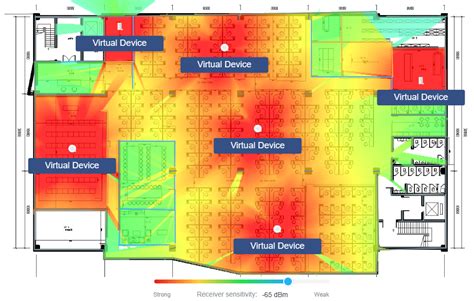
- Distancia y Interferencias: Asegúrate de que el adaptador y el router no estén demasiado lejos y que no haya obstáculos físicos o fuentes de interferencia electromagnética (microondas, teléfonos inalámbricos) entre ellos.
- Cambiar el Canal Wi-Fi: Si tu router lo permite, prueba a cambiar el canal Wi-Fi para evitar interferencias con redes vecinas.
- Actualizar Firmware del Router: Asegúrate de que el firmware de tu router esté actualizado.
- Adaptador Defectuoso: Si el adaptador funciona en otro equipo pero no en este, podría indicar un problema con el puerto USB o la compatibilidad del sistema. Si tampoco funciona en otro equipo, es probable que el adaptador esté defectuoso.
1. 🔒 Cómo Configurar tu Red Wi-Fi de Forma Segura | Protege tu Conexión 🚀
Al seguir estos pasos y consideraciones, podrás establecer una conexión a internet estable y confiable para tu ordenador de sobremesa, utilizando tu adaptador Wi-Fi USB y compartiendo la conexión de tu ordenador principal. La flexibilidad de esta configuración te permite adaptar tu red doméstica a tus necesidades específicas.