La gestión segura de tus servicios VTR es una prioridad, y entender el funcionamiento de tus dispositivos es clave para optimizar tu conexión a Internet. Si te encuentras con un router VTR desactivado o deseas configurar tu red para un rendimiento óptimo, esta guía te proporcionará el conocimiento necesario para habilitar y aprovechar al máximo tu servicio. Desde la comprensión de los componentes básicos hasta la solución de problemas comunes, exploraremos cada aspecto para asegurar que tu señal WiFi llegue a todos los rincones de tu hogar y que tu conexión a Internet funcione a la perfección.
Comprendiendo los Componentes Clave de tu Conexión a Internet
Para habilitar un router VTR desactivado y optimizar tu experiencia en línea, es fundamental comprender los roles de los dispositivos que componen tu red doméstica. El Módem es un dispositivo esencial que actúa como traductor y transmisor de la señal de Internet. Su función principal es convertir la señal que llega desde el proveedor de servicios (VTR, en este caso) en un formato que tus dispositivos puedan entender y utilizar para navegar. Envía esta señal al equipo desde el cual estás accediendo a la red.
Por otro lado, el Router es el encargado de difundir esta señal de Internet a través de tu hogar. Permite que múltiples dispositivos se conecten a la red simultáneamente, ya sea de forma alámbrica (a través de cables Ethernet) o inalámbrica (mediante WiFi). En esencia, el módem trae Internet a tu casa, y el router lo distribuye.
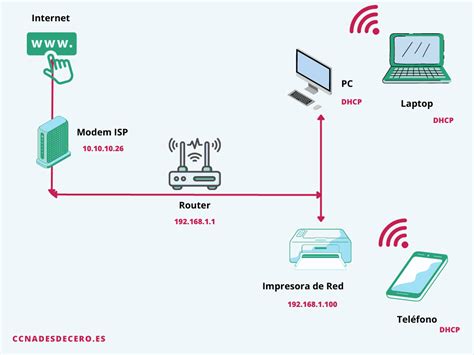
El Internet Hogar funciona mediante la transmisión de datos a través de una conexión de banda ancha. Generalmente, esta transmisión se realiza a través de cables de fibra óptica, coaxial o DSL, dependiendo de la infraestructura disponible en tu área y el plan de servicio que hayas contratado con VTR. La velocidad y estabilidad de tu conexión dependerán en gran medida de la tecnología utilizada y de la correcta configuración de tus dispositivos.
Habilitación de tu Router VTR: Pasos y Consideraciones
Cuando te enfrentas a un router VTR desactivado, el proceso para habilitarlo puede variar ligeramente dependiendo de la causa de la desactivación y del modelo específico del dispositivo. Sin embargo, existen pasos generales que suelen ser efectivos.
1. Verificación de Conexiones Físicas
El primer paso, y a menudo el más simple pero pasado por alto, es asegurar que todas las conexiones físicas estén correctamente establecidas.
- Cable de Alimentación: Asegúrate de que el cable de alimentación del router esté firmemente conectado tanto al router como a una toma de corriente eléctrica funcional. Si es posible, prueba la toma de corriente con otro dispositivo para descartar problemas de suministro eléctrico.
- Cable Coaxial o de Fibra Óptica: Verifica que el cable que trae la señal de Internet desde la pared (ya sea coaxial o de fibra óptica) esté bien conectado al puerto correspondiente en el módem/router. Si es un cable coaxial, asegúrate de que las roscas estén apretadas.
- Cable Ethernet (si aplica): Si tu router está conectado a un módem por separado, asegúrate de que el cable Ethernet esté bien enchufado en ambos dispositivos.
2. Reinicio del Router
Un reinicio simple a menudo soluciona problemas temporales que pueden haber causado la desactivación del router.
- Desconecta el cable de alimentación del router de la toma de corriente.
- Espera al menos 30 segundos. Este tiempo es crucial para permitir que los componentes internos se descarguen completamente y se reinicien.
- Vuelve a conectar el cable de alimentación.
- El router comenzará su proceso de arranque. Observa las luces indicadoras para ver si se encienden y estabilizan.
3. Verificación de las Luces Indicadoras
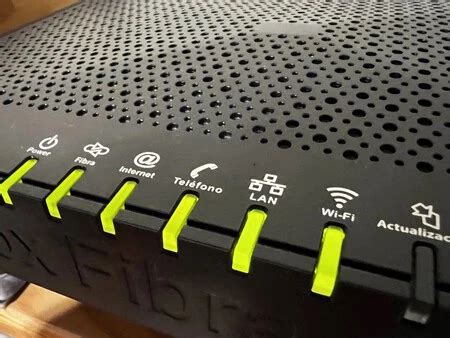
Las luces en el panel frontal del router son indicadores vitales de su estado operativo. Comprender su significado puede ayudarte a diagnosticar problemas.
- Luces Verdes: Generalmente indican una conexión activa y un funcionamiento normal.
- Luces Rojas: Suelen señalar un problema de conexión o un fallo en el dispositivo.
- Luces Blancas: Pueden indicar diferentes estados dependiendo del modelo, a menudo relacionadas con la actividad de la red o la conexión WiFi.
Si las luces de tu router están apagadas, parpadeando de forma inusual o mostrando un color rojo constante, esto sugiere un problema que requiere mayor atención. Conocer qué pasa cuando parpadean o se apagan las luces verdes, rojas y blancas del extensor (o del router principal) es fundamental para el diagnóstico.
4. Acceso a la Interfaz de Administración del Router
Si el router parece estar encendido pero no proporciona conexión a Internet, es posible que necesites acceder a su interfaz de administración para verificar la configuración.
- Conecta un dispositivo (computadora o teléfono) a la red del router, preferiblemente mediante un cable Ethernet para asegurar una conexión estable durante la configuración.
- Abre un navegador web y escribe la dirección IP predeterminada del router en la barra de direcciones. Comúnmente, esta es
192.168.0.1o192.168.1.1. Consulta el manual de tu router VTR o la etiqueta en el dispositivo para confirmar la dirección correcta. - Se te pedirá un nombre de usuario y contraseña. Si no los has cambiado, suelen ser combinaciones comunes como "admin/admin" o "admin/password". Nuevamente, consulta la documentación de tu router.
Una vez dentro de la interfaz, podrás verificar el estado de la conexión a Internet, la configuración de WiFi, y realizar otras ajustes. Si no puedes acceder a la interfaz, es posible que el router esté bloqueado o que haya un problema más profundo.
5. Modo Bridge y Consideraciones para Clientes Fibra
Es importante destacar que para conectarte en Modo Bridge, no debes ser cliente de fibra óptica. El Modo Bridge esencialmente desactiva las funciones de router del dispositivo, permitiendo que otro router (generalmente uno propio del usuario) gestione la red. Si tu servicio VTR es fibra, es probable que no puedas configurar el equipo VTR en Modo Bridge de la misma manera que con otras tecnologías. Si necesitas este tipo de configuración, es recomendable consultar directamente con el soporte técnico de VTR para entender las opciones disponibles para tu plan específico.
6. Instrucciones para Conectar tu Módem/Router VTR
VTR ofrece recursos para facilitar la configuración de sus dispositivos. Con tan solo un clic, podrás encontrar las instrucciones para conectar fácilmente tu módem de Internet VTR y comenzar a disfrutar de tu conexión. Estos manuales suelen ser específicos para cada modelo y proporcionan una guía paso a paso detallada.
Optimización de la Cobertura WiFi
Una vez que tu router está habilitado y funcionando, es posible que experimentes problemas con la cobertura WiFi, donde la señal no llega a todos los rincones de tu hogar.
Uso de Extensores de Señal
Si tu señal WiFi no llega a todos los rincones de tu hogar, con un extensor Sercomm, puedes mejorar la cobertura de tu red de manera fácil y rápida. Los extensores de WiFi capturan la señal existente de tu router principal y la retransmiten a áreas donde la señal es débil o inexistente.
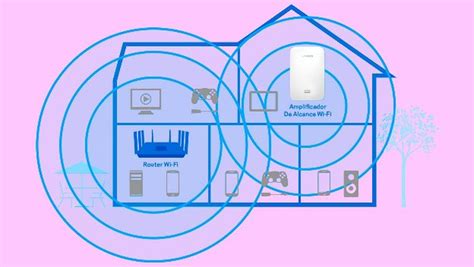
Al configurar un extensor, es importante colocarlo en un punto intermedio entre el router y la zona con mala cobertura, pero dentro del alcance de la señal del router principal. De esta manera, el extensor puede recibir una señal fuerte para luego amplificarla y extender su alcance.
Consejos para una Mejor Velocidad y Cobertura WiFi
Sigue los siguientes consejos para que la velocidad del Internet y la cobertura de tu Wifi funcionen bien en tu casa:
- Ubicación del Router: Coloca el router en una ubicación central en tu hogar, preferiblemente en un espacio abierto y elevado, lejos de obstáculos como paredes gruesas, electrodomésticos (microondas, teléfonos inalámbricos) y espejos, que pueden interferir con la señal WiFi.
- Actualización del Firmware: Asegúrate de que el firmware de tu router esté actualizado. Los fabricantes lanzan actualizaciones para mejorar el rendimiento, la seguridad y corregir errores. Puedes verificar y actualizar el firmware a través de la interfaz de administración del router.
- Canales WiFi: Los routers operan en diferentes canales. Si vives en un área con muchos vecinos que también usan WiFi, los canales pueden estar congestionados. Puedes intentar cambiar el canal WiFi en la configuración del router para encontrar uno menos saturado.
- Frecuencias de Banda: La mayoría de los routers modernos son de doble banda (2.4 GHz y 5 GHz). La banda de 2.4 GHz ofrece mayor alcance pero menor velocidad, mientras que la banda de 5 GHz ofrece mayor velocidad pero menor alcance. Utiliza la banda de 5 GHz para dispositivos cercanos que necesiten alta velocidad y la banda de 2.4 GHz para dispositivos más lejanos o que no requieran tanta velocidad.
- Seguridad WiFi: Utiliza contraseñas fuertes y el cifrado WPA2 o WPA3 para proteger tu red de accesos no autorizados, que pueden consumir tu ancho de banda y ralentizar tu conexión.
Solución de Problemas Avanzados y Configuración Específica
En ocasiones, la configuración de nuevos dispositivos o la adaptación a servicios específicos puede presentar desafíos únicos.
Configuración de Android TV con Conexión Ethernet
Cuando empieces a configurar Android TV, en el momento en que te pida agregar una red de internet, es recomendable conectar por cable, es decir, usar un cable RJ45 desde el router al Deco (el dispositivo Android TV). Cuando aparezca el mensaje de "conexión Ethernet exitosamente" o algo similar, desconecta el cable de internet rápidamente antes de que aparezca el logo de bloqueo. Luego, continúa con la configuración. Más adelante, te pedirá acceder a tu cuenta, etc. Dale a omitir a todo y, si te pide descargar aplicaciones, desmárcalas, ya que aún no tienes internet. Lo básico seguirá funcionando, como por ejemplo: el botón para ir atrás, la cruceta, el botón del centro y el de apagado. Una vez completada esta configuración inicial, podrás proceder a establecer la conexión a Internet de forma definitiva.
Como Conectar y Configurar la Cajita Smart o TV Box Correctamente
Realización de un Test de Velocidad
Para asegurarte de que tu conexión a Internet está funcionando según lo esperado, es crucial realizar pruebas de velocidad. Realiza el test de velocidad a continuación (en un sitio web confiable como Speedtest.net o el proporcionado por VTR) para medir la velocidad de descarga y carga de tu conexión. Compara los resultados con la velocidad contratada en tu plan de VTR. Si las velocidades son consistentemente más bajas de lo esperado, podría indicar un problema con el router, el módem, la línea de VTR o la configuración de tu red.
Conceptos Clave al Probar la Conexión
Es importante que conozcas algunos conceptos que podrían aparecer en la pantalla al momento de probar la conexión a la red de Internet. Estos conceptos suelen referirse a los diferentes estados de la conexión y la configuración de red. Entenderlos te ayudará a interpretar los resultados de las pruebas y a diagnosticar posibles problemas de manera más efectiva. Por ejemplo, términos como "IP asignada", "DNS", "Gateway" o "Latencia" son comunes y cada uno describe un aspecto diferente de tu conexión.
Consideraciones de Seguridad y Gestión de Servicios VTR
VTR se preocupa por tu seguridad y te anima a gestionar tus servicios de forma responsable. Esto incluye proteger tu red WiFi con contraseñas seguras y mantener tus dispositivos actualizados. La gestión de tus servicios con total seguridad implica no solo la protección contra accesos no autorizados, sino también el entendimiento de cómo tus dispositivos interactúan con la red de VTR.
Si bien esta guía cubre los aspectos generales para habilitar un router VTR desactivado y optimizar tu conexión, cada situación puede ser única. Ante problemas persistentes o configuraciones complejas, siempre es recomendable contactar al soporte técnico de VTR. Ellos podrán ofrecer asistencia específica para tu servicio y equipamiento, asegurando que disfrutes de la mejor experiencia de Internet posible.