El acceso a tu módem Claro postpago y la gestión de tu conexión a internet son pasos fundamentales para asegurar un servicio óptimo y personalizado. Ya sea que necesites solucionar problemas de conexión, modificar la configuración de tu red Wi-Fi o simplemente entender cómo ingresar a las plataformas de autogestión, esta guía te proporcionará la información necesaria. A continuación, desglosaremos los procesos clave, desde el inicio de sesión en la aplicación Mi Claro hasta la configuración avanzada de tu módem.
Acceso a la Plataforma Mi Claro y Gestión de Servicios
Para gestionar tu servicio postpago de Claro, el primer punto de acceso es la plataforma en línea o la aplicación móvil Mi Claro. El proceso de inicio de sesión es directo y está diseñado para ser accesible.
Inicio de Sesión en la Aplicación Mi Claro (Postpago):
- Acceso Principal: Al iniciar la aplicación Mi Claro, se te solicitará introducir tu correo electrónico y tu contraseña. Una vez ingresados estos datos, debes pulsar el botón "Continuar".
- Métodos Alternativos de Ingreso: Si prefieres no utilizar tu correo electrónico para iniciar sesión, la plataforma ofrece opciones alternativas. Puedes elegir entre ingresar con tu PIN, cédula de ciudadanía, cédula de extranjería o pasaporte. Para acceder a estas opciones, pulsa en "Otros métodos de ingreso".
- Ingreso con Cédula: Si seleccionas la opción de ingresar con tu cédula (ya sea ciudadanía o extranjería), deberás introducir tu número de documento correspondiente.
- Confirmación de Contraseña/PIN: Tras seleccionar tu método de ingreso preferido (correo, cédula o PIN), deberás ingresar tu contraseña. Si optaste por el PIN, se te pedirá tu número celular, y posteriormente recibirás un código de 6 dígitos por mensaje de texto que deberás ingresar para validar tu acceso.
- Activación Biométrica: Para agilizar y asegurar futuros inicios de sesión, tienes la opción de activar tu información biométrica. Esto te permitirá acceder a la aplicación de manera más rápida y segura en las próximas ocasiones.
Además del acceso a la aplicación, la página web oficial de Claro también es un portal clave para la autogestión.
Acceso a través de la Página Web www.clarochile.cl:
- Navegación: Dirígete al sitio web oficial de Claro Chile: www.clarochile.cl.
- Sección Mi Claro: Una vez en la página, localiza y accede a la sección denominada "Mi Claro".
- Credenciales de Ingreso: Para ingresar a tu cuenta de Mi Claro, generalmente necesitarás el RUT del titular del servicio y tu contraseña.
Resolución de Deudas y Reactivación del Servicio:
Si al intentar acceder a tus servicios o al revisar el estado de tu conexión notas que tu servicio aparece con deuda, es importante proceder con el pago. Una vez que la deuda sea saldada, tu servicio se reactivará automáticamente, permitiéndote retomar el uso normal de tu plan postpago.
Solución de Problemas Básicos de Conexión del Módem
En ocasiones, la conexión a internet puede presentar interrupciones. Antes de recurrir a soporte técnico, existen pasos sencillos que puedes seguir para intentar solucionar el problema directamente desde tu hogar.
Revisión del Estado de las Luces del Módem:
El primer paso consiste en observar las luces indicadoras en tu módem. Cada luz representa una función específica (alimentación, conexión a internet, Wi-Fi, etc.). Consulta el manual de tu módem o la sección de soporte de Claro para interpretar el significado de cada luz. Un patrón de luces inusual puede indicar el origen del problema.
Reinicio del Módem:
Un reinicio simple del módem a menudo resuelve problemas temporales de conexión.
- Desconexión de la Corriente: Localiza el cable de alimentación de tu módem y desconéctalo de la toma de corriente. Deja el módem desconectado durante al menos 30 segundos.
- Reconexión: Pasado el tiempo de espera, vuelve a conectar el cable de alimentación del módem a la toma de corriente.
- Módems con Batería: Si tu módem cuenta con una batería de respaldo, es recomendable retirarla antes de desconectar el equipo de la corriente. Una vez que hayas vuelto a conectar el módem a la corriente, reinstala la batería.
Configuración Avanzada del Módem: Red Wi-Fi y Seguridad
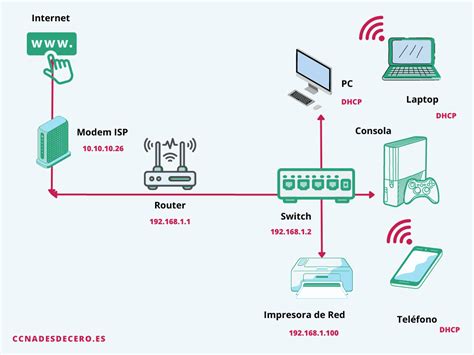
Modificar la configuración de tu red Wi-Fi, incluyendo el nombre y la contraseña, es una práctica recomendada para mejorar la seguridad y personalizar tu experiencia de red. El acceso a la página de configuración del módem varía según el modelo, pero los pasos generales suelen ser similares.
Acceso a la Página de Configuración del Módem:
Para acceder a la configuración avanzada de tu módem, generalmente deberás ingresar una dirección IP específica en tu navegador web. Las direcciones más comunes son 192.168.1.1 o 192.168.0.1. Una vez ingresada la dirección, se te solicitará un nombre de usuario y una contraseña. Los credenciales por defecto varían entre modelos, pero a menudo son combinaciones como "admin" / "admin", "admin" / "password", o credenciales específicas proporcionadas por Claro.
Configuración de Redes Wi-Fi Domésticas (Ejemplo de Credenciales):
Existen diferentes combinaciones de usuario y contraseña que podrías necesitar para acceder a la configuración de tu módem, dependiendo de su modelo y configuración específica. A continuación, se presentan algunos de los credenciales de acceso más comunes que podrías encontrar, junto con los pasos para modificar la configuración de tu red Wi-Fi:
Opción 1:
- Paso 3: Ingresa "admin" en el campo "Nombre de usuario" y "clave wifi" en el campo "Contraseña".
- Paso 4: Una vez dentro de la página de configuración del módem, presiona sobre el menú "Inalámbrico" y luego sobre la opción "Radio".
- Paso 5: Presiona sobre el botón "Editar" de algunas de las Redes Wi-Fi domésticas.
- Paso 6: Cambia el nombre de la red Wi-Fi a través del campo "Nombre de Red (SSID)". Cambia el tipo de seguridad a través de las opciones del campo "Modo de Seguridad". Cambia la contraseña de red mediante el campo "Contraseña".
Opción 2:
- Paso 3: Escribe "user" en el campo "Nombre de usuario" y "claro171" en el campo "Contraseña".
- Paso 4: Dentro de la página de configuración del módem, presiona sobre el menú "Inalámbrico", luego sobre la opción "Radio".
- Paso 5: Presiona sobre el botón "Editar" de algunas de las Redes Wi-Fi domésticas.
- Paso 6: Cambia el nombre de la red Wi-Fi a través del campo "Nombre de Red Inalámbrica (SSID)". Cambia el tipo de seguridad a través de las opciones del campo "Modo de Seguridad".
Opción 3:
- Paso 3: Escribe "user" en el campo "Nombre de usuario" y "claro171" en el campo "Contraseña".
- Paso 5: Ingresa a la opción "Red Primaria" y cambia el nombre de la red wifi a través del campo "Nombre de red". Cambia el tipo de seguridad a través de las opciones del campo "modo de seguridad".
Opción 4 (Configuración de Seguridad):
- Paso 3: Escribe "user" en el campo "Nombre de usuario" y "claro171" en el campo "Contraseña".
- Paso 6: Ingresa a la opción "Seguridad" y cambia el tipo de seguridad a través de las opciones del campo "Autenticación de Red".
Modos de Seguridad Wi-Fi:
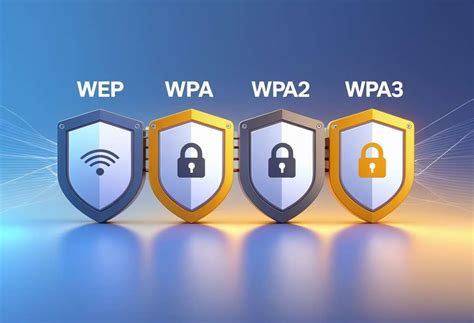
Tu módem puede ofrecer varios modos de seguridad para proteger tu red inalámbrica. La elección del modo de seguridad es crucial para la protección contra accesos no autorizados.
- Modo de Seguridad WEP64-Bits: Para configurar este modo, previamente selecciona la opción "Disabled" en los campos WPA, WPA-PSK, WPA2 y WPA2-PSK. WEP es un método de encriptación antiguo y menos seguro; se recomienda evitar su uso si es posible.
- Modo de Seguridad WEP128-Bits: Similar al anterior, para su configuración, selecciona previamente la opción "Disabled" en los campos WPA, WPA-PSK, WPA2 y WPA2-PSK. También se considera un método de seguridad obsoleto.
- Modo de Seguridad WPA-PSK-TKIP+AES: Para habilitar esta opción, previamente selecciona la opción "Disabled" en los campos WPA2-PSK y WEP Encryption. Este modo ofrece una seguridad mejorada respecto a WEP.
- Modo de Seguridad WPA2-PSK-AES: Para configurar este modo, previamente selecciona "Disabled" en los campos WPA-PSK y WEP Encryption. WPA2 con cifrado AES es actualmente uno de los estándares de seguridad Wi-Fi más robustos y recomendados.
Cambio de Nombre de Red (SSID) y Contraseña:
- Nombre de Red Inalámbrica (SSID): Este es el nombre que aparecerá cuando busques redes Wi-Fi disponibles. Cámbialo a algo único y fácil de identificar.
- Contraseña de Red: Es fundamental establecer una contraseña fuerte y única para tu red Wi-Fi. Utiliza una combinación de letras mayúsculas y minúsculas, números y símbolos para mayor seguridad.
Soluciones Tecnológicas para Empresas
Más allá de la gestión de servicios residenciales, Claro también ofrece soluciones tecnológicas diseñadas para optimizar las operaciones empresariales. Estas soluciones buscan impulsar la eficiencia operativa, aumentar la productividad y mejorar la rentabilidad de las empresas a través de servicios y herramientas avanzadas.