En la era digital actual, la conectividad a Internet se ha vuelto una necesidad imperante, tanto en el ámbito personal como profesional. Sin embargo, no siempre se dispone de una conexión Wi-Fi estable o de una línea de Internet fija. Es en estos escenarios donde el tethering o anclaje de red emerge como una solución invaluable, permitiendo que tu smartphone, con su conexión 4G (o incluso 3G), se convierta en un puente para ofrecer acceso a Internet a tu PC u otros dispositivos. Esta funcionalidad, a menudo subestimada, puede ser un verdadero "salvavidas digital" cuando la conectividad tradicional falla o está ausente. La posibilidad de navegar desde una tablet cuando no hay Wi-Fi a la vista, o de asegurar una conexión para tu computadora en un sitio sin acceso a Internet fijo, amplía enormemente las posibilidades de productividad y entretenimiento.
El Tethering: ¿Qué es y Cómo Funciona?
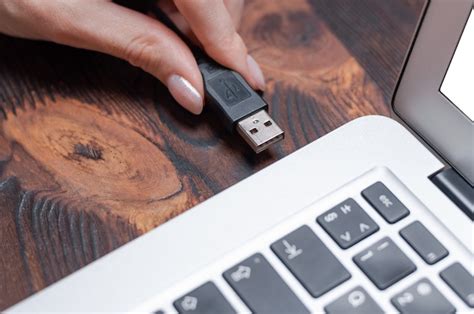
El concepto fundamental detrás del tethering es que un dispositivo móvil con acceso a Internet actúa como un módem portátil. Esta conexión móvil se comparte con otros dispositivos, como computadoras, tablets o consolas de videojuegos, permitiéndoles acceder a la red. Los métodos más comunes para establecer esta conexión entre el dispositivo móvil y la computadora son a través de un cable USB, mediante Bluetooth o de forma inalámbrica vía Wi-Fi. De estas opciones, la conexión por Wi-Fi suele ser la más popular y sencilla de implementar, aunque la conexión por USB también ofrece ventajas notables en términos de estabilidad y velocidad, además de no consumir la batería del móvil tan rápidamente.
La gran ventaja del tethering es que, en términos generales, no requiere de instalaciones complejas ni de procesos técnicos intrincados. La mayoría de los dispositivos modernos están equipados con esta funcionalidad de fábrica. En el caso de los equipos con sistema operativo Android, a partir de la versión 2.2, la capacidad de compartir su conexión 3G o 4G está integrada. Para activarla, generalmente se navega por el panel de configuración, buscando la opción "Anclaje de red y zona móvil" y activando la función deseada. Dentro de la configuración de la "zona móvil", es posible personalizar el nombre de la red Wi-Fi que emitirá el teléfono y establecer una contraseña para proteger el acceso. Una vez activada la zona móvil, una computadora detectará esta nueva red Wi-Fi y permitirá la conexión de manera habitual, solicitando la contraseña previamente configurada.
Para aquellos usuarios de Android que utilizan esta solución con frecuencia, existe la posibilidad de añadir un acceso directo a la función de zona móvil en el menú desplegable de notificaciones, agilizando así el proceso de activación.
En el ecosistema de Apple, la opción de tethering, conocida como "Compartir Internet", está disponible desde el iPhone 3GS. Si bien la ubicación exacta de esta configuración puede variar ligeramente según la versión del sistema operativo, generalmente se encuentra dentro de los ajustes de "Datos Móviles" o en una sección dedicada a "Punto de Acceso Personal".
Métodos de Conexión: USB, Bluetooth y Wi-Fi
Existen diversas maneras de conectar tu PC a la red 4G de tu celular, cada una con sus particularidades y ventajas.
1. Conexión por USB (Módem USB)
Esta es una de las formas más directas y, en muchos casos, más eficientes de compartir la conexión de tu móvil. El proceso es relativamente sencillo y se inicia conectando tu smartphone a tu PC mediante un cable USB.
En Android:Una vez que el dispositivo móvil está conectado al ordenador, debes dirigirte a los ajustes del teléfono. Busca la sección "Redes e Internet" o una similar, y dentro de ella, accede a la opción "Zona Wi-Fi/Compartir conexión". Allí, deberás activar la función "Compartir conexión por USB" o "Módem USB". Tras activar esta opción, tanto el móvil como el PC pueden tardar unos minutos en reconocer y establecer la conexión. Windows, al detectar la conexión USB, la interpretará como una conexión de red, similar a un módem USB, y se conectará automáticamente a la red de tu móvil.
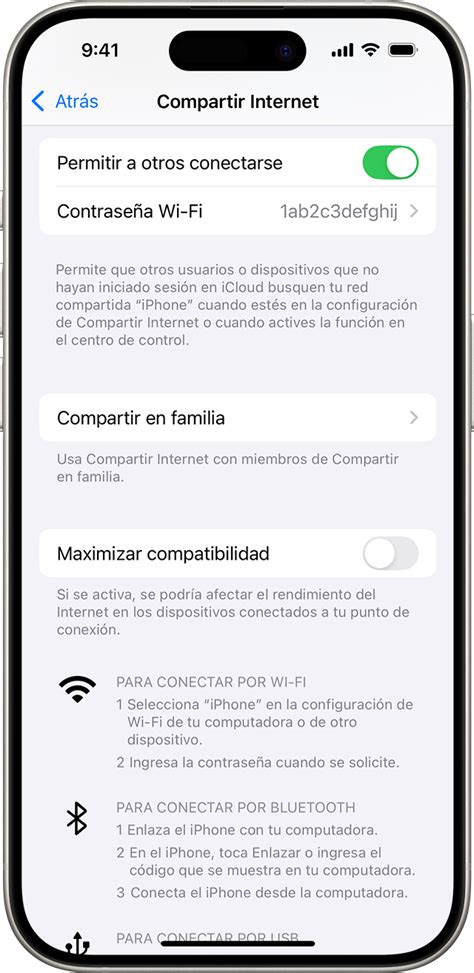
En iOS (iPhone):El procedimiento en iOS es análogo. Conecta tu iPhone al ordenador mediante USB. Luego, dirígete a "Ajustes" > "Datos Móviles" > "Compartir Internet" o "Punto de Acceso Personal". Activa la opción "Permitir a otros conectarse". Al hacerlo, tu iPhone te preguntará si confías en el dispositivo al que estás conectado para compartir información. Una vez que el ordenador detecta la conexión USB, iOS se encargará de enviar la señal de Internet, y Windows debería conectarse automáticamente.
Una recomendación importante al utilizar la conexión por USB, especialmente si tu plan de datos es limitado, es activar la opción de "Conexión de uso medido" en la configuración de Red e Internet de Windows. Esto instruye al sistema operativo para que solo descargue los datos estrictamente necesarios, evitando actualizaciones automáticas o descargas en segundo plano que podrían consumir rápidamente tu tarifa.
2. Conexión Wi-Fi (Punto de Acceso Móvil)
Esta es, sin duda, la opción más común y familiar para muchos usuarios. Tu smartphone se convierte en un router Wi-Fi portátil, creando una red inalámbrica a la que tu PC puede conectarse.
En Android:Accede a "Ajustes" > "Redes e Internet" (o similar) > "Zona Wi-Fi/Compartir conexión". Aquí, encontrarás la opción para activar el "Punto de Acceso Wi-Fi" o "Zona Móvil". Dentro de la configuración de esta zona, podrás definir el nombre de tu red (SSID) y establecer una contraseña segura. Una vez activada, tu PC podrá detectar esta red Wi-Fi como cualquier otra y conectarse ingresando la contraseña.
En iOS (iPhone):En los ajustes del iPhone, ve a "Ajustes" > "Datos Móviles" > "Compartir Internet" o "Punto de Acceso Personal". Activa la opción "Permitir a otros conectarse". Al igual que en Android, podrás ver el nombre de la red Wi-Fi de tu iPhone y su contraseña, permitiendo que tu PC se conecte de forma inalámbrica.
Es importante tener en cuenta que la creación de un punto de acceso Wi-Fi desde el móvil puede consumir una cantidad significativa de batería, por lo que tener el dispositivo conectado a una fuente de energía o utilizar la conexión por USB puede ser preferible si planeas mantener la conexión por un tiempo prolongado.
[CONVERTIR CELULAR Android EN MODEM WI-FI] - [ Somos Android ]
3. Conexión por Bluetooth
Aunque menos común y generalmente más lenta que las opciones USB o Wi-Fi, la conexión por Bluetooth ofrece una alternativa para compartir la conexión a Internet de tu móvil.
Para utilizar este método, es indispensable que tanto tu smartphone como tu PC tengan el Bluetooth activado. El primer paso es vincular ambos dispositivos a través de la conexión Bluetooth. Una vez que los dispositivos están emparejados, deberás configurar el tethering por Bluetooth en los ajustes de red de tu móvil. En Android, esto se encuentra usualmente en "Zona Wi-Fi/Compartir conexión" > "Compartir conexión por Bluetooth". En iOS, la opción de compartir Internet vía Bluetooth suele activarse automáticamente una vez que el punto de acceso personal está habilitado y los dispositivos están emparejados. Al activar esta función, tu PC podrá navegar utilizando los datos móviles de tu smartphone, aunque la velocidad de conexión será notablemente inferior a la de los otros métodos.
Consideraciones Importantes y Buenas Prácticas
Si bien el tethering es una herramienta poderosa, es crucial ser consciente de sus implicaciones y utilizarla de manera responsable.
1. Consumo de Datos y Costos
La principal consideración al utilizar el tethering es el consumo de datos de tu plan de telefonía móvil. Navegar por Internet desde tu PC puede generar un consumo de datos considerablemente mayor que el uso habitual del smartphone, especialmente si realizas actividades que requieren mucho ancho de banda, como ver videos en streaming, descargar archivos grandes o realizar videollamadas.
Es fundamental estar al tanto de tu consumo de datos para evitar sorpresas desagradables en tu factura. Muchos operadores de telefonía móvil ofrecen herramientas o aplicaciones para monitorear el uso de datos en tiempo real. Si planeas compartir datos con frecuencia, considera la posibilidad de optar por un plan de datos más robusto o una tarifa con una asignación de gigabytes generosa. Algunas compañías ofrecen tarifas específicas para tethering o planes ilimitados que pueden ser una solución más económica a largo plazo.
2. Velocidad de Conexión
La velocidad de Internet que obtendrás en tu PC a través del tethering dependerá directamente de la calidad de la señal 4G (o 3G) que tu smartphone esté recibiendo en ese momento y del método de conexión que utilices. En áreas con buena cobertura, la velocidad puede ser sorprendentemente alta, comparable a algunas conexiones Wi-Fi domésticas. Sin embargo, en zonas con señal débil, la conexión será lenta y poco fiable. La conexión por USB tiende a ofrecer una mayor estabilidad y, en ocasiones, una velocidad ligeramente superior en comparación con el Wi-Fi o Bluetooth, ya que evita la latencia inherente a las conexiones inalámbricas.
3. Impacto en la Batería del Móvil
Como se mencionó anteriormente, mantener un punto de acceso Wi-Fi o utilizar la conexión por USB puede consumir rápidamente la batería de tu smartphone. Si necesitas mantener la conexión durante períodos prolongados, es muy recomendable tener el móvil conectado a un cargador o a una batería externa (power bank). La conexión por Bluetooth, si bien es más lenta, tiende a ser menos intensiva en el consumo de batería.
4. Limitación de Dispositivos y Uso de Datos
Tanto Android como iOS ofrecen opciones para gestionar el tethering. En muchos casos, puedes limitar el número de dispositivos que pueden conectarse a tu punto de acceso Wi-Fi para optimizar la velocidad y el consumo de datos. Además, como se mencionó con la "conexión de uso medido" en Windows, es una buena práctica configurar límites de datos siempre que sea posible, tanto en el dispositivo móvil como en el ordenador, para evitar consumos excesivos e inesperados.
5. Alternativas y Soluciones a Largo Plazo
Si el tethering se ha convertido en una necesidad recurrente para tu conexión a Internet en casa u oficina, es posible que debas considerar soluciones más permanentes. La contratación de un servicio de fibra óptica o ADSL para tu hogar ofrece una conexión más estable, rápida y a menudo más económica a largo plazo. Servicios como WiFi Cobertura+ con tecnología WiFi Mesh pueden ser una excelente opción para asegurar una conexión de alta calidad en toda tu vivienda.
En algunas situaciones, especialmente si la conectividad en tu área es deficiente, un router 4G dedicado, que utiliza una tarjeta SIM para conectarse a la red móvil y luego emite una señal Wi-Fi, podría ser una alternativa más robusta y eficiente que el tethering de un smartphone.
¿Por Qué y Cuándo Utilizar el Tethering?
Aunque la mayoría de los hogares y oficinas cuentan con alguna forma de conexión a Internet fija, existen escenarios donde el tethering se presenta como la solución más práctica:
- Viajes y Desplazamientos: Cuando te encuentras de viaje, en un hotel sin Wi-Fi gratuito, o trabajando en una cafetería, tu smartphone puede ser tu única vía de acceso a Internet para tu portátil.
- Fallas en la Conexión Fija: Si tu servicio de Internet en casa o en la oficina sufre una interrupción temporal, el tethering te permite mantener la conectividad para tareas urgentes.
- Conexión Temporal en Nuevos Lugares: Al mudarte a una nueva ubicación o al visitar a amigos o familiares, puedes usar tu móvil para conectar tu PC mientras esperas la instalación de un servicio de Internet fijo.
- Acceso a Internet en Áreas Remotas: En zonas donde la infraestructura de Internet fija es limitada o inexistente, la cobertura 4G de tu móvil puede ser la única opción disponible.
- Dispositivos sin Conectividad Propia: Para dispositivos como algunas computadoras de escritorio o consolas de videojuegos que no tienen capacidad Wi-Fi integrada, el tethering puede ser una forma de darles acceso a la red.
El Futuro del Tethering y Sugerencias para Windows
La funcionalidad de tethering ha evolucionado significativamente, y la integración en los sistemas operativos se ha vuelto cada vez más fluida. Sin embargo, siempre hay margen para la mejora. Usuarios han expresado interés en que sistemas operativos como Windows incorporen funcionalidades más avanzadas o simplificadas para la gestión del tethering, quizás con opciones de configuración más intuitivas o herramientas de monitoreo de datos más integradas.
Para aquellos que deseen aportar sugerencias a Microsoft, la aplicación "Centro de comentarios" dentro de Windows es el canal oficial. A través de esta aplicación, los usuarios pueden sugerir nuevas funciones, reportar problemas y votar por las sugerencias de otros. Las ideas que reciben mayor apoyo y que se consideran factibles para el desarrollo suelen ser consideradas para futuras actualizaciones.
En resumen, conectar tu PC a la red 4G de tu celular es una capacidad versátil y cada vez más accesible. Ya sea que necesites una conexión temporal mientras viajas, una solución de respaldo ante fallos de tu servicio habitual, o simplemente una forma de acceder a Internet en un lugar sin Wi-Fi, el tethering te ofrece la flexibilidad y la movilidad que necesitas en el mundo conectado de hoy. Es crucial, sin embargo, gestionar el consumo de datos de manera inteligente y estar al tanto de las implicaciones para disfrutar de esta funcionalidad sin contratiempos.