El cable HDMI se ha consolidado como una interfaz fundamental en el ecosistema de entretenimiento moderno, sirviendo como el principal conducto para la transmisión de audio y video de alta definición entre una vasta gama de dispositivos. Desde consolas de videojuegos hasta reproductores de Blu-ray y proyectores, la presencia de puertos HDMI es casi universal. En el contexto de los televisores Samsung, comprender la funcionalidad y las diversas versiones de HDMI es crucial para desbloquear el máximo potencial de tu sistema de entretenimiento, especialmente cuando se busca una experiencia de sonido inmersiva a través de barras de sonido o sistemas de cine en casa.
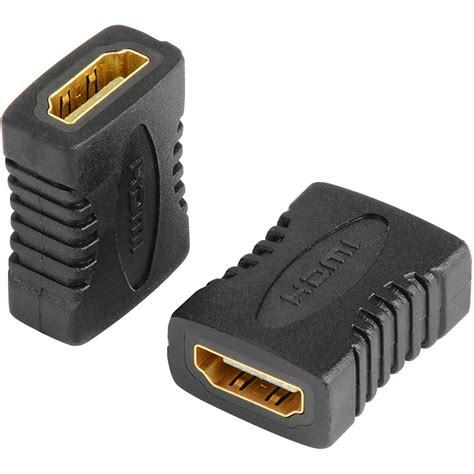
La Evolución del HDMI: De la Conexión Digital a la Experiencia Total
El estándar HDMI, cuyo nombre completo es "High Definition Multimedia Interface", nació en 2002 como una solución para unificar la transmisión de video y audio digital a través de una única conexión, reemplazando a las interfaces más antiguas y complejas. A lo largo de los años, el estándar ha experimentado numerosas mejoras, cada versión aportando avances significativos en términos de ancho de banda, resolución, tasas de refresco y funcionalidades adicionales.
- HDMI 1.0: La versión pionera, que esencialmente combinaba la funcionalidad de DVI con la adición de audio digital.
- HDMI 1.3: Introdujo mejoras notables, soportando resoluciones de hasta 2560 × 1440 a 60 Hz y la transmisión de formatos de audio de alta fidelidad como Dolby TrueHD y DTS-HD Master Audio.
- HDMI 1.4: Amplió las capacidades para incluir el soporte de resolución 4K, aunque a una tasa de refresco limitada de 24 Hz. Una adición importante fue la funcionalidad de red Ethernet, permitiendo que el cable HDMI actuara también como un conector de red.
- HDMI 2.0: Comúnmente encontrado en el mercado actual, ofrece un ancho de banda considerablemente mayor, soportando 4K a 60 Hz y una gama de colores más amplia.
- HDMI 2.1: La versión más reciente, representa un salto cuántico en rendimiento. Con un ancho de banda de hasta 48 Gbps (y en algunas configuraciones hasta 96 Gbps), soporta resoluciones de hasta 12K a 120 Hz o 4K a 480 fps. HDMI 2.1 también introduce características vitales para los entusiastas de los videojuegos y el cine, como Variable Refresh Rate (VRR), que elimina el "tearing" y los fallos de imagen al sincronizar la tasa de refresco del televisor con la salida de la consola o PC, y Enhanced Audio Return Channel (eARC), una evolución del ARC que mejora drásticamente la calidad del audio, permitiendo la transmisión de formatos de audio de alta definición sin comprimir.
Es importante destacar que, desde 2012, HDMI Licensing Administrator, Inc. prohíbe a los fabricantes de cables la indicación explícita de la versión de HDMI con la que son compatibles en el empaquetado. Por lo tanto, a la hora de adquirir un cable, es fundamental confiar en la información proporcionada por el fabricante o en las especificaciones técnicas del dispositivo.
Entendiendo HDMI ARC y eARC: Simplificando tu Conexión de Audio
Una de las funcionalidades más valiosas de los televisores Samsung modernos es la compatibilidad con HDMI ARC (Audio Return Channel). Esta tecnología está diseñada para optimizar la conexión entre tu televisor y un sistema de sonido externo, como una barra de sonido o un receptor de cine en casa, reduciendo significativamente la maraña de cables.
Tradicionalmente, para enviar audio desde el televisor a un sistema de sonido externo, se requería un segundo cable de audio (como un cable óptico) además del cable HDMI que transmitía el video. HDMI ARC elimina esta necesidad al permitir que la señal de audio viaje en ambos sentidos a través del mismo cable HDMI. Esto significa que el audio de las aplicaciones integradas del televisor, así como de las fuentes conectadas directamente al televisor, pueden ser enviados de vuelta al sistema de sonido externo para una reproducción de mayor calidad.
Para aprovechar HDMI ARC, es esencial cumplir con ciertos requisitos:
- Compatibilidad del Televisor: La mayoría de los televisores Samsung modernos son compatibles con HDMI ARC. Sin embargo, no todos los puertos HDMI en un televisor son iguales. La funcionalidad ARC está disponible solo a través de un puerto HDMI específico, generalmente etiquetado como "ARC" o "eARC". En algunos modelos, esta funcionalidad puede residir en el One Connect Box.
- Compatibilidad del Sistema de Sonido: La barra de sonido o el sistema de cine en casa que conectes también debe ser compatible con HDMI ARC.
- Cable HDMI Adecuado: Para asegurar una conexión ARC funcional, debes utilizar un cable HDMI 1.4 o una versión posterior. Los cables HDMI de alta velocidad (High Speed) suelen ser suficientes, pero para aprovechar al máximo las capacidades de eARC, se recomienda un cable HDMI de ultra alta velocidad (Ultra High Speed), compatible con HDMI 2.1.
eARC (Enhanced Audio Return Channel), introducido con HDMI 2.1, es una versión mejorada de ARC que ofrece un ancho de banda significativamente mayor. Esto permite la transmisión de formatos de audio de alta definición sin comprimir, como Dolby Atmos y DTS:X, directamente desde el televisor al sistema de sonido, proporcionando una experiencia auditiva verdaderamente cinematográfica.
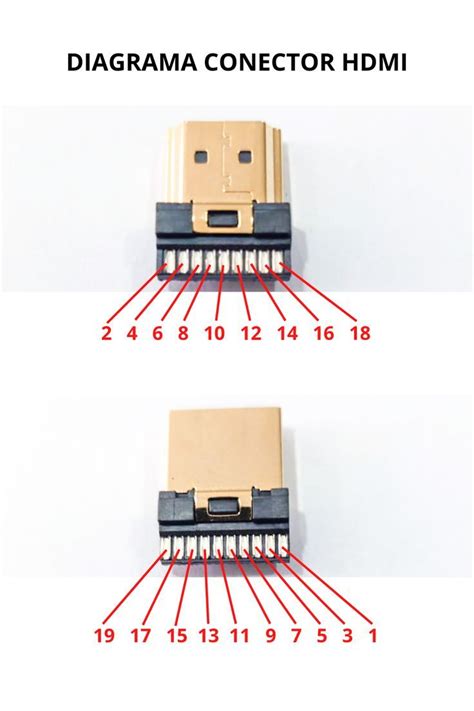
Configuración y Solución de Problemas Comunes con HDMI ARC
La configuración de HDMI ARC en tu televisor Samsung es generalmente sencilla, pero puede requerir la activación de ciertas funciones y la verificación de las conexiones.
Pasos Generales para Configurar HDMI ARC:
- Conexión Física: Conecta un extremo del cable HDMI al puerto "HDMI OUT (ARC/eARC)" de tu barra de sonido o receptor de AV, y el otro extremo al puerto "HDMI IN (ARC)" de tu televisor Samsung.
- Activación de Anynet+ (HDMI-CEC): Anynet+ es la implementación de Samsung de la función HDMI-CEC (Consumer Electronics Control), que permite que los dispositivos conectados a través de HDMI se controlen mutuamente. Para que ARC funcione correctamente, Anynet+ debe estar activado en tu televisor Samsung.
- Ve a Inicio > Configuración > Sistema > Anynet+ (HDMI-CEC) y asegúrate de que esté activado. En algunos modelos, la opción puede estar dentro de Configuración > Sonido.
- Configuración de Salida de Sonido: En tu televisor Samsung, debes seleccionar la salida de audio correcta.
- Ve a Inicio > Configuración > Sonido > Salida de sonido y selecciona la opción correspondiente a tu sistema de audio externo (por ejemplo, "Receptor (HDMI)").
- En algunos modelos, también podrías necesitar configurar la lista de altavoces: Ve a Inicio > Configuración > Sonido > Configuración de altavoces o Menú > Sonido > Lista de altavoces.
- Verificación en el Sistema de Sonido: Si estás utilizando una barra de sonido o sistema de cine en casa de otra marca, verifica en su menú de configuración que la función HDMI CEC o ARC esté activada.
- Selección de Fuente: Asegúrate de que tu sistema de sonido esté configurado en la entrada HDMI correcta que está conectada al televisor.
Solución de Problemas:
Si experimentas problemas con HDMI ARC, como ausencia de sonido, volumen intermitente, o si el sistema no funciona a pesar de tener todas las configuraciones correctas, considera los siguientes pasos:
- Verifica la Calidad del Cable HDMI: Un cable HDMI de baja calidad es una causa común de problemas de audio y video. Asegúrate de utilizar un cable HDMI 1.4 o superior. Si sospechas que el cable es el problema, intenta reemplazarlo por uno nuevo de alta calidad.
- Desconecta Dispositivos Externos: A veces, otros dispositivos externos conectados al televisor (como decodificadores, reproductores de streaming, consolas de videojuegos) pueden interferir con la funcionalidad HDMI. Intenta desconectar temporalmente todos estos dispositivos y vuelve a probar ARC. Algunos dispositivos externos podrían no cumplir adecuadamente con las especificaciones de conexión HDMI, lo que podría causar problemas.
- Reinicia los Dispositivos: Apaga tanto el televisor como la barra de sonido o receptor de AV. Desconéctalos de la corriente eléctrica durante un minuto y luego vuelve a enchufarlos y encenderlos. Este simple reinicio puede resolver problemas temporales de comunicación entre dispositivos.
- Verifica el Puerto HDMI: Asegúrate de que el cable HDMI esté firmemente conectado a los puertos ARC designados tanto en el televisor como en el dispositivo de audio. Si el problema persiste, intenta usar un puerto HDMI diferente en el televisor (si está disponible y es compatible con ARC).
- Restablecimiento de Fábrica (Último Recurso): Si ninguna de las soluciones anteriores funciona, puedes considerar restablecer la configuración de fábrica de tu barra de sonido o receptor de AV. Consulta el manual de usuario de tu dispositivo de audio para conocer el procedimiento específico.
- Verifica la Fuente de Entrada: Asegúrate de que la fuente de entrada seleccionada en el televisor coincida con el puerto HDMI al que está conectado el dispositivo externo (por ejemplo, si el decodificador está conectado al puerto HDMI 1, asegúrate de que la fuente del televisor esté configurada como HDMI 1).
Como Conectar una Barra de Sonido o Home Cinema a una Smart TV Samsung
Conectores HDMI: Tipos y Consideraciones al Comprar
Al adquirir un cable HDMI, es fundamental prestar atención a los tipos de conectores y a la longitud del cable. Los cables HDMI siempre cuentan con conectores macho y se presentan en tres variantes principales:
- Conector Estándar (Tipo A): Es el conector más común y se encuentra en la gran mayoría de televisores, consolas, reproductores y ordenadores.
- Conector Mini (Tipo C): Más pequeño que el estándar, fue diseñado para dispositivos portátiles como cámaras de video.
- Conector Micro (Tipo D): Aún más compacto, es similar en apariencia a un conector microUSB, pero es importante recordar que son interfaces completamente distintas y no intercambiables.
Al comprar un cable, deberás asegurarte de que los conectores en ambos extremos sean los adecuados para los dispositivos que deseas conectar.
En cuanto a la longitud, la transmisión de datos HDMI es digital y cuenta con una excelente corrección de errores, lo que significa que, en teoría, no deberías perder "señal" por tener un cable demasiado largo. Sin embargo, como norma general, es aconsejable comprar la longitud estrictamente necesaria para evitar enredos y mantener la estética de tu instalación.
Identificando Puertos HDMI 2.1 en tu Televisor Samsung
Para aprovechar al máximo las capacidades de gaming de nueva generación (como 4K a 120 Hz) y las funciones de audio avanzadas (eARC), necesitarás un televisor con puertos HDMI 2.1. No todos los puertos HDMI de tu televisor serán compatibles con este estándar, y en muchos casos, los televisores son compatibles de forma parcial, es decir, no incluyen todas las características importantes de HDMI 2.1.
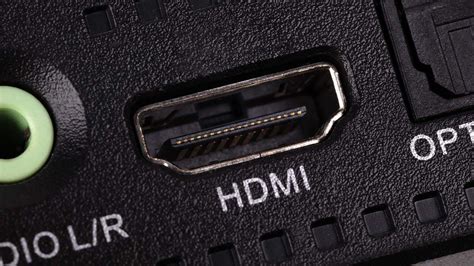
La forma más fiable de identificar un puerto HDMI 2.1 es consultar el manual de usuario de tu televisor Samsung. Alternativamente, muchos fabricantes indican la compatibilidad directamente en las pegatinas ubicadas junto a cada puerto en la pantalla. Busca símbolos como VRR (Variable Refresh Rate), ALLM (Auto Low Latency Mode) o la indicación "4K/120 Hz". Si tu televisor ofrece funcionalidades como la posibilidad de jugar en 4K a 120 Hz, esto es un claro indicativo de que incorpora al menos un puerto HDMI 2.1.
Consideraciones Adicionales y Diagnóstico de Problemas
Si experimentas problemas con la imagen que aparece descuadrada al conectar un dispositivo vía HDMI, o si recibes mensajes de error, es importante seguir un proceso de diagnóstico sistemático.
- Verificación de la Conexión: Asegúrate de que el cable HDMI esté firmemente conectado tanto al televisor como al dispositivo externo.
- Selección Correcta de la Fuente: Confirma que la fuente de entrada seleccionada en la configuración del televisor coincida con el puerto HDMI al que está conectado el dispositivo. Por ejemplo, si un decodificador está conectado al puerto HDMI 1 posterior, la fuente del televisor debe estar configurada como HDMI 1.
- Prueba con Otro Puerto HDMI: Si el problema persiste, intenta usar un puerto HDMI diferente en tu televisor.
- Prueba con Otro Cable HDMI: Como se mencionó anteriormente, un cable defectuoso puede ser la causa. Sustituye el cable por uno nuevo y de buena calidad.
- Aislar la Causa del Problema:
- Caso 1 (Problema con el Dispositivo Externo): Si la pantalla funciona normalmente cuando se conectan otros dispositivos externos al televisor, la incidencia probablemente tenga que ver con el dispositivo específico que estás intentando conectar. Verifica la configuración de ese dispositivo.
- Caso 2 (Problema con el Televisor): Si después de seguir todos los pasos anteriores, tanto el televisor como el dispositivo externo no funcionan correctamente, es posible que la incidencia esté provocada por el propio televisor. En este caso, podría ser necesario contactar con el servicio técnico de Samsung.
Es importante recordar que la información de ayuda específica puede variar según la región y el modelo de tu televisor Samsung. Si bien estos pasos cubren las generalidades, siempre es recomendable consultar el manual de usuario de tu dispositivo para obtener instrucciones detalladas y específicas para tu modelo.