La duplicación de pantalla, también conocida como "mirroring", se ha convertido en una herramienta indispensable tanto en entornos profesionales como educativos. Permite transmitir el contenido de un dispositivo a una pantalla más grande, facilitando la visualización de presentaciones, clases online, debates y reuniones. Sin embargo, la conexión inalámbrica entre dispositivos, especialmente entre un PC con Windows y un receptor como Anycast, puede presentar desafíos. Este artículo explora en profundidad el proceso de duplicación de pantalla de Windows a Anycast, abordando las tecnologías involucradas, las aplicaciones disponibles y los problemas comunes, ofreciendo soluciones detalladas.
Comprendiendo la Tecnología de Duplicación de Pantalla
La duplicación de pantalla se basa en protocolos que permiten a dos dispositivos establecer una conexión inalámbrica para compartir contenido de video y audio. Una de las tecnologías más relevantes en este ámbito es Miracast.
Miracast: El Protocolo de Conexión Inalámbrica
Miracast es un estándar de conexión inalámbrica diseñado para la proyección de pantalla. Funciona como un puente entre dos dispositivos, permitiendo que uno refleje la pantalla del otro. La transmisión de contenido se realiza a través de WiFi Direct, lo que significa que no se requiere una red Wi-Fi existente para la conexión entre el emisor (tu PC) y el receptor (el dispositivo Anycast o una pantalla compatible). El protocolo se enfoca exclusivamente en la proyección de la pantalla, no para realizar ningún otro envío de datos.
Para que Miracast funcione, ambos dispositivos deben ser compatibles con este protocolo. En el caso de tu PC con Windows, la funcionalidad Miracast está integrada en el sistema operativo. Para receptores externos como Anycast, es crucial que el dispositivo soporte explícitamente Miracast para establecer una conexión directa.
Conexión de un PC con Windows a una Pantalla Externa vía Miracast
El proceso para conectar tu PC con Windows a una pantalla externa de forma inalámbrica, utilizando la tecnología Miracast, es relativamente sencillo una vez que se comprenden los pasos.
- Conectar el Dispositivo Receptor: Lo primero que tienes que hacer es conectar el televisor, proyector o pantalla externa a la que quieras conectarte desde el PC. Si utilizas un dispositivo como Anycast, asegúrate de que esté enchufado y configurado para recibir transmisiones.
- Verificar la Conexión Wi-Fi: Ahora, tienes que asegurarte de que tu PC esté conectado a la misma red Wi-Fi que el dispositivo receptor, si es que el receptor requiere una red local para su funcionamiento. En algunos casos, como con Miracast puro, la conexión se establece directamente vía Wi-Fi Direct, y no es necesaria una red compartida. Sin embargo, para la configuración inicial o para ciertas aplicaciones que actúan como intermediarias, tener ambos dispositivos en la misma red puede ser beneficioso.
- Iniciar la Proyección desde Windows: En tu PC con Windows, pulsa a la vez las teclas Windows + K de tu teclado. Se abrirá una pantalla llamada "Transmitir" o "Conectar". En esta ventana, te aparecerán los dispositivos compatibles con Miracast disponibles en tu entorno, donde podrás proyectar el contenido de tu ordenador.
- Seleccionar el Dispositivo Receptor: De la lista de dispositivos que aparece, selecciona el nombre de tu Anycast u otro receptor compatible.
- Confirmación en el Receptor: Ahora, en el televisor, proyector o pantalla a donde hayas enviado la solicitud de proyección, aparecerá un diálogo diciéndote que se está recibiendo dicha solicitud. Es posible que debas confirmar la conexión en el dispositivo receptor.
Consideraciones Adicionales para Windows 11:
Si deseas proyectar en tu PC contenidos de otros dispositivos, es posible que la opción para recibir transmisiones Miracast no esté instalada por defecto en Windows 11. Para activarla:
- Entra en la Configuración de Windows.
- Pulsa en el apartado Aplicaciones.
- Aquí dentro, pulsa en Características opcionales.
- Luego, haz clic en el botón Ver características para añadir nuevas funcionalidades de la lista.
- Busca y selecciona "Receptor de Miracast" o una opción similar, e instálala.
Una vez instalada, tu PC podrá actuar como receptor de transmisiones Miracast.
La Aplicación EZMira y sus Desafíos
La aplicación EZMira se presenta a menudo como una solución para facilitar la conexión entre dispositivos y pantallas externas, especialmente para aquellos que no cuentan con soporte nativo de Miracast en todos sus componentes o para quienes buscan funcionalidades adicionales. Sin embargo, la experiencia de usuario con EZMira, según las opiniones recopiladas, ha sido consistentemente problemática.
Problemas Comunes con EZMira:
- Publicidad Intrusiva: Una de las quejas más frecuentes es la abundancia de anuncios dentro de la aplicación. Esto interrumpe la experiencia de usuario y puede hacer que la aplicación sea "una auténtica basura", como la describen algunos usuarios.
- Funcionalidad Limitada de Mirroring: A pesar de promocionarse como una herramienta de duplicación de pantalla, los usuarios informan que su utilidad se reduce a funciones básicas como ver YouTube a través de su propia aplicación. El envío directo de pantalla desde aplicaciones como YouTube no es posible.
- Problemas de Compatibilidad con Servicios de Streaming: Servicios populares como Prime Video presentan problemas, donde la imagen se "capa", lo que sugiere que la conectividad anunciada no es completa o es engañosa.
- Dificultades de Conexión desde PC (Windows 10/11): A pesar de configurar la opción "Miracast Mode", muchos usuarios no logran establecer una conexión estable desde sus PCs con Windows 10 o 11. La conexión se desconecta después de unos segundos y el video nunca se reproduce. Lo mismo ocurre con dispositivos Samsung.
- Fallo en la Detección de Dispositivos: La aplicación a menudo falla al detectar el dispositivo Anycast a través de Wi-Fi, incluso cuando ambos están en la misma red.
- Interfaz y Tutoriales Incompletos: La aplicación está completamente en inglés, sin opción de cambio de idioma, y carece de un tutorial adecuado que guíe a los usuarios sobre cómo conectarla a otras aplicaciones como Google Home o al propio dispositivo Anycast.
- Problemas de Rendimiento: Incluso cuando se logra la conexión, la transmisión puede experimentar tirones ("se pega un poco a veces") y problemas con el audio, especialmente si se intenta transmitir con sonido, lo que resulta en una experiencia de audio que "se pega demasiado".
- Conexión desde Teléfono Android: Aunque se indica hacer clic en "Conectar" en la aplicación EZMira en Android, la experiencia sigue plagada de publicidad y problemas de detección.
Modo de Conexión Recomendado por EZMira:
La aplicación sugiere un método de conexión:
- En el teléfono Android, haga clic en "Conectar" en la aplicación EZMira.
- En el dispositivo Windows 10/11, presione "Win + K" para acceder a Miracast.
Sin embargo, como se ha evidenciado, seguir estas indicaciones no garantiza una conexión exitosa.
Alternativas para la Duplicación de Pantalla
Dada la problemática experiencia con EZMira, es fundamental explorar otras herramientas y métodos para lograr una duplicación de pantalla fluida y confiable. La duplicación de pantalla es muy demandada en el trabajo y en las clases online, donde se celebran debates, seminarios y reuniones online. Sin embargo, a algunos les resulta difícil ver las clases en una pantalla pequeña, por eso buscan la mejor aplicación de duplicación de pantalla para PC para transmitir sus dispositivos a una pantalla más grande.
A continuación, se presentan algunas de las mejores aplicaciones de duplicación de pantalla disponibles, que ofrecen mayor estabilidad, funcionalidad y una mejor experiencia de usuario:
ApowerMirror
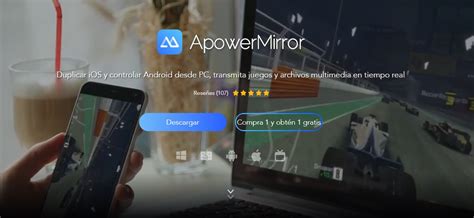
ApowerMirror es uno de los programas de duplicación de pantalla más reconocidos a nivel mundial. Ofrece una amplia gama de características para disfrutar del proceso de duplicación en tiempo real, manteniendo la calidad del video incluso al proyectar en pantallas más grandes.
- Características Clave de ApowerMirror:
- Transmite la pantalla de tu iOS y Android a través de USB y WiFi.
- Permite controlar dispositivos Android desde el PC.
- Funciones de captura de pantalla y grabación de pantalla.
- Posibilidad de agregar anotaciones durante la transmisión.
- Transmisión de pantalla de alta calidad.
- Soporte para "Teclado del juego" (Game Keyboard).
- Replicación en la nube.
LetsView
LetsView es otra excelente opción para la duplicación de pantalla en Windows 10 y otras plataformas. Permite transmitir tu teléfono al PC y compartir la pantalla de tu Windows 10 con otra pantalla. Es altamente compatible con Windows, Mac, Android y iOS, y es totalmente gratuita.
- Características Clave de LetsView:
- Gratuito.
- Permite la conexión sin cable.
- Funciones de captura de pantalla y grabación de pantalla.
- Incluye una pizarra virtual para dibujar.
Anydesk
AnyDesk es una solución robusta para la duplicación y el acceso remoto a ordenadores. Funciona en diversas plataformas, incluyendo Mac, Linux y Windows. Ofrece una prueba gratuita, pero sus funciones más avanzadas están disponibles en la versión de pago.
- Características Clave de AnyDesk:
- Conexión remota a ordenadores.
- Transferencia de archivos incorporada.
- Ofrece pizarra blanca para anotaciones.
- Grabador de pantalla.
TeamViewer
TeamViewer es una de las aplicaciones gratuitas más populares para la duplicación de pantalla y el acceso remoto. Permite conectar, supervisar, gestionar y controlar otros ordenadores de forma remota. Su principal ventaja es la capacidad de conectar PCs sin importar la distancia geográfica.
- Características Clave de TeamViewer:
- Acceso y soporte remoto en tiempo real.
- Compartir pantalla sin limitaciones de ubicación.
- Ofrece chat en vivo.
Mobizen
Mobizen es una herramienta útil para reflejar tu PC con Windows. Ofrece un proceso de duplicación en tiempo real que ayuda a mantener la fluidez, incluso al transmitir juegos. Permite grabar la pantalla sin necesidad de rootear el dispositivo o instalar aplicaciones adicionales. Además, facilita la transferencia de archivos entre dispositivos.
- Características Clave de Mobizen:
- Controla Android desde el PC.
- Recibe notificaciones desde tu smartphone en el PC.
- Proceso de configuración rápido y sencillo.
- Acceso a todos los registros de llamadas.
- Nota: Sólo es compatible con Android.
Como Ver Pantalla del PC en Xiaomi TV Box S - MIRACAST
Solución de Problemas Específicos con Anycast y Windows
Cuando la conexión entre Windows y Anycast falla, es importante abordar los problemas de manera sistemática.
1. Problemas de Conexión Miracast:
- Verificar Compatibilidad: Asegúrate de que tu PC con Windows y el dispositivo Anycast sean compatibles con Miracast. La mayoría de los PCs modernos con Windows 8.1 y posteriores lo son. Para Anycast, consulta su documentación.
- Actualizar Controladores: Controladores de gráficos y de red desactualizados pueden causar problemas con Miracast. Asegúrate de tener los controladores más recientes instalados desde el sitio web del fabricante de tu PC o de los componentes.
- Reiniciar Dispositivos: A veces, un simple reinicio de tu PC y del dispositivo Anycast puede resolver problemas temporales de conexión.
- Verificar la Configuración de Red: Aunque Miracast utiliza Wi-Fi Direct, asegurarse de que no haya interferencias o configuraciones de red que bloqueen la comunicación puede ser útil.
- Firewall y Antivirus: Temporalmente, desactiva tu firewall y software antivirus para ver si están bloqueando la conexión. Si es así, deberás configurar excepciones para Miracast.
- Modo de Pantalla: Asegúrate de que el Anycast esté en modo de recepción de Miracast.
2. Problemas con la Aplicación EZMira:
Como se detalló anteriormente, EZMira presenta numerosas deficiencias. Si te encuentras utilizando esta aplicación, intenta lo siguiente:
- Reiniciar la Aplicación y el Dispositivo: Cierra completamente la aplicación EZMira en tu PC y en tu dispositivo móvil, y reiníciala. Reinicia también el Anycast.
- Actualizar la Aplicación: Asegúrate de tener la última versión de EZMira instalada, tanto en tu PC como en tu dispositivo móvil.
- Verificar la Configuración de Red: Asegúrate de que tu PC y tu dispositivo móvil estén conectados a la misma red Wi-Fi.
- Permisos de Aplicación: En tu dispositivo móvil (Android o iOS), verifica que EZMira tenga los permisos necesarios para acceder a la red Wi-Fi, a la ubicación y para realizar transmisiones.
- Intentar con Diferentes Modos: Si EZMira ofrece diferentes modos de conexión (por ejemplo, Wi-Fi o USB), experimenta con ellos.
- Buscar Alternativas: Dada la recurrencia de problemas, la solución más efectiva suele ser migrar a una de las aplicaciones alternativas mencionadas (ApowerMirror, LetsView, etc.), que están diseñadas para ofrecer una experiencia más robusta.
3. Conexión Lenta o Interrumpida:
- Distancia y Obstáculos: Mantén tu PC y el dispositivo Anycast lo más cerca posible, sin obstáculos físicos entre ellos (paredes, muebles grandes).
- Interferencia de Señal: Otras redes Wi-Fi, dispositivos Bluetooth o microondas pueden interferir con la señal. Intenta alejarte de posibles fuentes de interferencia.
- Carga del PC/Dispositivo Móvil: Un PC o dispositivo móvil con alta carga de procesamiento puede afectar el rendimiento de la duplicación de pantalla. Cierra aplicaciones innecesarias.
- Calidad de la Red Wi-Fi: Si bien Miracast no depende de una red Wi-Fi existente, la calidad de la señal Wi-Fi Direct puede verse afectada por la congestión del espectro.
En resumen, si bien la duplicación de pantalla de Windows a Anycast es una funcionalidad muy útil, la experiencia puede ser frustrante si se depende de aplicaciones de baja calidad como EZMira. Comprender la tecnología Miracast, asegurar la compatibilidad de los dispositivos y, sobre todo, optar por aplicaciones de duplicación de pantalla fiables y bien desarrolladas, son las claves para lograr una conexión exitosa y disfrutar de una experiencia de visualización sin interrupciones en pantallas más grandes.