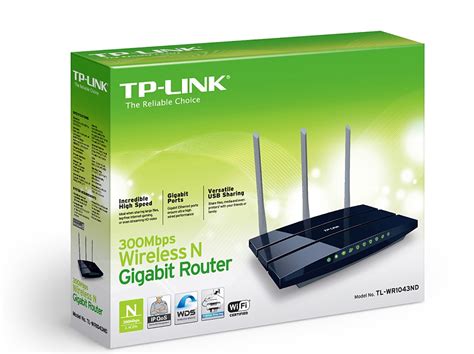
La gestión de tu router TP-Link TL-WR1043ND es un paso fundamental para asegurar una conexión a internet estable y optimizada, así como para aprovechar al máximo sus funcionalidades. El acceso a su panel de administración, protegido por un nombre de usuario y una contraseña, es la puerta de entrada a una configuración personalizada. Este artículo te guiará a través del proceso de conexión, identificación y solución de problemas comunes relacionados con las credenciales de acceso, asegurando que tanto usuarios novatos como experimentados puedan gestionar su red de manera eficiente.
Conexión Inicial al Router TP-Link TL-WR1043ND
Para comenzar la configuración o el acceso a la interfaz de administración de tu router TP-Link TL-WR1043ND, es esencial establecer una conexión física o inalámbrica.
Conexión por Cable (Recomendada):La forma más estable y recomendada para la configuración inicial es utilizar un cable Ethernet. Conecta un extremo del cable de red a uno de los puertos LAN de tu router TP-Link TL-WR1043ND y el otro extremo a la ranura Ethernet de tu ordenador o portátil. Esta conexión cableada minimiza las interferencias y asegura una comunicación directa y fiable con el router.
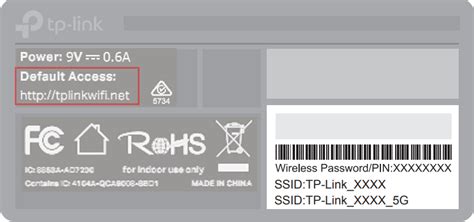
Conexión Inalámbrica:Alternativamente, puedes optar por conectarte a la red Wi-Fi que emite el router. Asegúrate de que tu dispositivo esté conectado a la red inalámbrica del TP-Link TL-WR1043ND. Si es la primera vez que te conectas, es posible que necesites buscar el nombre de red (SSID) predeterminado, que a menudo se encuentra en la etiqueta del router.
Accediendo a la Página de Administración Web
Una vez que tu dispositivo esté conectado al router, el siguiente paso es acceder a su página de administración basada en web. Esta página funciona como un servidor web interno incorporado en el router y no requiere acceso a internet para ser utilizada.
- Abrir un Navegador Web: Inicia tu navegador web preferido, como Google Chrome, Safari, Mozilla Firefox o Internet Explorer.
- Introducir la Dirección IP: En la barra de direcciones del navegador, escribe la dirección IP predeterminada del router. Para la mayoría de los dispositivos TP-Link, incluyendo el TL-WR1043ND, esta dirección es 192.168.0.1 o 192.168.1.1. Si no estás seguro de la dirección IP correcta, puedes consultarla en la placa de identificación ubicada en la parte inferior del router o en su manual de usuario.
- Página de Inicio de Sesión: Tras introducir la dirección IP y presionar 'Ir' o 'Intro', se cargará la página de inicio de sesión del router.
Credenciales de Acceso por Defecto y Solución de Problemas
Al llegar a la página de inicio de sesión, se te solicitará un nombre de usuario y una contraseña.
Credenciales por Defecto:El nombre de usuario y la contraseña de acceso por defecto para la mayoría de los routers TP-Link, incluido el TL-WR1043ND, son ambos "admin". Introduce estas credenciales en los campos correspondientes y haz clic en "Iniciar Sesión" o "OK".
Problemas de Identificación:Si experimentas problemas al identificarte en el router TL-WR1043ND, es muy probable que estés introduciendo un usuario o contraseña erróneos.
- Verifica las Credenciales: Asegúrate de que estás escribiendo "admin" tanto para el nombre de usuario como para la contraseña, prestando atención a las mayúsculas y minúsculas.
- Dirección IP Incorrecta: Si la página de identificación del router no carga o te da errores, verifica que tu dispositivo esté conectado a la red del router. En algunos casos, los problemas de carga de la página de identificación están relacionados con tener una dirección IP diferente de la que se intenta cargar. Tu red podría estar usando una dirección IP distinta a la predeterminada. En este escenario, es crucial verificar la lista de IPs de tu enrutador para encontrar la dirección correcta.
- Configuración de Red del Ordenador: Para asegurar una conexión correcta, especialmente si accedes por cable, verifica la configuración de red de tu ordenador.
- Abre la ventana de "Redes" o "Conexiones de red".
- Haz clic derecho en tu conexión "Ethernet" (si usas cable) y selecciona "Propiedades".
- Asegúrate de que tanto "Obtener una dirección IP automáticamente" como "Obtener la dirección del servidor DNS automáticamente" estén seleccionados. Esto permite que tu ordenador obtenga la configuración de red correcta del router.
- Haz clic en "Aceptar" para guardar los cambios.
Olvidaste la Contraseña: El Reseteo Duro
Si has olvidado o cambiado la contraseña de acceso y no la recuerdas, la solución más efectiva es realizar un reseteo duro (hard reset) del router. Este proceso restablecerá todas las configuraciones del router a sus valores de fábrica, incluyendo el nombre de usuario y la contraseña.
Pasos para el Reseteo Duro:
- Localiza el Botón de Reinicio: En la parte trasera de tu enrutador TP-Link TL-WR1043ND, encontrarás un pequeño botón negro, a menudo ubicado en un orificio. Para presionarlo, necesitarás un clip desplegado o un objeto puntiagudo similar. Algunos routers pueden tener el botón de reinicio integrado con el botón WPS.
- Asegúrate de que el Router esté Encendido: Antes de proceder, confirma que el router esté enchufado y encendido.
- Presiona y Mantén Presionado: Con el router encendido, presiona y mantén presionado el botón de reinicio durante aproximadamente 10 segundos. Podrás notar que el botón se hunde.
- Suelta el Botón: Después de los 10 segundos, suelta el botón.
- Espera el Reinicio: Observa las luces del router. Deberían parpadear y el dispositivo comenzará a reiniciarse. Espera a que el proceso de reinicio se complete (esto puede tardar unos minutos).
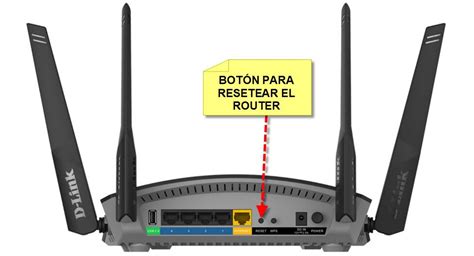
Una vez que el router se haya reiniciado, podrás acceder a él utilizando las credenciales de fábrica por defecto: nombre de usuario "admin" y contraseña "admin".
Verificación de la Conexión Mediante "Ping"
Para confirmar que tu ordenador está correctamente conectado al router y que la comunicación es fluida, puedes realizar una prueba de "ping".
- Conexión al Router: Asegúrate de que tu ordenador esté conectado al router, ya sea por cable o de forma inalámbrica.
- Abrir Símbolo del Sistema (Windows) o Terminal (macOS/Linux):
- En Windows, busca "cmd" en el menú de inicio y ábrelo.
- En macOS o Linux, busca "Terminal".
- Ejecutar el Comando Ping: En la ventana que se abre, escribe el siguiente comando y presiona 'Intro':
ping 192.168.0.1(oping 192.168.1.1si esa es la IP de tu router). - Interpretar los Resultados: Si ves respuestas que indican "Reply from 192.168.0.1: bytes=32 time<1ms TTL=64" (los valores exactos pueden variar), significa que tu ordenador está recibiendo respuestas del router, lo que confirma una conexión exitosa. Si no recibes estas respuestas, es posible que haya un problema con tu conexión física o inalámbrica, o que la dirección IP del router sea diferente.
Control de ancho de banda en un router TP-Link
Consideraciones Adicionales para la Administración
- Dirección IP del Router: Es vital que la dirección IP de tu equipo (ordenador o portátil) se encuentre en la misma subred que la dirección IP del dispositivo router. Esto se asegura generalmente con la configuración de DHCP activada en el router, la cual asigna automáticamente direcciones IP a los dispositivos conectados.
- Cambio de Credenciales: Una vez que hayas accedido al panel de administración, se recomienda encarecidamente cambiar el nombre de usuario y la contraseña por defecto por unos que sean más seguros y difíciles de adivinar. Esto mejora significativamente la seguridad de tu red.
- Firmware: Mantener el firmware de tu router actualizado es crucial para la seguridad y el rendimiento. Las actualizaciones de firmware pueden corregir vulnerabilidades, mejorar la estabilidad y añadir nuevas funcionalidades. Puedes verificar la disponibilidad de actualizaciones dentro del panel de administración del router.
- Configuración de Red Compartida: Si has cambiado la configuración de uso compartido de red en tu TL-WR1043ND y experimentas problemas para acceder a recursos compartidos, es posible que debas eliminar los ajustes de red guardados en tu ordenador. Esto permite que tu equipo vuelva a solicitar las credenciales correctas para acceder a los recursos de red con la nueva configuración del router.
Dominar el acceso y la configuración de tu router TP-Link TL-WR1043ND es un proceso que, aunque puede presentar algunos desafíos iniciales, se vuelve manejable con la información correcta. Desde la conexión física hasta la resolución de problemas de credenciales y la realización de reseteos, esta guía te proporciona las herramientas necesarias para gestionar eficazmente tu dispositivo y asegurar una experiencia de red óptima.