En la era digital actual, la seguridad web no es una opción, es una necesidad. La mayoría de los navegadores modernos ya están marcando activamente las páginas que no disponen de un certificado SSL como "NO SEGURAS", afectando la confianza del usuario y el posicionamiento en buscadores. Si gestionas un sitio en WordPress, activar el certificado SSL y migrar tu web de HTTP a HTTPS puede parecer un proceso complejo, pero es fundamental para garantizar la protección de los datos de tus visitantes, transmitir profesionalidad y mejorar tu visibilidad en línea.
¿Qué es un Certificado SSL y por qué tu Web Necesita HTTPS?
Un certificado SSL (Secure Sockets Layer) es un pequeño archivo de datos que enlaza digitalmente una clave criptográfica a los detalles de una organización o individuo. Su función principal es cifrar la comunicación entre un navegador web y un servidor, activando el protocolo HTTPS (Hypertext Transfer Protocol Secure). En términos sencillos, un certificado SSL sirve para acreditar que toda la información que intercambian tus usuarios con tu servidor está encriptada y, por lo tanto, es una transacción segura.
Cuando configuras un certificado SSL para tu sitio web, también debes configurarlo para transmitir datos mediante HTTPS. HTTPS funciona igual que HTTP, pero aplica estándares de seguridad más altos. Si cargas un sitio web que utiliza HTTPS, sabrás que tus datos están seguros durante la transferencia. SSL y HTTPS trabajan de la mano; si solo usas uno, la información que los usuarios envíen a través de tu sitio web no estará protegida.
La Importancia Fundamental de HTTPS
La implementación de un certificado SSL y la migración a HTTPS ofrecen múltiples beneficios:
- Seguridad de Datos: Cifra la comunicación entre el navegador del usuario y tu servidor. Esto es crucial para proteger información sensible, como datos personales, credenciales de acceso y detalles de pago. Imagina el riesgo de que alguien intercepte los datos de una tarjeta de crédito o contraseñas; sería desastroso tanto para el usuario como para tu negocio.
- Confianza del Usuario: La presencia del candado verde en la barra de direcciones del navegador transmite una señal inmediata de seguridad y profesionalidad. Los usuarios se sienten más cómodos interactuando con sitios web que demuestran un compromiso con su privacidad.
- Mejora del Posicionamiento SEO: Google ha confirmado oficialmente que HTTPS es un factor de clasificación. Los motores de búsqueda priorizan los sitios web seguros en sus resultados de búsqueda, lo que significa que un certificado SSL puede ayudarte a recibir un poco más de tráfico.
- Cumplimiento Normativo: Dependiendo de tu sector y la información que manejes, el uso de HTTPS puede ser un requisito legal para cumplir con normativas de protección de datos.
- Evitar Advertencias del Navegador: Desde 2014, Google Chrome ha estado marcando las páginas no seguras. En la actualidad, la advertencia de "no seguro" es mucho más drástica, y puede disuadir a los visitantes de interactuar con tu sitio.
- Habilitar Servicios Avanzados: Muchas pasarelas de pago (como Stripe o ciertos servicios de PayPal) y otros servicios web requieren que tu sitio utilice HTTPS para funcionar correctamente.
- Acceso al Protocolo HTTP/2: Para poder utilizar el nuevo y más rápido protocolo HTTP/2, es obligatorio tener tu sitio web en HTTPS.
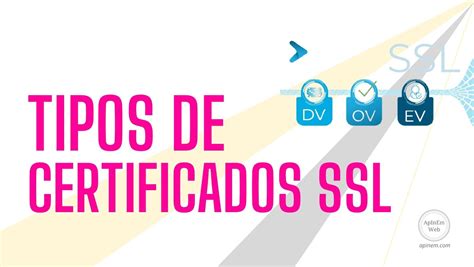
Tipos de Certificados SSL
Existen varios tipos de certificados SSL, cada uno con diferentes niveles de validación y cobertura:
- Validación de Dominio (DV SSL): El tipo más básico y rápido de obtener. Solo valida que eres el propietario del dominio. Es ideal para blogs, sitios personales y pequeñas empresas. Muchos proveedores de hosting ofrecen certificados DV gratuitos (como Let's Encrypt).
- Validación de Organización (OV SSL): Requiere un proceso de validación más exhaustivo, donde la Autoridad Certificadora verifica la existencia de tu organización. Proporciona un nivel de confianza mayor que el DV SSL.
- Validación Extendida (EV SSL): El nivel más alto de validación, que muestra el nombre de la organización en la barra de direcciones (en algunos navegadores), proporcionando el máximo nivel de confianza.
- Wildcard SSL: Protege el dominio principal y todos sus subdominios (ej.
*.tudominio.com).
Cómo Instalar un Certificado SSL y Pasar tu Web WordPress a HTTPS: Guía Paso a Paso
El proceso para asegurar tu sitio WordPress y migrar a HTTPS generalmente implica los siguientes pasos. Es recomendable realizar una copia de seguridad completa de tus archivos y base de datos antes de comenzar.
Paso 1: Instalar el Certificado SSL en tu Hosting
Lo primero es obtener e instalar el certificado SSL en tu servidor de hosting. La mayoría de los hostings de calidad ofrecen certificados SSL gratuitos de Let's Encrypt, una opción excelente para la mayoría de los casos.
Proceso General (Ejemplo con Webempresa):
- Ingresa a tu área de cliente del hosting.
- Dirígete a la sección "Hosting" y busca "Certificados".
- Haz clic en "Gestionar certificados".
- Selecciona "Let's Encrypt" y elige el dominio al que deseas asignarlo. Asegúrate de seleccionar la opción que incluya
www(aunque tu dominio no las lleve) para que el certificado aplique tanto parawww.tudominio.comcomo paratudominio.com. - Pulsa "Instalar".
El proceso de instalación puede tardar un poco. Una vez completado, verifica que el certificado aparezca en la lista de certificados instalados. Si algo sale mal, puedes eliminar el certificado y volver a intentarlo.
Activar SSL en WordPress con Let's Encrypt
Paso 2: Configurar los Ajustes Generales de WordPress
Una vez que el certificado SSL esté instalado en tu hosting, debes indicarle a WordPress que utilice HTTPS.
- Accede a tu panel de administración de WordPress.
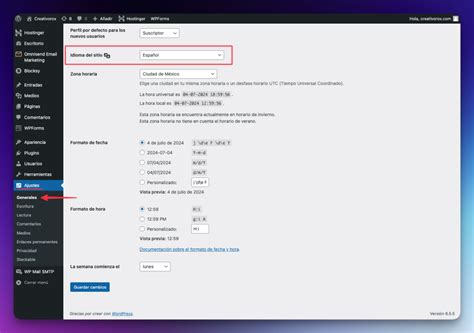
- Ve a Ajustes > Generales.
- En los campos "Dirección de WordPress (URL)" y "Dirección del sitio (URL)", añade la "s" a
httppara que queden comohttps://tudominio.com. - Haz clic en "Guardar cambios".
Al guardar, es probable que se cierre tu sesión de WordPress. Esto es normal, ya que la URL http ya no es la principal.
Paso 3: Sustituir URLs Antiguas por Nuevas en HTTPS
Aunque hayas cambiado las URLs en los ajustes generales, es posible que en tu contenido (entradas, páginas, imágenes, enlaces internos) todavía existan referencias a las antiguas URLs http. Es crucial actualizar todas estas referencias para evitar problemas de "contenido mixto" y asegurar que todo cargue correctamente a través de HTTPS.
Para sitios web grandes con mucho contenido, hacerlo manualmente puede ser tedioso. Se recomienda utilizar un plugin como "Better Search Replace":
- Instala y activa el plugin "Better Search Replace" desde el repositorio de WordPress.
- Ve a Herramientas > Better Search Replace.
- En el campo "Buscar", introduce tu URL antigua (
http://tudominio.com). - En el campo "Reemplazar con", introduce tu nueva URL segura (
https://tudominio.com). - Selecciona todas las tablas de la base de datos de WordPress.
- Importante: Primero, marca la casilla "Ejecutar un simulacro" para ver un informe de cuántos elementos se reemplazarían.
- Si el informe es correcto, desmarca la casilla del simulacro y vuelve a pulsar "Ejecutar búsqueda/sustitución".
- Una vez completado el proceso, desactiva y desinstala el plugin.
Paso 4: Redirigir Tráfico de HTTP a HTTPS (Redirección 301)
Para asegurar que todos los visitantes y los motores de búsqueda accedan siempre a la versión segura de tu sitio, debes configurar una redirección 301. Esto significa que cualquier intento de acceder a tu sitio a través de http será automáticamente redirigido a https.
La forma más común de hacerlo es modificando el archivo .htaccess en la raíz de tu instalación de WordPress.
Accede a los archivos de tu sitio web a través de FTP o el administrador de archivos de tu hosting.
Localiza el archivo
.htaccess(puede estar oculto, asegúrate de que tu cliente FTP muestre los archivos ocultos).Edita el archivo y añade el siguiente código al principio, antes de la línea
# BEGIN WordPress:RewriteEngine OnRewriteCond %{HTTPS} offRewriteRule ^(.*)$ https://%{HTTP_HOST}%{REQUEST_URI} [L,R=301]Guarda los cambios en el archivo
.htaccessy cárgalo de nuevo al servidor.
Si tu hosting utiliza servidores Nginx en lugar de Apache, la configuración de la redirección será diferente y deberás consultar la documentación de tu proveedor.
Paso 5: Verificar y Ajustar Configuraciones Adicionales
- Google Search Console: Asegúrate de tener verificadas todas las versiones de tu dominio (con
wwwy sinwww, tanto enhttpcomo enhttps). Define la versiónhttpscomo la preferida. - Google Analytics: En la configuración de tu propiedad de Google Analytics, actualiza la URL predeterminada de
httpahttps. - Revisar Elementos de Contenido Mixto: A veces, a pesar de los pasos anteriores, algunos recursos (imágenes, scripts, CSS) pueden seguir cargando a través de
http, lo que puede hacer que el candado verde no aparezca o se muestre una advertencia de "contenido mixto".- Puedes usar herramientas como "Why no Padlock?" o la consola de desarrollador de tu navegador (F12 o clic derecho > Inspeccionar) para identificar estos recursos.
- Si utilizas un plugin como "SSL Insecure Content Fixer" o la funcionalidad "Corregir contenido inseguro" del plugin Speed Optimizer de tu hosting, estos pueden ayudarte a solucionar estos problemas automáticamente.
- Si el problema persiste, deberás localizar manualmente esos recursos en tu tema o plugins y actualizar sus URLs a
https.
 Generales" con las URLs cambiadas a HTTPS" style="max-width: 100%;">
Problemas Comunes y Soluciones al Cambiar a HTTPS
Aunque el proceso suele ser fluido, pueden surgir algunos inconvenientes:
- No aparece el Candado Verde / Advertencia de Contenido Mixto:
- Causa: Recursos (imágenes, scripts, CSS, fuentes) que siguen cargando a través de
http. - Solución: Utiliza herramientas de diagnóstico para identificar los recursos problemáticos y actualiza sus URLs a
https. Plugins como "SSL Insecure Content Fixer" o funciones específicas de plugins de optimización pueden ser de gran ayuda. Revisa también los enlaces a recursos externos que no estén enhttps.
- Causa: Recursos (imágenes, scripts, CSS, fuentes) que siguen cargando a través de
- Errores de Redirección (Too Many Redirects):
- Causa: Configuraciones conflictivas en el archivo
.htaccess, caché del navegador o plugins de redirección. - Solución: Revisa cuidadosamente las reglas en tu
.htaccess. Borra la caché de tu navegador y de cualquier plugin de caché que utilices en WordPress. Desactiva temporalmente otros plugins de redirección para aislar el problema.
- Causa: Configuraciones conflictivas en el archivo
- Errores de Certificado (NET::ERRCERTINVALID):
- Causa: El certificado SSL no es válido, ha caducado, o hay un problema con la configuración del servidor.
- Solución: Verifica la fecha de caducidad de tu certificado. Asegúrate de que la fecha y hora de tu dispositivo estén correctas. Si el problema persiste, contacta a tu proveedor de hosting.
- Problemas con Plugins de Caché:
- Causa: Los plugins de caché pueden almacenar versiones antiguas de tu sitio en
http. - Solución: Borra la caché de tu plugin de caché después de realizar los cambios. Algunos plugins tienen opciones específicas para gestionar la caché con SSL.
- Causa: Los plugins de caché pueden almacenar versiones antiguas de tu sitio en
La migración a HTTPS es un paso esencial para cualquier sitio web moderno. Al seguir esta guía, habrás asegurado tu sitio WordPress, mejorado su credibilidad, aumentado la confianza de tus usuarios y fortalecido tu posición en los resultados de búsqueda.
tags: #como #transformar #wordpress #en #ssl