El acceso a internet se ha convertido en una necesidad fundamental en la vida moderna, ya sea para el trabajo, el estudio o el entretenimiento. Mantener tu notebook conectada a internet es cada vez más importante. Con más y más oficinas optando por opciones de trabajo híbridas o totalmente remotas, es imperativo tener confianza en tus conexiones. Ante la complejidad de las contraseñas y la diversidad de dispositivos, la tecnología ha desarrollado herramientas para simplificar este proceso. Una de ellas es el botón WPS (Wi-Fi Protected Setup), una función presente en la mayoría de los routers que facilita la conexión de dispositivos a tu red Wi-Fi sin la necesidad de introducir contraseñas.
¿Qué es el Botón WPS y para qué Sirve?
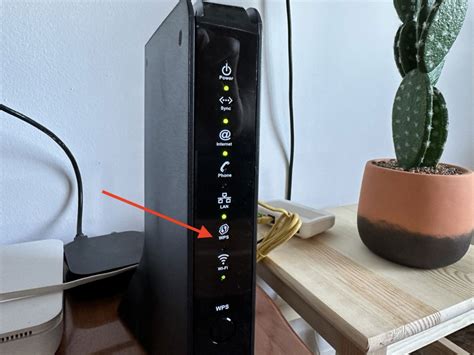
El botón H o el botón de WPS del router facilita la conexión del dispositivo a la red Wi-Fi del router. Presiona el botón H o de WPS para conectarte directamente, sin tener que ingresar una contraseña de Wi-Fi. WPS (Wi-Fi Protected Setup) es un estándar de red diseñado para simplificar la conexión de dispositivos a una red inalámbrica. Su propósito principal es facilitar el acceso a la red de forma controlada, especialmente en casos donde introducir contraseñas largas o complejas puede resultar tedioso o poco práctico.
Esta función solo funciona para los dispositivos que admiten la función WPS (los dispositivos iOS no admiten esta función). El botón H o de WPS del router solo se puede usar para conectarse a un dispositivo inalámbrico (como un teléfono o una tableta) y no se puede usar para un dispositivo en sentido upstream (como un ONT). La red Wi-Fi que se puede conectar a través del botón H o de WPS puede ser Wi-Fi de 2.4 GHz o Wi-Fi de 5 GHz (incluidos Wi-Fi 5G1, Wi-Fi 5G2 o Game Wi-Fi de 5 GHz, dependiendo de las bandas compatibles con el router). Actualmente, Wi-Fi de invitado y Wi-Fi 5 de la red de reserva Wi-Fi en el router no se pueden conectar de esta manera.
Por ejemplo, si acabas de adquirir una Smart TV o una impresora que se conecta a internet y su interfaz no incluye un teclado convencional, el WPS puede ahorrarte tiempo y esfuerzo. En lugar de teclear una larga clave de acceso, basta con pulsar el botón WPS en tu router y activar la función en el dispositivo. En cuestión de segundos, ambos se emparejan y se conectan automáticamente a la red.
Cómo Funciona el Botón WPS
El sistema WPS funciona de varias formas dependiendo del modelo del router y del dispositivo que se quiera conectar. Entre los métodos más comunes se encuentran:
- PIN: El dispositivo transmite un código numérico de 8 dígitos al router, que a su vez envía las credenciales de acceso a la red. Este PIN suele estar preconfigurado en el router, pero puede ser modificado manualmente.
- NFC: Si tanto el router como el dispositivo son compatibles, basta con acercarlos para que se realice el intercambio de información y se complete la conexión.
- PBC (Push Button Configuration): Al presionar simultáneamente el botón WPS del router y el de un dispositivo compatible, ambos intercambian las credenciales necesarias para acceder a la red.
- USB: En este método menos común, las credenciales de la red se transfieren mediante un dispositivo USB desde el router hasta el aparato que se desea conectar.
Pasos para Conectar un Dispositivo Mediante WPS
Conectar un dispositivo a la red mediante el WPS es sencillo. Primero, asegúrate de que tu router y el equipo que deseas vincular sean compatibles con esta función. También es necesario que tu módem o router sea compatible con la aplicación Aginet.
- Configura el router y asegúrate de que pueda acceder a Internet.
- Activa la opción de conexión WPS en tu dispositivo (por ejemplo, un televisor, un teléfono móvil o una impresora).
- Localiza el botón WPS en tu router. El botón WPS se encuentra normalmente en el panel frontal o trasero de tu dispositivo Linksys. El router suele tener este botón en la parte trasera, cerca de donde se hacen las conexiones.
- Presiona el botón WPS del router durante unos segundos hasta que la luz indicadora del WPS comience a parpadear, lo que indica que la red está temporalmente abierta. Nota: Cuando se activa el botón WPS, la luz WPS parpadea. Si el WPS no parpadea, vuelva a presionar el botón.
- Espera unos instantes mientras el dispositivo se conecta automáticamente al WiFi. Si el indicador del router comienza a parpadear lentamente, significa que el router ha detectado tu teléfono. A continuación, presiona el botón H o de WPS del router. El indicador del router parpadeará más rápido, lo que indica que el teléfono se está conectando al router.
Si no estás seguro de cuál es el nombre de Wi-Fi del router, accede a Ajustes > Wi-Fi > Más ajustes > Conexión WPS en tu teléfono. A continuación, presiona el botón H o de WPS del router.
Uso de la Aplicación AI Life como Botón WPS
Si tu router se ha asociado a la aplicación AI Life, esta puede servir como el botón de WPS en el router. Basta con que abras la aplicación, presiones la tarjeta del router para ingresar a la pantalla de configuración del router y accedas a Mostrar más > Gestión de Wi-Fi > WPS para completar la conexión.
Cómo Sacarle Provecho al Botón WPS
El WPS es particularmente útil en situaciones específicas:
- Dispositivos sin teclado: Si tienes equipos como impresoras o televisores inteligentes, el botón WPS elimina la necesidad de ingresar contraseñas complicadas manualmente.
- Conexión rápida para invitados: Si alguien necesita conectarse a tu red y no tienes a mano tu contraseña WiFi, puedes habilitar temporalmente el WPS para facilitar el acceso.
Además, algunos routers modernos permiten combinar el WPS con métodos más seguros, como el NFC, lo que añade una capa adicional de comodidad y seguridad.
2023 CONECTAR A WIFI SIN CONTRASEÑA "WPS" ROOTER
Consideraciones de Seguridad y Solución de Problemas
A pesar de sus ventajas, es importante tener en cuenta los riesgos asociados al uso del WPS. Cuando activas esta función, la red WiFi queda abierta durante unos segundos, lo que puede exponerla a accesos no autorizados si no se toman precauciones.
WPS no está concebido como un mecanismo de seguridad y está enfocado a facilitar el acceso a la red. Para usar WPS es necesario que tu router lo soporte y que esté activado en su configuración. También que la contraseña de acceso al Wi-Fi esté configurada con cifrado WPA/WPA2.
El método basado en PIN es particularmente vulnerable. Este código de 8 dígitos, que suele estar pegado al router, puede ser atacado mediante fuerza bruta en menos tiempo del necesario para descifrar una contraseña WPA2 robusta. Incluso, existen aplicaciones diseñadas específicamente para vulnerar redes mediante el WPS.
Por esta razón, los expertos en seguridad recomiendan desactivar el WPS en los ajustes del router si no se utiliza con regularidad.
Problemas Comunes y Soluciones
Mantener tu notebook conectada a internet es cada vez más importante. Si experimentas problemas de conexión, aquí hay algunas soluciones comunes:
- Verificar la configuración de Wi-Fi: Asegúrate de que el adaptador Wi-Fi de tu PC esté activado. Desde cualquier pantalla, selecciona el botón de inicio, luego escoge el icono de configuración. A continuación, selecciona la opción de red e internet del menú de la izquierda y asegúrate de que el botón de WiFi esté encendido. Si tu WiFi estaba apagado, dale a las redes un momento para cargar, y luego elige la que deseas conectar.
- Reiniciar el router: Si tu notebook HP no se está conectando a WiFi, y ya has verificado la configuración, prueba a reiniciar el router. Intenta apagarlo y espera alrededor de un minuto antes de volver a encenderlo. Una vez que el router esté encendido, asegúrate de que todos los cables estén en su lugar y sin daños, luego intenta volver a conectar tu notebook a WiFi.
- Comprobar la velocidad de la red: Si sigues teniendo problemas, es posible que necesites revisar la velocidad de la red. Puedes ejecutar pruebas de optimización y de red y revisar tu sistema operativo para asegurarse de que está funcionando lo más rápido posible. Si todavía experimentas una conexión lenta, podría ser el WiFi mismo. Puedes utilizar uno de los muchos sitios web gratuitos para probar la velocidad de la conexión.
- Actualizar o reinstalar el controlador inalámbrico: Si has intentado todo lo anterior y aún tienes problemas, considera actualizar o reinstalar el controlador inalámbrico de tu notebook. Para reinstalar y actualizar esto, primero querrás abrir el Administrador de dispositivos en tu notebook HP. Una vez que hayas confirmado desinstalar y eliminar el controlador actual, serás dirigido de nuevo a la ventana del administrador de dispositivos, y luego elegirás la sección de adaptadores de red. Deberías ver el cambio en la sección del dispositivo de red y puedes elegir un nuevo controlador inalámbrico o reinstalar tu controlador actual.
Si tienes problemas con la configuración de WPS, como "¡Fallo de conexión! Su dispositivo cliente no pudo conectarse a la red", consulta tu dispositivo cliente para obtener más instrucciones. WPS configura un dispositivo a la vez.

La Importancia de una Red Inalámbrica Segura
Una red inalámbrica doméstica te permite acceder a Internet desde otros lugares de tu casa. Para establecer una red inalámbrica segura, es fundamental seguir algunas buenas prácticas:
- Cambia el nombre de usuario y la contraseña predeterminados del router. Esto ayuda a proteger el enrutador. La mayoría de los fabricantes de enrutadores tienen un nombre de usuario y contraseña predeterminados en el enrutador y un nombre de red predeterminado (también conocido como SSID). Alguien podría usar esta información para acceder a tu enrutador sin que lo sepas.
- Configura una clave de seguridad (contraseña) para tu red. Las redes inalámbricas tienen una clave de seguridad de red para ayudar a protegerlas frente al acceso no autorizado. Si el enrutador lo admite, el asistente lo configurará de forma predeterminada en la seguridad WPA2 o WPA3 (Acceso protegido a Wi-Fi). Te recomendamos que uses WPA3 si es posible, ya que ofrece mayor seguridad que la seguridad WPA2, WPA o WEP (privacidad equivalente cableada).
- Usa un firewall. Un firewall es hardware o software que puede ayudar a proteger tu equipo de los usuarios no autorizados o del software malintencionado (software malicioso). Ejecutar un firewall en cada equipo de la red puede ayudar a controlar la distribución de software malintencionado en la red y proteger los equipos cuando accedas a Internet.
Al elegir un router para tu hogar u oficina, querrás buscar una opción de doble banda. Este tipo de router te proporciona dos opciones de red, típicamente una banda de 2.4 GHz y una de 5 GHz. La opción de 5 GHz es generalmente más rápida pero no tiene una conexión tan fuerte si estás en una habitación diferente.
Una excelente manera de asegurar una conexión a internet rápida y confiable es un puerto Ethernet o LAN. Mientras que las notebooks avanzadas como la notebook HP EliteBook 1040 G9 de 14" tienen muchos puertos externos, no siempre tienen un puerto Ethernet o LAN directo. Si ese es el caso con tu dispositivo particular, considera un adaptador o hub como el Hub multipuerto USB-C universal HP para empresas.
Ya sea que tengas una nueva notebook HP o estés usando un modelo antiguo pero confiable, es importante establecer una conexión WiFi fuerte mientras trabajas o juegas. Un buen lugar para empezar si estás experimentando problemas de conexión es el HP Support Assistant, que puede realizar pruebas de diagnóstico en el dispositivo antes de que comiences a solucionar problemas por tu cuenta. Siempre es mejor empezar por lo más sencillo, como con el router y la configuración de WiFi de tu notebook, antes de intentar reinstalar el controlador inalámbrico de tu dispositivo.