La seguridad de tu red Wi-Fi es fundamental en el mundo digital actual. Modificar el nombre de tu red y, sobre todo, su contraseña, es uno de los pasos más importantes para proteger tu información personal y evitar accesos no autorizados a tu conexión a Internet. Esta guía te llevará paso a paso a través del proceso de cambio de la contraseña de tu router Enlace del Sur, abordando desde cómo encontrar la dirección IP hasta consejos avanzados de seguridad.
La Puerta de Entrada a tu Red: Encontrando la Dirección IP de tu Router
Para poder gestionar la configuración de tu router Enlace del Sur, es imprescindible conocer su dirección IP. Esta dirección actúa como la puerta de entrada a la interfaz web de administración de tu dispositivo. Afortunadamente, obtenerla es un proceso sencillo que varía ligeramente según el sistema operativo que utilices.
Para Usuarios de Windows:
- Pulsa la tecla de Windows y escribe "ipconfig" en la barra de búsqueda emergente.
- Entre los resultados que aparecen, podrás visualizar tu dirección IP. Lo más común es que tenga un formato similar a
192.168.1.1o192.168.0.1.
Para Usuarios de Mac:
- Abre la aplicación "Terminal".
- Escribe "ipconfig" y presiona Enter.
- Alternativamente, puedes acceder a esta información navegando a "Preferencias del Sistema" -> "Red" y seleccionando tu conexión activa.
Si Nunca Has Reconfigurado tu Router
Si tu router Enlace del Sur aún conserva la configuración de fábrica, el proceso para encontrar su dirección IP es aún más directo.
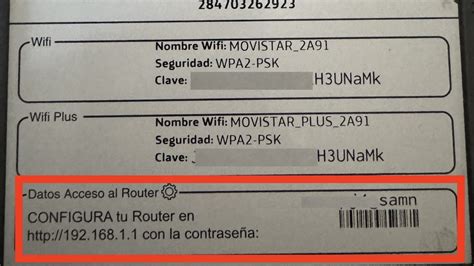
- Revisa la etiqueta del dispositivo: La mayoría de los routers vienen con una etiqueta adherida en la parte posterior o inferior que contiene información crucial, incluyendo la dirección IP predeterminada.
- Consulta el manual de instrucciones: Si la etiqueta se ha desprendido o no es legible, el manual de usuario que vino con tu router contendrá esta información.
- Visita la página web del fabricante: En caso de que las opciones anteriores no te sean de utilidad, dirígete al sitio web oficial del fabricante de tu router. Es posible que necesites buscar el modelo específico de tu dispositivo para encontrar procedimientos de acceso particulares.
Modificando la Clave de tu Wi-Fi: Un Proceso Sencillo
Cambiar la contraseña de tu red Wi-Fi es un procedimiento que no requiere conocimientos técnicos avanzados. A continuación, se resumen los pasos esenciales:
- Accede a la Interfaz del Router: Abre tu navegador web preferido y teclea la dirección IP de tu router (por ejemplo,
192.168.1.1) en la barra de direcciones. - Inicia Sesión: Se te solicitará un nombre de usuario y una contraseña. Si es la primera vez que accedes, es probable que debas consultar la etiqueta de tu router o el manual. Las credenciales predeterminadas suelen ser combinaciones como "admin/admin" o "user/user".
- Navega a la Configuración de Red Inalámbrica: Una vez dentro de la interfaz, busca secciones etiquetadas como "Configuración", "Configuración de la Wifi", "Seguridad inalámbrica" o "Wireless Settings".
- Introduce tu Nueva Contraseña: Dentro de esta sección, encontrarás un campo para la contraseña o clave de tu red Wi-Fi. Escribe la nueva contraseña que deseas establecer y, crucialmente, guárdala.
¡CONSEJO PROFESIONAL! Para una seguridad óptima, crea una contraseña robusta. Evita usar información personal fácilmente identificable, como nombres de familiares, fechas de nacimiento, números de teléfono o direcciones. Una contraseña segura es una combinación de letras (mayúsculas y minúsculas), números y símbolos.
¿Qué Hacer si Olvidaste la Contraseña de tu Router?
Si te encuentras en la situación de haber olvidado la contraseña de acceso a la interfaz de tu router Enlace del Sur, no te desesperes. Existen soluciones:
Conexión por Cable Ethernet
Si tienes un cable Ethernet, puedes conectarlo directamente de tu ordenador al router. Una vez conectado, sigue los pasos mencionados anteriormente para acceder a la interfaz web.
Restablecimiento a los Ajustes de Fábrica
Si no dispones de un cable Ethernet o prefieres un reinicio completo, puedes restablecer tu router a su configuración de fábrica.
- Localiza el botón "Reset": En la parte posterior o inferior de tu router, encontrarás un pequeño botón etiquetado como "Reset". A menudo, necesitarás un objeto puntiagudo como un clip o un alfiler para presionarlo.
- Mantén presionado el botón: Con el router encendido, mantén presionado el botón "Reset" durante aproximadamente 10-30 segundos. El tiempo exacto puede variar según el modelo del router. Verás cómo las luces del dispositivo parpadean, indicando que se está reiniciando.
- Accede nuevamente: Una vez que el router se haya reiniciado, volverá a su configuración de fábrica. Deberás acceder a su interfaz utilizando las credenciales predeterminadas (que encontrarás en la etiqueta o manual) y luego seguir los pasos para cambiar tanto la contraseña de acceso al router como la contraseña de tu Wi-Fi.
Nota Importante: Restablecer el router a la configuración de fábrica borrará todas las personalizaciones que hayas realizado, incluyendo el nombre de tu red Wi-Fi y cualquier otra configuración avanzada.
Cambiando el Nombre de tu Red Wi-Fi (SSID)
El nombre de tu red Wi-Fi, conocido técnicamente como SSID (Service Set Identifier), es lo que ves en la lista de redes disponibles. Cambiarlo puede ser útil para identificar tu red fácilmente o para darle un toque personal.
Los pasos son muy similares a los de cambiar la contraseña:
- Accede a la interfaz de tu router utilizando su dirección IP y tus credenciales de acceso.
- Busca la sección de "Configuración de Wifi" o "Seguridad Inalámbrica".
- Localiza el apartado "Nombre de SSID", "Nombre del Wifi" o "Nombre de la red".
- Introduce el nuevo nombre que deseas para tu red Wi-Fi.
- Guarda los cambios.
Al igual que al cambiar la contraseña, todos los dispositivos que estuvieran conectados a tu red deberán volver a conectarse, esta vez seleccionando el nuevo nombre de red e introduciendo la nueva contraseña.
La Importancia de la Seguridad Wi-Fi: ¿Por Qué Debes Cambiar tus Contraseñas?
En la era digital, las amenazas en línea son una realidad constante. Tu contraseña de Wi-Fi es la primera línea de defensa para proteger tus datos personales. Dejar la configuración predeterminada del fabricante es una práctica de alto riesgo. Aquí te explicamos por qué es crucial mantener tus contraseñas actualizadas y seguras:
- Prevención del Robo de Conexión: Una contraseña débil o predeterminada facilita que tus vecinos o personas desconocidas accedan a tu red. Esto no solo consume tu ancho de banda y ralentiza tu conexión, sino que también compromete tu seguridad.
- Protección contra Ciberataques: Una red insegura puede ser utilizada por ciberdelincuentes para lanzar ataques dirigidos a otros dispositivos o redes. Una contraseña robusta dificulta enormemente esta tarea.
- Privacidad de tus Datos: Al igual que proteges tu teléfono móvil con un PIN o patrón, tu red Wi-Fi debe estar protegida. Esto evita que terceros accedan a tu información personal, hábitos de navegación o incluso a dispositivos conectados en tu red local.
- Evitar el Uso No Autorizado: Permitir que extraños se conecten a tu red puede tener implicaciones legales y de seguridad, especialmente si la red se utiliza para actividades ilícitas.
En resumen, una buena higiene digital implica cambiar las contraseñas de tu router y Wi-Fi de forma periódica. Esta práctica es especialmente relevante para empresas, instituciones o cualquier lugar donde se compartan redes Wi-Fi.
Fortaleciendo la Seguridad de tu Router Enlace del Sur
Más allá de cambiar la contraseña, existen medidas adicionales para hacer tu red aún más segura:
- Configura una VPN en tu Router: Instalar una Red Privada Virtual (VPN) directamente en tu router cifra todo el tráfico de internet de los dispositivos conectados, añadiendo una capa significativa de privacidad y seguridad. Una sola suscripción a servicios como NordVPN puede proteger hasta 10 dispositivos.
- No Reveles tu Nombre de Red Fácilmente: Evita nombres de red que incluyan información personal o identificable. Si alguien puede deducir que la red te pertenece, podría ser un objetivo más fácil.
- Deshabilita UPnP (Universal Plug and Play): Aunque facilita la conexión de dispositivos, UPnP puede crear vulnerabilidades de seguridad. Revisa la configuración de tu router y considera deshabilitarlo si no lo necesitas.
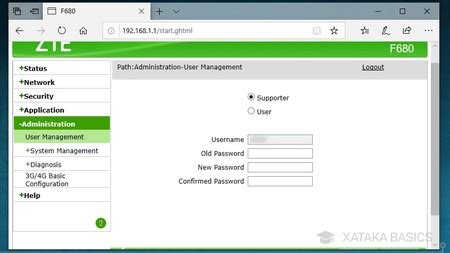
- Cambia la Contraseña de Acceso al Router: No olvides que el router tiene una contraseña para acceder a su panel de configuración, la cual es diferente a la contraseña de tu Wi-Fi. Si usas las credenciales predeterminadas, un atacante podría acceder a la configuración de tu router. ¡Cambia también esa!
Consideraciones Específicas para Diferentes Proveedores
Si bien los pasos generales para cambiar la contraseña de tu Wi-Fi son similares, algunos proveedores de servicios de Internet ofrecen interfaces de autogestión que simplifican el proceso.
Para Clientes de Fibertel:
Los clientes de Fibertel pueden gestionar su red Wi-Fi a través del panel de clientes en línea.
- Ingresa a tu cuenta en el panel de clientes.
- Busca la opción "Cambiar contraseña Wifi" o una ruta similar como "Mis servicios" -> "Administrar tu red Wifi" -> "administración avanzada".
- Dentro de las opciones de red inalámbrica, podrás modificar el "Nombre de red" (SSID) y la "Clave de red inalámbrica".
- Confirma los cambios.
Para Clientes de Telecentro:
Telecentro ofrece la "Sucursal virtual", una aplicación o portal web para la autogestión.
- Accede a la Sucursal Virtual (app o web).
- Navega a la opción "Consulta técnica" y luego a "Configura tu red Wifi".
- Encontrarás la información actual de tu red, incluyendo el nombre (SSID) y la clave.
- Realiza las modificaciones deseadas en "Nombre (SSID)" y "Nueva clave".
- Haz clic en "Guardar" para aplicar los cambios.
Para Clientes de Claro y Movistar:
Ambas compañías ofrecen portales en línea o aplicaciones móviles para la gestión de servicios.
- Claro: Utiliza el portal "Mi Claro". Ingresa a la línea de tu servicio de Internet, selecciona "Configurar mi Wifi" y luego "Modificar". Podrás cambiar el nombre de la red y la contraseña, y finalmente guardar los cambios.
- Movistar: A través de la aplicación "Mi Movistar" o el portal web, accede a "Gestiona tu red de Internet" y luego a "Mi wifi". Busca la opción "Modificar nombre o contraseña" y realiza los ajustes necesarios. Los clientes de fibra óptica también pueden usar la aplicación "Smart Wifi" para una gestión más avanzada.
Configuración de Routers Específicos: Ejemplos Comunes
A continuación, se detallan los pasos para configurar routers de marcas y modelos que suelen ser proporcionados por algunos proveedores.
Router Telsur (Zhone y Winstars)
Telsur suele proveer routers de las marcas Zhone (modelo 6218) y Winstars (modelo 6212).
Para Router Zhone:
- Abre tu navegador y escribe
http://192.168.1.1/. - Ingresa "USER" como usuario y contraseña.
- Ve a "Configuración" -> "Redes inalámbricas".
- Para cambiar el nombre de la red, busca la casilla "SSID". Para cambiar la clave, busca el campo correspondiente a la contraseña.
- Guarda los cambios.
Para Router Winstars:
- Abre tu navegador y escribe
http://192.168.1.1/. - Ingresa "USER" como usuario y contraseña.
- Ve a "Configuración" -> "Redes inalámbricas".
- Modifica el "SSID" para el nombre de la red y el campo de contraseña para la clave.
- Guarda los cambios.
ONT Huawei
Para dispositivos ONT Huawei:
- Accede a tu navegador e ingresa la IP
192.168.18.1. - Utiliza las credenciales de acceso que se encuentran en la parte trasera del dispositivo.
- En el menú, busca la opción "WLAN" (tu Wi-Fi).
- Selecciona la configuración básica de la red que deseas modificar (2.4G o 5G).
- Para cambiar el nombre de la red, ve a "SSID Name".
- Para cambiar la clave, busca "WPA PreSharedKey" e introduce tu nueva contraseña.
ONT Fiberhome
Para dispositivos ONT Fiberhome:
- Accede a tu navegador e ingresa la IP
192.168.1.1. - Utiliza las credenciales de acceso que se encuentran en la parte trasera del dispositivo.
- En el menú superior, presiona "Network".
- Verás las opciones de WLAN y las redes disponibles.
- Para cambiar la clave, ve a la opción "WPA", sección "Passphrase", e introduce la nueva contraseña.
- Para cambiar el nombre de la red, ve a la opción "SSID Name".
Router TP-Link (Ejemplo General)
Aunque la interfaz puede variar ligeramente entre modelos, los pasos generales para un router TP-Link son:
- Abre tu navegador y escribe la dirección IP predeterminada de tu router (comúnmente
192.168.0.1o192.168.1.1) en la barra de direcciones. - Ingresa el nombre de usuario y contraseña de acceso al router (por defecto, a menudo "admin/admin").
- Busca la sección "Wireless" o "Inalámbrico".
- Dentro de esta sección, encontrarás opciones para cambiar el "Wireless Network Name (SSID)" y el "Wireless Password" o "PSK Password".
- Introduce tu nueva información y haz clic en "Save" o "Guardar".
Consideración Adicional para TP-Link: Es altamente recomendable cambiar también la contraseña de acceso al router. Dirígete a "System Tools" > "Password" y establece un nuevo usuario y contraseña.
Router Telsur HIGH-SPEED
Este router está diseñado para ofrecer un rendimiento óptimo en hogares y PYMES, aprovechando tecnologías como MIMO y la emisión de señales duales (2.4GHz y 5GHz).
Para configurar este router:
- Accede a la interfaz a través de su dirección IP (generalmente
192.168.1.1). - Ingresa las credenciales de acceso.
- Busca las configuraciones de red inalámbrica para modificar el SSID (nombre de la red) y la contraseña.
Consejos para optimizar tu router Telsur:
- Ubica el router lejos de obstáculos físicos y dispositivos que puedan interferir con la señal (microondas, teléfonos inalámbricos).
- Asegúrate de que tus dispositivos tengan la capacidad de recibir velocidades de transferencia adecuadas.
- Minimiza la distancia entre el router y tus dispositivos.
- Realiza pruebas de velocidad para verificar que estás obteniendo el rendimiento contratado.
La banda de 5 GHz, aunque más rápida y menos congestionada, tiene menor alcance y penetración a través de obstáculos. Si la estabilidad de un dispositivo es crítica, considera una conexión por cable Ethernet o consulta sobre sistemas como el "Smart Connect" de Telsur, si está disponible, para optimizar las conexiones.
Que NO te HACKEEN el WIFI: Proteger tu Red y Router contra Hackers en 7 Pasos
Cambiar la contraseña de tu router Enlace del Sur es un paso fundamental para proteger tu vida digital. Al seguir esta guía, podrás asegurar tu red y disfrutar de una experiencia en línea más segura y privada. Recuerda que la seguridad es un proceso continuo, por lo que se recomienda revisar y actualizar tus contraseñas periódicamente.