La configuración inicial de cualquier dispositivo de red, especialmente los equipos de Cisco, a menudo se inicia con credenciales predeterminadas. Comprender qué son estas contraseñas, por qué es crucial cambiarlas y cómo gestionar de manera segura las credenciales de acceso a su modem o router Cisco es fundamental para mantener la integridad de su red y la protección de sus datos. Esta guía explora las contraseñas predeterminadas comunes para dispositivos Cisco y ofrece un enfoque integral para la administración segura de contraseñas.
¿Qué es una Contraseña Predeterminada?
Una contraseña predeterminada es una credencial de acceso preconfigurada que permite el acceso inicial a un dispositivo para su configuración. Estas contraseñas suelen ser genéricas, como "admin", "password", "guest", o incluso el nombre de la marca, en este caso, "Cisco". Las empresas a menudo utilizan una contraseña predeterminada común para el mismo modelo o lote de productos. Generalmente, esta información se puede encontrar en el sitio web oficial del fabricante, en los manuales del producto, o en numerosas bases de datos en línea que compilan listas de credenciales de inicio de sesión predeterminadas categorizadas por marca, producto y modelo.
El uso continuado de una contraseña predeterminada sin modificarla representa un riesgo significativo para la seguridad del dispositivo y los datos que contiene. Una contraseña sin cambios proporciona a los atacantes oportunistas un vector de ataque directo para obtener acceso no autorizado. Por lo tanto, las contraseñas predeterminadas deben considerarse meros marcadores de posición, destinados únicamente para la configuración inicial o inmediatamente después de un restablecimiento de fábrica. Idealmente, los usuarios deberían ser instruidos para cambiar la contraseña predeterminada tras su primer uso; algunas empresas incluso fuerzan este cambio para continuar con el proceso de configuración. Sin embargo, la estrategia más segura y sencilla para evitar problemas de seguridad es modificarla utilizando un gestor de contraseñas robusto.
Contraseña Predeterminada de Switches y Routers Cisco
Cisco, una corporación líder en el desarrollo, fabricación y comercialización de equipos, software y servicios de redes y telecomunicaciones, es ampliamente reconocida por sus routers y switches. Para muchos de sus dispositivos, los nombres de usuario y contraseñas predeterminados comunes son "cisco" o "admin", con direcciones IP predeterminadas que suelen ser 192.168.1.1 o 192.168.1.254. Tras el primer acceso, se le pedirá que establezca y configure una nueva contraseña.
Las contraseñas son esenciales para autenticar a los usuarios que acceden al switch o router. Una contraseña simple o genérica puede generar problemas de seguridad potenciales. Los requisitos de complejidad de contraseñas se aplican de forma predeterminada y pueden ser configurados según sea necesario. Si las credenciales de inicio de sesión predeterminadas no funcionan, esto indica que la contraseña ha sido cambiada al menos una vez. A diferencia de algunos routers domésticos, los dispositivos empresariales de Cisco a menudo disponen de funciones especiales de recuperación de credenciales que evitan la necesidad de un restablecimiento completo de fábrica. Si bien la mayoría de los dispositivos de red operan con su dirección IP predeterminada, en entornos corporativos, especialmente con switches, estas direcciones IP a menudo se modifican durante la instalación.
Acceso y Configuración Básica de Routers Cisco
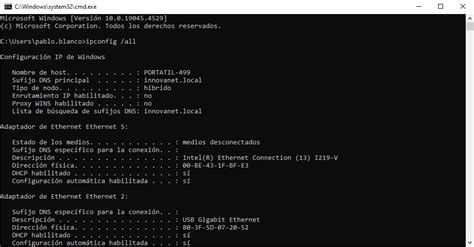
Para acceder a la configuración de su router Cisco, puede conectar su ordenador al router mediante un cable Ethernet o utilizar la conexión inalámbrica. Se recomienda una conexión cableada para la configuración inicial. Una vez conectado, deberá introducir la dirección IP del router en la barra de direcciones de su navegador web. Posteriormente, ingrese el nombre de usuario y la contraseña predeterminados para acceder al panel de administración.
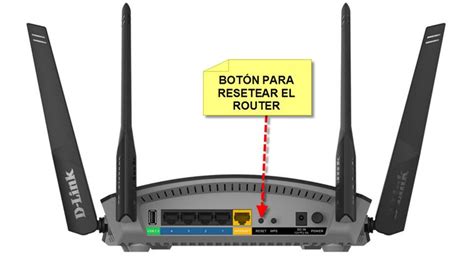
Si no puede iniciar sesión, es probable que esté introduciendo credenciales incorrectas. En tales casos, un restablecimiento completo del router puede ser necesario. Esto generalmente se logra presionando y manteniendo presionado un pequeño botón de reinicio, a menudo ubicado en la parte trasera del dispositivo, durante unos 10 segundos. Si la página de inicio de sesión del router no se carga, asegúrese de que su dispositivo esté conectado a la red del router. En ocasiones, los problemas de carga pueden estar relacionados con la velocidad de la red o problemas temporales de la página. Si esto ocurre, puede ser necesario consultar una lista de direcciones IP de routers comunes para localizar la dirección correcta de su dispositivo.
Conexión al Router para Configuración
Existen dos métodos principales para conectarse a un router para su configuración:
- Conexión Directa (Fuera de Banda): Para la configuración inicial, especialmente si el dispositivo no ha sido configurado previamente, se utiliza un cable de consola conectado al puerto CON del router. Este método se conoce como "conexión fuera de banda".
- Conexión Remota (En Banda): Una vez que el router está configurado, se puede acceder a él de forma remota mediante protocolos como Telnet o SSH. SSH es preferible a Telnet debido a que su tráfico está encriptado, ofreciendo mayor seguridad.
Packet Tracer - Configuración Básica de un Router Cisco
Comandos Esenciales de la CLI de Cisco
Para una gestión avanzada y configuraciones complejas, dominar la Interfaz de Línea de Comandos (CLI) de Cisco es esencial. A continuación, se presentan algunos de los modos de configuración y comandos más importantes:
- Modo EXEC de Usuario (
Router>): Nivel de acceso inicial. - Modo EXEC Privilegiado (
Router#): Acceso a comandos de diagnóstico y configuración. Se accede desde el modo EXEC de usuario con el comandoenable. - Modo de Configuración Global (
Router(config)#): Permite la configuración de parámetros que afectan a todo el dispositivo. Se accede desde el modo EXEC privilegiado con el comandoconfigure terminal. - Modo de Configuración de Interfaz (
Router(config-if)#): Permite configurar parámetros específicos de una interfaz de red (Ethernet, etc.). Se accede desde el modo de configuración global coninterface <tipo_interfaz>. - Modo de Configuración de Línea (
Router(config-line)#): Permite configurar parámetros de acceso a través de líneas de terminal (console, vty). Se accede desde el modo de configuración global conline <tipo_línea>. - Modo de Configuración VLAN (
Router(config-vlan)#): Utilizado para configurar VLANs de rango normal y extendido. Se accede desde el modo de configuración global convlan <id_vlan>. - Modo de Base de Datos VLAN (
Router(vlan)#): Permite crear o modificar parámetros de VLAN para IDs específicas. Se accede desde el modo EXEC privilegiado convlan database.
Navegación entre Modos de Configuración
- Para salir del modo EXEC privilegiado al modo EXEC de usuario:
disable - Para salir de otros modos de configuración al modo EXEC privilegiado:
endoCtrl+Z - Para salir de un modo de configuración al modo de configuración global:
exit
Comandos de Configuración Paso a Paso
Paso 1: Seguridad - Cuentas Locales y Contraseñas
La seguridad es primordial. El primer paso en la configuración de un router Cisco es asegurar el acceso mediante contraseñas.
A. Configurar Cuentas Locales (Nombre de Usuario y Contraseña):Para añadir seguridad, cree cuentas de usuario locales. Esto requerirá un nombre de usuario y contraseña específicos al intentar acceder a la CLI.
- Acceda al modo de configuración global:
Router# configure terminal - Cree un nombre de usuario y contraseña:
Router(config)# username <nombre_usuario> privilege 15 secret <contraseña> - Aplique el tipo de autenticación "local" a las líneas de acceso (VTY para acceso remoto, Console para acceso directo):
Router(config)# line vty 0 4Router(config-line)# login localRouter(config-line)# exitRouter(config)# line console 0Router(config-line)# login localRouter(config-line)# exit - Guarde la configuración:
Router(config)# endRouter# copy running-config startup-config
B. Configurar Contraseña para el Modo EXEC Privilegiado:Para añadir un nivel adicional de seguridad, establezca una contraseña para acceder al modo EXEC privilegiado.
- Acceda al modo de configuración global:
Router# configure terminal - Configure la contraseña secreta para el modo privilegiado:
Router(config)# enable secret <contraseña_segura> - (Opcional) Configure una contraseña para las líneas VTY (acceso Telnet/SSH) para mayor seguridad remota:
Router(config)# line vty 0 4Router(config-line)# password <contraseña_telnet>Router(config-line)# loginRouter(config-line)# exit
Paso 2: Añadir un Nombre de Host
Un nombre de host único ayuda a identificar su router dentro de una red.
Router(config)# hostname <nuevo_nombre_host>
Paso 3: Configurar Direcciones IP para las Interfaces
Las direcciones IP son fundamentales para el reenvío de paquetes.
- Cambie al modo de configuración de interfaz:
Router(config)# interface <tipo_interfaz>(ej.GigabitEthernet0/0) - Asigne una dirección IP y máscara de subred:
Router(config-if)# ip address <direccion_ip> <mascara_subred> - Active la interfaz:
Router(config-if)# no shutdown - Salga al modo de configuración global:
Router(config-if)# exit - Repita para otras interfaces según sea necesario.
Paso 4: Configurar el Enrutamiento
Los routers dirigen el tráfico a través de rutas óptimas.
Enrutamiento Estático: Las rutas se preconfiguran manualmente. Útil en redes simples o cuando solo hay una ruta disponible.
Router(config)# ip route <red_destino> <mascara_subred> <gateway>Ejemplo:Router(config)# ip route 200.200.200.0 255.255.255.0 100.100.100.2Ruta estática predeterminada (para tráfico no conocido):Router(config)# ip route 0.0.0.0 0.0.0.0 <gateway_por_defecto>Enrutamiento Dinámico: Los routers actualizan automáticamente sus tablas de enrutamiento basándose en cambios en la red (ej. OSPF, EIGRP).
Paso 5: Guardar la Configuración
Es crucial guardar la configuración para que persista tras un reinicio.
- Salga al modo EXEC privilegiado:
Router(config)# end - Copie la configuración en ejecución a la configuración de inicio:
Router# copy running-config startup-config - Para ver la configuración guardada:
Router# show running-config
Paso 6 (Opcional): Configurar NAT (Network Address Translation)
Necesario si el router actúa como puerta de enlace a Internet, permitiendo que múltiples dispositivos internos compartan una única dirección IP pública.
Paso 7 (Opcional): Configurar DHCP (Dynamic Host Configuration Protocol)
Utilizado para asignar automáticamente direcciones IP a los hosts dentro de la red local.
La Importancia de Cambiar las Contraseñas Predeterminadas
Muchos usuarios cambian la contraseña de su red Wi-Fi, pero a menudo descuidan la contraseña de acceso al propio router. Cada dispositivo viene con una contraseña de fábrica, que históricamente solía ser genérica (ej. 1234, admin123). Sin embargo, para mejorar la seguridad, muchos fabricantes, incluyendo Cisco y proveedores de servicios de Internet, ahora implementan contraseñas únicas generadas aleatoriamente para cada dispositivo, a menudo impresas en una pegatina en la parte inferior del equipo.
Riesgos de las Contraseñas Predeterminadas
El uso de contraseñas predeterminadas, o contraseñas débiles y fáciles de adivinar, expone su red a riesgos significativos:
- Acceso No Autorizado: Un atacante que conozca el modelo del router y la contraseña predeterminada puede acceder fácilmente a la configuración del dispositivo.
- Control Total de la Red: Con acceso al router, un intruso puede controlar toda su red, interceptar datos, redirigir tráfico o incluso usar su conexión para actividades maliciosas.
- Robo de Información Personal: Los datos confidenciales que transitan por su red pueden ser comprometidos.
- Compromiso de Dispositivos Conectados: Un router comprometido puede ser un punto de entrada para atacar otros dispositivos en su red.
Mejores Prácticas para la Gestión de Contraseñas
- Cambie la Contraseña Predeterminada Inmediatamente: Tan pronto como configure su router Cisco o cualquier otro dispositivo de red, cambie la contraseña de administrador predeterminada.
- Utilice Contraseñas Robustas: Cree contraseñas largas (mínimo 12-15 caracteres), complejas, que incluyan una combinación de letras mayúsculas y minúsculas, números y símbolos especiales. Evite información personal obvia (nombres, fechas de nacimiento).
- No Reutilice Contraseñas: Utilice contraseñas únicas para su router, su red Wi-Fi y otras cuentas en línea.
- Considere un Gestor de Contraseñas: Herramientas como Passwarden de KeepSolid pueden ayudarle a generar, almacenar y gestionar de forma segura contraseñas complejas y únicas para todos sus dispositivos y servicios. Passwarden utiliza cifrado de grado militar AES-256 para proteger sus datos.

Passwarden: Su Aliado en la Gestión de Contraseñas
La gestión de múltiples contraseñas puede ser abrumadora. Passwarden ofrece una solución integral para crear, almacenar y administrar de manera segura todas sus credenciales, incluidas las contraseñas de sus routers y switches Cisco.
- Generación de Contraseñas Seguras: Passwarden le ayuda a crear contraseñas largas y complejas, difíciles de violar.
- Almacenamiento Seguro: Cree bóvedas cifradas para guardar sus contraseñas modificadas y otros datos confidenciales.
- Compartir Seguro: Permite compartir información sensible de forma segura a través de bóvedas aisladas, en lugar de utilizar métodos inseguros como mensajería instantánea o correo electrónico.
- Cifrado Robusto: Implementa cifrado AES-256 de grado militar para una máxima protección de sus datos.
Almacenar las contraseñas predeterminadas modificadas y otros datos confidenciales en una bóveda segura como la que ofrece Passwarden, garantiza que incluso si una contraseña predeterminada se filtra o se vuelve obsoleta, su acceso a la configuración del router permanezca seguro.
Resetear a Configuración de Fábrica
Si olvida su contraseña de administrador o experimenta problemas de acceso persistentes, restablecer el router a su configuración de fábrica es una opción. Este proceso borrará toda la configuración aplicada, incluida la contraseña, y la restaurará a los valores predeterminados de fábrica. Sin embargo, es crucial recordar que después de un reinicio, deberá reconfigurar el router desde cero y, lo más importante, cambiar inmediatamente la contraseña predeterminada para mantener la seguridad de su red.
En resumen, la seguridad de su red doméstica o empresarial depende en gran medida de la fortaleza de la configuración de su router. Cambiar las contraseñas predeterminadas de su modem y router Cisco, y emplear un sistema robusto para la gestión de contraseñas, son pasos esenciales para proteger su infraestructura de red y la información sensible que fluye a través de ella.