En un mundo cada vez más conectado, la necesidad de acceso a Internet se ha vuelto fundamental. Ya sea por trabajo, entretenimiento o simplemente para mantenerse informado, la falta de conexión puede ser una fuente de frustración considerable. Afortunadamente, existe una solución práctica y accesible: transformar tu teléfono móvil en un router WiFi. Esta función, a menudo subestimada, te permite compartir la conexión de datos de tu smartphone con otros dispositivos, creando una red inalámbrica portátil y segura. Ya sea que uses un dispositivo Android o un iPhone, esta guía te explicará cómo aprovechar al máximo esta valiosa herramienta.

¿Qué es la Función de "Hotspot" o "Zona Portátil"?
La mayoría de los teléfonos móviles modernos integran una función conocida como "zona portátil" o "hotspot". Esta herramienta, generalmente gratuita y sin costo adicional, permite que tu dispositivo emita su propia red inalámbrica. De esta manera, otros aparatos electrónicos cercanos, como laptops, tablets u otros teléfonos, pueden conectarse a esta red y utilizar los datos móviles de tu plan contratado para acceder a Internet.
Esta modalidad se activa en cuestión de segundos y constituye una solución ideal en diversas situaciones. Es particularmente útil durante viajes, vacaciones, o en zonas donde no dispongas de una red WiFi propia y desees evitar los riesgos asociados a las redes públicas. Ante cortes del servicio tradicional de Internet, o cuando necesites compartir tu conexión de forma segura con otros dispositivos, el hotspot móvil se presenta como una alternativa eficaz.
Cómo Configurar tu Teléfono como Router WiFi
El proceso para activar la función de hotspot varía ligeramente entre los sistemas operativos Android y iPhone, pero ambos son intuitivos y rápidos de configurar.
Para Dispositivos Android:
- Accede a los Ajustes: Abre la aplicación de "Ajustes" o "Configuración" en tu teléfono Android.
- Busca "Redes e Internet": Dentro de los ajustes, localiza y selecciona la opción "Redes e Internet" o un apartado similar como "Conexiones".
- Encuentra "Compartir Internet" o "Hotspot": Busca la sección dedicada a "Compartir Internet", "Zona Wi-Fi", "Punto de acceso" o "Hotspot". La denominación exacta puede variar ligeramente según el fabricante y la versión de Android.
- Configura y Activa:
- Si la función no está configurada, pulsa en la opción para "Configurar la Zona Wi-Fi" o similar. Aquí podrás establecer un nombre para tu red (SSID) y una contraseña segura. Es fundamental elegir una contraseña robusta para evitar accesos no autorizados.
- Una vez configurada, o si ya lo estaba, simplemente activa la palanca o el interruptor correspondiente para iniciar la emisión de la red WiFi.
En algunos dispositivos Android, el acceso directo al hotspot puede encontrarse deslizando hacia abajo el panel de notificaciones. Allí, podrías encontrar un ícono llamado "Punto de acceso" o "Hotspot" que te permitirá activarlo rápidamente. Si este ícono no está visible de fábrica, muchos teléfonos permiten añadirlo al menú rápido mediante la opción de edición de íconos.
Para Dispositivos iPhone:
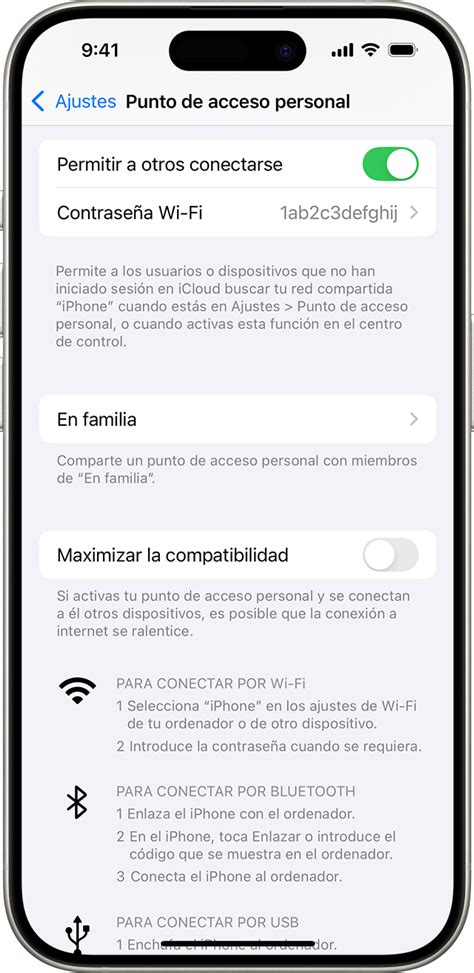
- Accede a Ajustes: Abre la aplicación "Ajustes" en tu iPhone.
- Selecciona "Punto de Acceso Personal": Busca y selecciona la opción "Punto de acceso personal".
- Activa "Permitir a otros conectarse": Desliza la palanca para activar la opción "Permitir a otros conectarse".
- Configuración: Al activar esta función, tu iPhone generará automáticamente una red WiFi. El nombre de esta red será el nombre de tu perfil de iCloud. En iPhone, no es posible cambiar el nombre del punto de acceso directamente desde esta opción.
Una vez activado, otros dispositivos podrán ver la red de tu iPhone en la lista de redes WiFi disponibles e introducir la contraseña que aparece en la pantalla de tu iPhone para conectarse.
Métodos de Conexión Adicionales
Además de la conexión vía WiFi, muchos teléfonos ofrecen otras alternativas para compartir Internet:
- Conexión por USB (Anclaje a Red USB): Esta es una opción segura y estable, ideal para usar con un ordenador. Simplemente conecta tu teléfono al ordenador mediante un cable USB. Luego, en los ajustes de tu teléfono, busca la opción de "Anclaje a red USB" o "Compartir conexión USB" y actívala. Tu ordenador reconocerá la conexión como una red cableada.
- Conexión por Bluetooth (Anclaje a Red Bluetooth): Esta opción consume menos batería que el WiFi, pero puede ser más lenta. Primero, activa la función de Bluetooth tanto en tu teléfono como en el dispositivo que deseas conectar. Luego, en los ajustes de anclaje a red de tu teléfono, selecciona "Anclaje a red Bluetooth" y empareja ambos dispositivos.
Consideraciones Importantes: Consumo de Datos y Batería
Si bien la función de hotspot es extremadamente útil, es crucial tener en cuenta dos aspectos: el consumo de datos móviles y la duración de la batería.
Consumo de Datos:
- Planes con Datos Limitados: Si tu plan de telefonía móvil tiene una cantidad limitada de datos, es fundamental ser consciente del consumo. Compartir tu conexión significa que los dispositivos conectados estarán utilizando los megas de tu tarifa. Actividades como navegar por la web, ver videos o descargar archivos pueden consumir datos rápidamente sin que te des cuenta. Presta atención al uso para evitar agotar tu paquete de datos antes de tiempo y experimentar una drástica reducción en la velocidad de navegación.
- Planes con Datos Ilimitados: Si dispones de datos ilimitados, puedes usar la función de hotspot con mayor tranquilidad. Sin embargo, incluso en estos planes, algunos operadores pueden imponer límites de velocidad o de uso justo después de alcanzar ciertos umbrales de consumo.
Consumo de Batería:
- Activar la función de hotspot, especialmente la conexión WiFi, puede consumir la batería de tu teléfono con rapidez. Para sesiones de uso prolongadas, se recomienda mantener el dispositivo conectado a una fuente de energía, como un cargador o una batería externa (power bank).
Seguridad de tu Conexión
Para garantizar la seguridad de tu red compartida y evitar que personas no autorizadas accedan a tu conexión y a tus datos, es vital configurar una contraseña robusta. Los expertos recomiendan utilizar contraseñas que combinen letras mayúsculas y minúsculas, números y símbolos. Además, asegúrate de que tu teléfono esté utilizando protocolos de seguridad modernos como WPA2 o WPA3, que ofrecen un nivel de protección superior.
Convierte tu viejo móvil Android en un repetidor Wi-Fi
Optimización y Configuración Avanzada en Android
En algunos dispositivos Android, al configurar la Zona Wi-Fi, puedes acceder a opciones avanzadas que te permiten personalizar aún más tu hotspot:
- Número de Dispositivos Conectados: Puedes establecer un límite máximo de dispositivos que pueden conectarse simultáneamente a tu red.
- Auto-desactivación: Algunos teléfonos ofrecen la opción de desactivar automáticamente el hotspot cuando ningún dispositivo está conectado durante un período determinado, lo que ayuda a ahorrar batería.
- Configuración de Banda de Frecuencia: Dependiendo del modelo de tu teléfono, podrías tener la opción de elegir entre bandas de frecuencia de 2.4 GHz o 5 GHz para tu red WiFi. La banda de 5 GHz generalmente ofrece velocidades más rápidas pero con un alcance menor, mientras que la de 2.4 GHz tiene un alcance mayor pero velocidades más limitadas.
El Teléfono Móvil como Herramienta Multifuncional
La capacidad de convertir tu teléfono móvil en un router WiFi amplía enormemente la versatilidad de este dispositivo. No solo te mantiene conectado en movimiento, sino que también puede ser una solución económica y práctica. Por ejemplo, si te encuentras en una situación donde no puedes contratar un servicio de Internet fijo en casa, o si necesitas una conexión temporal mientras esperas la instalación de tu servicio principal, tu smartphone puede sacarte del apuro.
Incluso un teléfono antiguo que tengas guardado puede ser reutilizado para este propósito, sirviendo como un dispositivo de emergencia para compartir conexión cuando sea necesario, ahorrando así la batería de tu teléfono principal o evitando la necesidad de adquirir un router adicional.
Al comprender y utilizar la función de hotspot, no solo estás aprovechando una característica integrada en tu dispositivo, sino que estás ganando flexibilidad y asegurando tu conectividad en una amplia gama de escenarios.