La forma en que conectamos nuestros dispositivos de visualización ha evolucionado significativamente. Con la proliferación de nuevas tecnologías y estándares, puede resultar confuso determinar qué cable o adaptador es el adecuado para conectar equipos antiguos a pantallas modernas, o viceversa. Este artículo te guiará a través de las distintas interfaces de video disponibles, centrándose en cómo pasar de una conexión VGA a una HDMI, y explorando las características, ventajas y consideraciones clave para tomar una decisión informada.
Identificando los Conectores: El Primer Paso Crucial
Para saber qué cable necesitas para tu monitor, ayudándote a distinguir y las diferentes opciones que vas a tener disponibles, lo más importante es que primero mires tu ordenador para ver los conectores que hay para conectarlo al monitor. Por eso, vamos a enseñarte a identificar los tipos de conectores que puedes encontrarte en la gráfica y en el monitor, comentándote sus principales características y las resoluciones que suelen soportar. Antes de lanzarte a comprar un cable para tu monitor, tienes que saber cuáles de ellos puedes utilizar. Para eso, tendrás que mirar tanto en el PC como en el monitor, e identificar los tipos de cables que pueden utilizar mediante la forma del conector. Sólo podrás utilizar los cables cuyo tipo de conector esté en ambos.
VGA: El Estándar Obsoleto
El estándar VGA está bastante obsoleto, y sólo te lo vas a encontrar en ordenadores y monitores que ya están bastante anticuados, como aquellos monitores CRT gruesos y pesados que había hace años. Por lo general, sólo es recomendable usarlo si es la única opción que tienes disponible, ya que es con diferencia el peor de todos de los que vamos a hablarte hoy. Las siglas VGA significa Video Graphics Array, pero también se le puede llamar conexión RGB o D-sub.
La información procesada por la tarjeta gráfica finalmente se envía a la pantalla. La interfaz de salida de la tarjeta gráfica es el puente entre la computadora y la pantalla, que es responsable de emitir las señales de imagen correspondientes a la pantalla. Los monitores CRT solo pueden aceptar la entrada de señal analógica por motivos de diseño y fabricación, lo que requiere que la tarjeta gráfica emita señales analógicas. La interfaz VGA es la interfaz para emitir señales analógicas en la tarjeta gráfica, y la interfaz VGA (Video Graphics Array), también llamada interfaz D-Sub. Aunque el monitor LCD puede recibir señales digitales directamente, muchos productos de gama baja utilizan una interfaz VGA para coincidir con la tarjeta de interfaz VGA. La interfaz VGA es una interfaz tipo D con un total de 15 pines en la parte superior, divididos en tres filas, cinco en cada fila.
Los cables VGA son más económicos de producir en comparación con otras opciones de conexión, como HDMI. Muchos televisores baratos pueden no tener la tecnología más reciente y pueden carecer de puertos HDMI u otras opciones de conexión más modernas. Uso común en monitores de computadora: Los televisores baratos a menudo se utilizan en habitaciones de hotel, salas de conferencias, aulas, etc., donde a menudo se conectan a computadoras o dispositivos que utilizan salidas VGA.
DVI: Un Puente Entre lo Analógico y lo Digital
Cuando te hablamos de las diferencias entre DVI y HDMI ya vimos que el DVI es un estándar algo complicado de entender, ya que tiene bastantes variables. Es el punto intermedio entre el VGA y los estándares más modernos, ya que puede llevar señal digital y analógica. De hecho, hay tres variantes principales, la DVI-A para señal analógica, DVI-D para señal digital, y DVI-I para ambos tipos. Los DVI-D y DVI-I pueden ser de enlace único o doble dependiendo de si el conector central es único o está dividido en dos. Con el enlace simple se alcanzan resoluciones de 1.920 x 1.200 con una tasa de refresco de 60 Hz y transferencia de 3,96 Gbit/s, mientras que los de enlace doble llegan hasta las resoluciones de 2.560 x 1.600 a 60 Hz y 7,92 Gbit/s.
Así mismo, el DVI también se está quedando “antiguo”, aunque en este caso se ve más gracias a que la transferencia de datos es buena.
HDMI: El Estándar Multifuncional
HDMI es la abreviatura de (High Definition Multimedia Interface), que significa interfaz multimedia de alta definición. HDMI es una tecnología de interfaz de video / audio digital. Es una interfaz digital dedicada adecuada para la transmisión de imágenes. Puede transmitir señales de audio y video al mismo tiempo. La mayor velocidad de transmisión de datos. Es 48Gbps (versión 2.1). No es necesario realizar una conversión digital / analógica o analógica / digital antes de la transmisión de la señal. HDMI se puede combinar con la protección de contenido digital de banda ancha (HDCP) para evitar la copia no autorizada de contenido de audio y video con derechos de autor. El espacio adicional disponible para HDMI se puede aplicar a los formatos de audio y video que se actualizarán en el futuro.
Aunque ya te explicamos que el HDMI puede tener tres tipos de conectores, por lo general el que te vas a encontrar siempre en los ordenadores es el grande de tipo A. Transmite señal de audio y video, y suele utilizarse tanto en ordenadores como en televisores. El problema de este estándar es que tiene varias versiones, por lo que tendrás que saber si el HDMI que tienes es un 1.0, 1.1, 1.2, 1.3, 1.4, 2.0 o 2.1. Los más comunes son el 1.4 y 2.0, cuya diferencia está entre el ancho de banda que puede ser de 10,2 o 18 Gbit/s con una tasa de refresco de 60 Hz, y resolución 4K que puede ser a 24 o 60 fps dependiendo de si tienes uno u otro. La versión la tendrás que comprobar tanto en las especificaciones de tu ordenador y del monitor, y luego buscar un cable que también esté diseñado para esa versión concreta del estándar. Ante la duda, siempre puedes comprar el cable de un estándar mayor, ya que es retrocompatible y podrás usarlo si el equipo tiene uno anterior.
DisplayPort: Potencia y Versatilidad
El DisplayPort es una alternativa cuyo conector se parece un poco al del HDMI, pero puedes diferenciarlo porque uno de los lados es diferente al otro. No es compatible con tantos dispositivos como el HDMI, pero tiene unas cualidades mayores. Como el HDMI, el DisplayPort también tiene varias versiones. La más actual es la 1.4, que ofrece un ancho de banda de 32,4 Gbit/s, permitiendo una resolución máxima de 8K de 7.680 x 4.320 a una tasa de refresco de 60 Hz. Envía imagen y audio de 8 canales como el HDMI, y es capaz de soportar el HDR. Las versiones anteriores tenían resoluciones de 2K a 144 Hz (DP 1.2) y 4K a 120 Hz u 8K a 30 Hz (DP1.3). También hay un puerto Mini DisplayPort que es fácil ver en algunos dispositivos portátiles como los de la gama Surface. Estos no son tan comunes en los monitores, por lo que se vende una gran cantidad de cables con un conector Mini DisplayPort en un extremo, y un DisplayPort o HDMI en el otro.
Thunderbolt: Velocidad y Conectividad Avanzada
Existe una gran cantidad de puertos con el formato USB de tipo C, pero entre ellos destaca el Thunderbolt. El estándar Thunderbolt 3 utiliza un puerto USB-C, ofrece un ancho de banda de 10 Gbit/s, y puede proporcionar una resolución de vídeo 5K o Dual 4K a 60 Hz.
Adaptadores HDMI a VGA: Salvando la Brecha de Compatibilidad
Un adaptador HDMI VGA es un pequeño dispositivo que permite conectar fuentes de audio y video con diferentes tipos de puertos, como HDMI (digital) y VGA (analógico). Este adaptador convierte señales digitales en señales analógicas, o viceversa, dependiendo de lo que necesites. El adaptador convierte la señal digital HDMI proveniente de tu dispositivo en una señal analógica VGA gracias a un chipset integrado. Esto posibilita que puedas visualizar el contenido en dispositivos que no tienen puertos HDMI, como algunos monitores o proyectores más antiguos.
Un adaptador HDMI VGA generalmente soporta conexiones estándar como el HDMI Tipo A y Tipo B, empleados en computadoras, laptops y otros dispositivos HD. Un adaptador HDMI VGA simplifica la conexión de dispositivos digitales a pantallas o proyectores con entradas VGA.
Ventajas de utilizar un adaptador HDMI VGA:
- Compatibilidad: Permite conectar dispositivos que no comparten interfaces comunes, evitando la necesidad de comprar nuevos equipos.
- Portabilidad: Suelen ser lo suficientemente pequeños como para que sea fácil llevarlos a todas partes.
- Facilidad de uso: Normalmente, estos accesorios de imagen y sonido funcionan con tecnología Plug and Play. Gracias a ello, no exigen la instalación de drivers ni softwares adicionales para su funcionamiento.
Consideraciones al usar un adaptador HDMI VGA:
- Latencia: Dependiendo del tipo de equipo que tengas conectado con él, puede haber cierto retardo, ya que convierte las señales digitales en señales analógicas antes de mostrarlas en pantalla.
- Resolución: Aunque son capaces de soportar resoluciones de hasta 1080p en formatos de vídeo Full HD, no son capaces de procesar contenidos de mayor resolución 4K, así como tecnologías más avanzadas como 3D y HDR10+.
- Errores: Si un controlador o firmware asociado al adaptador no está actualizado, podría provocar errores en el sistema u otros problemas de compatibilidad.
¿Puedo utilizar los cables que ya tengo para conectar mi equipo con este adaptador?
Sí, si ya dispone de cables de longitud estándar para los dos puertos de salida de sus dispositivos HD (por ejemplo, una conexión HDMI o VGA), éstos deberían funcionar correctamente al conectarlos con el adaptador. Sin embargo, si sus cables actuales son demasiado cortos, necesitará cables adicionales para asegurarse de que todos los dispositivos se conectan correctamente sin que surja ningún problema debido a la longitud insuficiente del cable.
¿Qué debo tener en cuenta al comprar un adaptador HDMI VGA?
En primer lugar, asegúrese de que el producto que compra es compatible con los puertos de salida de sus dispositivos de alta definición (una conexión HDMI o VGA) y con los puertos de entrada de cualquier pantalla a la que vaya a conectarlo. La mayoría de los productos disponibles en la actualidad tienden a ofrecer una resolución de alta definición de 1080p; sin embargo, algunos modelos actualizados pueden ofrecer resoluciones más altas. Puede buscar funciones adicionales, como compatibilidad con HDMI 1.4, que puede ofrecer una mejor calidad de imagen al conectar el dispositivo a una pantalla. Además, algunos productos también pueden tener puertos de audio y vídeo adicionales que proporcionan una mayor flexibilidad.
Cables Duplicadores o Splitters: Compartiendo la Señal
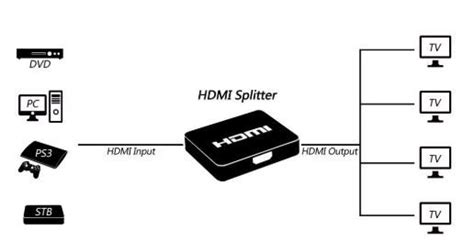
Ahora, llega el turno de saber qué son y para qué sirven estos cables duplicadores. Esto es perfecto para cuando necesitas mandar una misma señal a dos pantallas. Te ponemos un ejemplo muy fácil y que seguro que te suena: imagínate que estás haciendo una presentación y quieres que la imagen se vea en los televisores que están situados a ambos lados de una sala. Lo más probable es que estos tengan dos cables HDMI con un duplicador para que la señal llegue desde una sola toma del PC o el portátil. Estos cables duplicadores también se pueden encontrar en el mercado como “splitters”.
Tomando la Decisión Final: ¿Qué Cable Elegir?
Ya hemos dicho las principales características que tienen los tipos de puerto más comunes que vas a encontrar en tu monitor. Ahora, la decisión depende de cuáles tengas disponibles también en tu ordenador. Y una vez tengas dos o tres entre los que decidir, todo depende de la potencia de tu ordenador y de la resolución máxima que pueda enviar la tarjeta de vídeo.
Cuando tu monitor y la gráfica de tu ordenador son capaces de soportar resoluciones diferentes, siempre tendrás que conformarte con la resolución inferior. Una vez sepas el tipo de resolución y la frecuencia (Hz) que es capaz de enviar tu gráfica y de soportar el monitor, entonces ya tendrás que tomar una decisión. Lo ideal es elegir siempre el conector con mayores capacidades, por lo que si puedes usar DisplayPort siempre será mejor que el DVI, sobre todo de cara a que en el futuro puedas mejorar la gráfica de tu ordenador. Pero si el DisplayPort te parece muy caro, o quieres conectar al monitor otros dispositivos, quizá un HDMI sea suficiente y más versátil, a no ser que vayas a perder mucha resolución.
Un cable VGA a HDMI es un salvavidas a la hora de conectar dispositivos antiguos a pantallas más modernas. Un cable VGA a HDMI conecta dispositivos antiguos, como ordenadores de sobremesa o portátiles, a pantallas más modernas equipadas con HDMI, como televisores o proyectores. VGA utiliza señales analógicas, mientras que HDMI transmite señales digitales. VGA y HDMI se diferencian en la forma de transmitir las señales: VGA es analógica y HDMI digital. La función principal de un conversor de VGA a HDMI es convertir la señal analógica VGA en una señal digital HDMI. La mayoría de los adaptadores estándar de VGA a HDMI solo transmiten vídeo, pero si también necesita audio, tendrá que optar por un cable de VGA a HDMI con soporte de audio. Los cables VGA a HDMI son ideales para conectar dispositivos antiguos a pantallas más modernas.
Conectar pc antiguo a Smar tv
Solución de Problemas Comunes
Aunque los conversores de VGA a HDMI suelen funcionar bien, es posible que te encuentres con algunos problemas.
- Problemas de resolución: Asegúrate de que el conversor admite la resolución de tu pantalla.
- Compatibilidad: Verifica que el adaptador sea compatible con los dispositivos que planeas conectar. Asegúrate de que soporte resoluciones suficientes para tus necesidades.
Para asegurarse de que los adaptadores funcionan correctamente, los usuarios deben probar la conexión enchufando los dos dispositivos y comprobando la potencia y las métricas de rendimiento, como la intensidad de la señal o la velocidad de transferencia de datos. Si es posible, también se recomienda evaluar el adaptador en distintos entornos para asegurarse de que es compatible con todos los componentes necesarios. Además, los usuarios deben comprobar periódicamente si hay actualizaciones de controladores o firmware de terceros asociados al adaptador para garantizar un rendimiento óptimo.
A la hora de solucionar un problema con un adaptador, es importante identificar primero la naturaleza del problema. ¿Se muestra algún mensaje de error? ¿Reconocen el adaptador los dispositivos que intenta conectar? Si es así, ¿funciona correctamente?
tags: #vga #to #hdmi #definicion