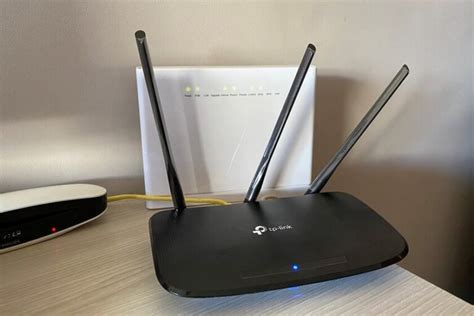
La proliferación de dispositivos conectados a Internet en nuestros hogares es una realidad innegable. Ordenadores, portátiles, smartphones, tablets y una creciente lista de equipos demandan una conexión estable y de calidad. En este escenario, es posible que te encuentres con la limitación de los puertos LAN disponibles en tu router principal, que típicamente se limitan a cuatro. Además, la cobertura Wi-Fi puede presentar puntos débiles, dejando áreas de tu hogar con señal insuficiente o nula. Afortunadamente, la instalación de un router adicional es una solución eficaz para expandir tu red y mejorar la conectividad.
¿Por Qué Necesitas un Segundo Router?
Existen varias razones de peso para considerar la implementación de un router adicional en tu red doméstica. La más evidente es la expansión de puertos LAN. Si la cantidad de dispositivos que deseas conectar por cable excede los puertos disponibles en tu router principal, un segundo router puede ofrecerte la capacidad adicional necesaria.
Otro motivo fundamental es la mejora de la cobertura Wi-Fi. Las "zonas muertas", esos rincones de tu hogar donde la señal inalámbrica es débil o inexistente, pueden ser un gran inconveniente. Un segundo router, estratégicamente ubicado, puede extender el alcance de tu red Wi-Fi, eliminando estas áreas de baja conectividad y asegurando una señal robusta en toda la vivienda.
Además, la reutilización de hardware antiguo se presenta como una opción económica y sostenible. Ese router viejo que tienes guardado en un cajón, especialmente si has cambiado de operador o adquirido un modelo más reciente, puede tener una segunda vida como dispositivo secundario en tu red, optimizando tu conexión a Internet sin necesidad de realizar una nueva inversión.
Finalmente, la necesidad de mejorar el rendimiento para actividades específicas también puede justificar la adición de un router. Para quienes disfrutan de videojuegos en línea o consumen contenido multimedia en alta definición, una conexión más rápida y estable es crucial. Si tu router actual no es capaz de aprovechar al máximo la velocidad de tu conexión contratada, un router más especializado puede marcar la diferencia.
Opciones de Conexión entre Routers
La conexión entre dos routers puede realizarse de diversas maneras, cada una con sus propias ventajas y consideraciones técnicas.
Conexión por Cable Ethernet (La Opción Preferida)
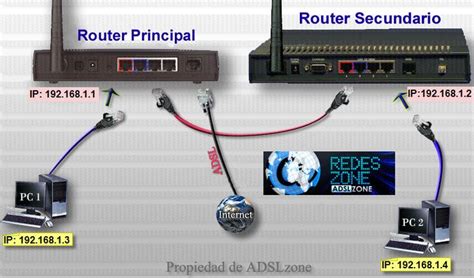
La forma más fiable y recomendada para conectar dos routers es mediante un cable de red Ethernet (RJ-45). Este método garantiza una conexión estable y de alta velocidad, minimizando las pérdidas de rendimiento.
El proceso implica conectar un puerto LAN del router principal a un puerto LAN del router secundario. Es crucial asegurarse de que ambos routers estén correctamente configurados para evitar conflictos en la red.
Adaptadores PLC (Powerline Communication)
Si el tendido de cables Ethernet resulta complicado o antiestético, los adaptadores PLC ofrecen una alternativa interesante. Estos dispositivos utilizan la red eléctrica de tu hogar para transmitir datos.
Se conecta un PLC al router principal mediante un cable Ethernet y a la corriente eléctrica. El segundo PLC se conecta al router secundario y a la corriente en la habitación deseada. Esta solución es particularmente útil cuando las distancias son considerables o la instalación de cableado es inviable.
Conexión Wi-Fi (Modo Repetidor o WDS)
En algunos casos, es posible conectar routers de forma inalámbrica. Sin embargo, esto requiere que al menos uno de los routers soporte el modo repetidor Wi-Fi universal o que ambos sean compatibles con el protocolo WDS (Wireless Distribution System).
El inconveniente de esta opción radica en que muchos routers antiguos, especialmente los de ADSL, carecen de estas funcionalidades. Además, la conexión inalámbrica puede ser menos estable y ofrecer un rendimiento inferior en comparación con la conexión por cable.
Selección del Hardware Adecuado
La elección del hardware es fundamental para una instalación exitosa.
El Router Secundario
No siempre es necesario contar con un router de última generación para la función secundaria. Un router antiguo que ya no utilices puede ser perfectamente válido, especialmente si su propósito es meramente expandir la conectividad.
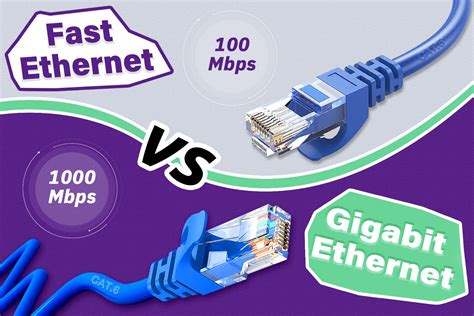
Sin embargo, si buscas maximizar la velocidad y el rendimiento, especialmente si tu conexión a Internet es de alta velocidad (fibra óptica), es recomendable optar por un router más actual. Los routers modernos suelen incorporar puertos Gigabit Ethernet (1 Gbps), mientras que los modelos más antiguos pueden estar limitados a Fast Ethernet (100 Mbps), lo que supondría un cuello de botella para tu conexión.
Es importante evaluar el estándar de los puertos Ethernet del router que planeas utilizar. Si son Fast Ethernet, limitarán cualquier conexión de fibra superior a esa velocidad. Los routers de fibra, por otro lado, suelen tener puertos Gigabit Ethernet, aunque algunos modelos pueden tener solo un puerto de esta velocidad o seguir siendo Fast Ethernet. Por lo tanto, si usas un router antiguo limitado a Fast Ethernet, no podrás alcanzar la máxima velocidad de fibra óptica contratada.
El Cable de Red
La calidad del cable de red que utilices para conectar los routers es un factor que afecta directamente la calidad de la conexión y la transferencia de datos. Aunque los fabricantes suelen incluir cables, considera invertir en soluciones de mayor calidad y de categorías superiores (como Cat 5e, Cat 6, o superior) si la transferencia de datos es intensiva o si buscas el máximo rendimiento. Los cables de categoría superior están diseñados para soportar mayores anchos de banda y velocidades, evitando que el propio cable se convierta en un problema.
Consideraciones Adicionales de Hardware
- Espacio para el router: Es recomendable ubicar los routers en un lugar abierto, evitando encapsularlos en muebles. Esto previene el sobrecalentamiento y mejora la disipación del calor, lo cual es beneficioso tanto para el rendimiento del dispositivo como para la calidad de la señal Wi-Fi.
- Tarjetas de red de los PCs: Asegúrate de que las tarjetas de red de tus ordenadores sean compatibles con las velocidades que esperas alcanzar. Actualmente, la mayoría son Gigabit Ethernet, pero conviene verificarlo. Si tu tarjeta de red es antigua, considera actualizarla o usar una tarjeta externa.
Configuración Paso a Paso: Un Ejemplo Práctico
A continuación, se detalla un método común para configurar un segundo router, aunque es esencial consultar el manual de usuario de tu dispositivo específico, ya que las interfaces de configuración pueden variar entre fabricantes.
Paso 1: Preparación del Segundo Router
- Restablecimiento de fábrica: Es altamente recomendable realizar un restablecimiento de fábrica del segundo router. Esto elimina cualquier configuración previa que pudiera interferir con el nuevo proceso. Para ello, busca un pequeño botón de reinicio (reset) en el router y mantenlo presionado durante unos segundos mientras el dispositivo está encendido.
- Conexión a un PC: Conecta el segundo router a un ordenador mediante un cable Ethernet. Asegúrate de que el router esté apagado antes de la conexión inicial.
- Acceso a la interfaz de configuración: Abre un navegador web y escribe la dirección IP del router en la barra de direcciones. Las direcciones IP por defecto más comunes son
192.168.0.1o192.168.1.1. Consulta el manual de tu router para confirmar la dirección correcta. - Inicio de sesión: Se te solicitará un nombre de usuario y contraseña. Si no los has cambiado, utiliza los valores predeterminados que suelen encontrarse en una etiqueta en el propio router. Si los has modificado y no los recuerdas, el restablecimiento de fábrica te permitirá acceder con los valores predeterminados.
Paso 2: Configuración del Segundo Router
Una vez dentro del panel de configuración, deberás ajustar varios parámetros:
- Dirección IP del Router Secundario: Es crucial que el segundo router tenga una dirección IP diferente a la del router principal para evitar conflictos. Si la IP del router principal es
192.168.1.1, puedes configurar la del secundario como192.168.1.2. Este ajuste asegura que ambos routers puedan comunicarse dentro de la misma red.- Nota Importante: Las páginas de configuración de los proveedores varían. Asegúrate de modificar el número de IP del segundo router para que no coincida con el del principal.
- Desactivar el Servidor DHCP: En la configuración de LAN del segundo router, busca la opción "Servidor DHCP" y desactívala. El router principal se encargará de asignar las direcciones IP a todos los dispositivos de la red. Si ambos routers tuvieran el servidor DHCP activado, se produciría un conflicto conocido como "Doble NAT", que puede degradar el rendimiento de la red, especialmente en aplicaciones demandantes.
- Configuración Wi-Fi (Opcional pero Recomendable):
- SSID (Nombre de la Red): Para facilitar una experiencia de "roaming" fluida (transición automática entre puntos de acceso), puedes configurar el segundo router con el mismo SSID y contraseña que el router principal. Sin embargo, si deseas distinguir las redes o solucionar problemas de interferencia, puedes asignarles un SSID diferente.
- Canales Wi-Fi: Si utilizas la misma banda de frecuencia (2.4 GHz o 5 GHz) en ambos routers y les asignas SSIDs diferentes, asegúrate de que utilicen canales Wi-Fi distintos para minimizar las interferencias y la congestión de la red.
- Modo de Operación (Si está disponible): Algunos routers ofrecen modos específicos como "Bridge", "Access Point (AP)", o "Repetidor". Si tu router secundario soporta alguno de estos modos, selecciónalo. El modo AP es ideal para extender la señal Wi-Fi existente sin crear una red separada. Ten en cuenta que algunos routers pueden restablecer automáticamente la configuración y cambiar la dirección IP predeterminada al activar estos modos.
Cómo conectar dos routers y cómo configurarlos
Paso 3: Conexión Física de los Routers
Una vez completada la configuración del segundo router:
- Conexión por Cable: Conecta un cable de red (RJ-45) desde uno de los puertos LAN del router principal a uno de los puertos LAN del router secundario.
- Encendido: Asegúrate de que el cable esté bien conectado y procede a encender el segundo router.
Paso 4: Prueba de la Conexión
Tras conectar y encender ambos dispositivos:
- Verificación de Conectividad: Comprueba que los dispositivos conectados al segundo router tengan acceso a Internet.
- Prueba de Cobertura: Si el objetivo era mejorar la cobertura Wi-Fi, prueba la conexión en las áreas donde la señal era débil anteriormente.
- Solución de Problemas: Si la conexión no funciona correctamente, revisa los pasos de configuración, asegúrate de que las direcciones IP no coincidan y que el servidor DHCP esté desactivado en el router secundario. Reiniciar ambos routers puede solucionar problemas temporales.
Consideraciones de Seguridad y Rendimiento
La adición de un segundo router, especialmente si es un modelo antiguo, conlleva implicaciones de seguridad y rendimiento que deben ser abordadas.
Seguridad en Routers Antiguos
Los routers más antiguos pueden carecer de algunas de las funciones de seguridad avanzadas presentes en los modelos actuales.
- Actualización de Firmware: Es fundamental verificar si el router tiene la última versión de firmware disponible o si es compatible con firmware alternativo (como OpenWrt o DD-WRT) que se mantenga actualizado. Las actualizaciones pueden mejorar la estabilidad y la seguridad.
- Contraseñas Seguras: Incluso en un router secundario, es crucial establecer contraseñas robustas tanto para el acceso a la configuración como para la red Wi-Fi.
- Desactivar Acceso Remoto: El acceso remoto es una vulnerabilidad común en routers antiguos. Asegúrate de desactivarlo a menos que sea estrictamente necesario y se implemente de forma segura.
- Verificación de Opciones de Seguridad: Si no es posible actualizar el firmware, revisa las opciones de seguridad disponibles en el router y configura las más robustas.
Impacto en el Rendimiento General
Utilizar más de un router puede afectar el rendimiento de la red si no se configura adecuadamente.
- Doble NAT: Como se mencionó, la activación del servidor DHCP en ambos routers (Doble NAT) puede disminuir el rendimiento, especialmente en aplicaciones que requieren una comunicación directa y de baja latencia, como juegos en línea o VPNs.
- Solapamiento e Interferencias: La ubicación de los routers es clave. Deben estar estratégicamente distribuidos para evitar áreas de solapamiento excesivo de la señal Wi-Fi, lo que puede causar interferencias y degradar la calidad de la conexión.
- Calidad del Hardware: La inversión en hardware de calidad, tanto en routers como en cables de red, es crucial. Equipos de baja calidad pueden limitar el rendimiento general de la red.
Planificación y Análisis Previo
Antes de embarcarte en la instalación de un segundo router, es recomendable realizar un análisis exhaustivo de tus necesidades y de la situación actual de tu red.
Evaluación de la Señal Wi-Fi
Comprende por qué tu señal Wi-Fi no es óptima. ¿Se debe a la distancia, a obstáculos físicos (paredes, muebles), o a interferencias de otros dispositivos? Realizar un estudio de la cobertura te permitirá identificar las áreas problemáticas y determinar la mejor estrategia.
Análisis de Necesidades
¿Realmente necesitas un segundo router? En algunos casos, simplemente reubicar el router principal, orientar sus antenas o utilizar un extensor de rango económico puede ser suficiente. En otros, la implementación de un segundo router es la solución más efectiva.
Planificación del Cableado
Si optas por la conexión por cable Ethernet, planifica la ruta del cable. Mide la distancia entre el router principal y el punto donde ubicarás el secundario. Considera la posibilidad de utilizar canalizaciones existentes en tu vivienda o, si no las hay, la instalación de grapas o canaletas en las paredes para un acabado más limpio y seguro. Es aconsejable dejar un margen de cable en ambos extremos para facilitar el desplazamiento del router si fuera necesario.
Routers Especializados y su Potencial
El mercado ofrece routers especializados diseñados para tareas específicas, que pueden superar las capacidades de los routers genéricos proporcionados por los ISPs.
- Routers Gaming: Estos equipos suelen incorporar hardware más potente y tecnologías avanzadas para optimizar la latencia y la estabilidad en juegos en línea.
- Routers Profesionales: Diseñados para entornos empresariales, ofrecen funciones avanzadas de gestión de red, seguridad y mayor capacidad de procesamiento.
La implementación de un router especializado, ya sea como principal o secundario, puede mejorar significativamente el rendimiento en actividades concretas.
Conclusión
La instalación de un router adicional es una estrategia viable y efectiva para expandir tu red doméstica, mejorar la cobertura Wi-Fi y aumentar la cantidad de puertos disponibles. Ya sea para dar una segunda vida a un equipo antiguo o para invertir en hardware más avanzado, la clave reside en una planificación cuidadosa, la selección del hardware adecuado y una configuración precisa. Al comprender las diferentes opciones de conexión, las consideraciones de seguridad y rendimiento, y al realizar un análisis previo de tus necesidades, podrás optimizar tu experiencia de conexión a Internet y disfrutar de una red más robusta y fiable en tu hogar.