El MAZE Alpha es un dispositivo que, como cualquier smartphone moderno, requiere una configuración adecuada para aprovechar al máximo sus capacidades, especialmente en lo que respecta a la conectividad a Internet y la personalización del sistema operativo. Esta guía profundiza en los aspectos cruciales de la configuración del APN, el desbloqueo del dispositivo, la gestión de idiomas y la optimización general de la experiencia Android en tu MAZE Alpha.
Entendiendo y Configurando el APN en tu MAZE Alpha
El APN, o "Access Point Name" (Nombre del Punto de Acceso), es una configuración interna esencial que permite a tu teléfono móvil conectarse a la red de datos de tu operador. Cada operador de telefonía móvil utiliza una ruta virtual específica para que los dispositivos accedan a Internet, y el APN le indica a tu teléfono por dónde debe navegar para establecer esta conexión.
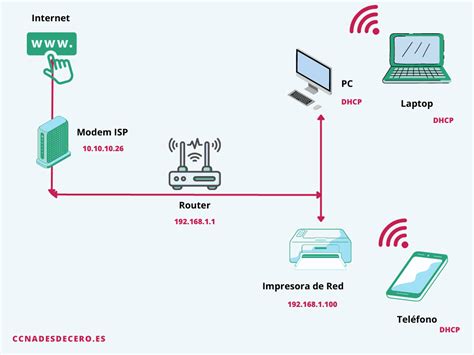
Si bien los teléfonos inteligentes modernos a menudo configuran el APN automáticamente al insertar una nueva tarjeta SIM, es posible que en algunas circunstancias necesites realizar una configuración manual. Esto puede ser particularmente relevante si experimentas problemas de conectividad o si utilizas un operador con configuraciones menos comunes. Cada APN requiere datos específicos, como la dirección de conexión y nombres de usuario predeterminados, que varían según el operador.
La aplicación de configuración de APN se presenta como una solución integral, ofreciendo una amplia colección de nombres de puntos de acceso para operadores de todo el mundo. Diseñada para ser compatible con redes 2G, 3G y 4G, esta aplicación incluye configuraciones APN para casi todos los operadores. Cada entrada de APN comprende detalles esenciales como el nombre del operador, el nombre del APN, el código MCC (Mobile Country Code), el código MNC (Mobile Network Code) y tipos de uso como Internet, MMS y WAP.
Las características clave de esta aplicación incluyen la capacidad de búsqueda por país para localizar fácilmente la configuración de APN según el país del operador. Si un APN específico no aparece en la lista, la aplicación permite crear y guardar manualmente configuraciones de APN personalizadas. Además, puedes guardar los APN de uso frecuente en una lista de favoritos para un acceso rápido y compartir configuraciones de APN seleccionadas con amigos, permitiéndoles configurar sus dispositivos sin necesidad de instalar la aplicación. Con acceso a una base de datos de más de 1200 configuraciones de APN de operadores de todo el mundo, esta aplicación es una solución ideal para una configuración perfecta de Internet móvil.
Para configurar el APN en Android, el proceso general implica navegar a los ajustes del dispositivo, dirigirse a la sección "Redes e Internet", luego a la configuración de tu tarjeta SIM, y finalmente buscar la opción para editar o crear una nueva APN. En iOS, el camino es similar: ajustes, luego "Datos móviles" y posteriormente "Datos móviles" nuevamente.
Desbloqueo y Recuperación de tu MAZE Alpha
Desbloquear un MAZE Alpha puede referirse a diferentes escenarios, desde eliminar bloqueos de pantalla hasta recuperar el acceso después de olvidar credenciales de cuenta.
Desbloqueo de Bloqueo de Pantalla: Si tu MAZE Alpha está bloqueado por contraseña, patrón o reconocimiento facial, el método más efectivo para eliminar este tipo de bloqueo es a través del modo de recuperación de Android. Este modo te permite realizar un restablecimiento completo del dispositivo, eliminando así el bloqueo de pantalla.
Protección de Restablecimiento de Fábrica (FRP) y Verificación de Google: En situaciones donde olvidas los detalles de inicio de sesión de tu cuenta de Google, te enfrentarás a la Protección de Restablecimiento de Fábrica (FRP). Para reactivar tu MAZE Alpha, deberás iniciar sesión con una cuenta de Google previamente asociada al dispositivo. Si este es el caso, existen videos y guías específicas para la omisión de la verificación de Google que pueden ser de ayuda, aunque su efectividad puede variar y a menudo implican métodos más avanzados.
Pérdida de Contraseña de Seguridad WD (Western Digital): Si te refieres a una contraseña de seguridad específica de Western Digital, es importante aclarar el contexto. Si se trata de una cuenta o servicio asociado a Western Digital que utilizas en tu MAZE Alpha, deberás seguir los procedimientos de recuperación de contraseñas de dicho servicio. Si te refieres a alguna funcionalidad de seguridad específica del propio dispositivo MAZE Alpha, es posible que debas consultar el manual del usuario o el soporte técnico de MAZE.
Configuración Inicial y Optimización de tu Nuevo MAZE Alpha
Al adquirir un nuevo smartphone con Android, como el MAZE Alpha, seguir una serie de pasos de configuración iniciales te asegurará una experiencia de usuario fluida y segura.
Inicio de Sesión en la Cuenta de Google: Al encender tu nuevo MAZE Alpha por primera vez, se te pedirá que inicies sesión en tu cuenta de Google. Aunque puedes omitir este paso, no se recomienda. Iniciar sesión permite la transferencia automática de datos desde dispositivos Android anteriores (siempre que tus datos estuvieran sincronizados con la nube de Google) y te otorga acceso a la tienda Google Play para descargar aplicaciones, juegos y contenido multimedia.
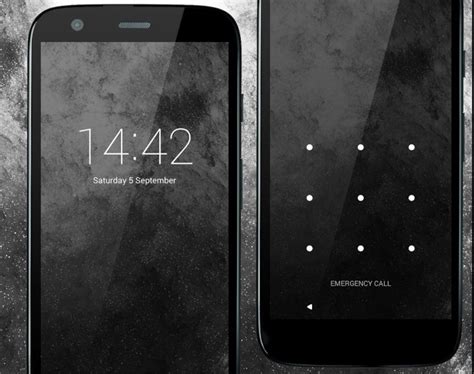
Configuración del Bloqueo de Pantalla: Una vez en la pantalla principal, es crucial configurar un bloqueo de pantalla. Esto protege tus datos personales en caso de pérdida o robo del dispositivo. Android ofrece diversas opciones de seguridad, incluyendo códigos de seguridad, patrones y reconocimiento facial.
Activación del Administrador de Dispositivos Android: Esta herramienta oficial de Google te permite localizar tu teléfono en caso de extravío o robo. Desde una computadora, puedes ver la ubicación aproximada de tu dispositivo, iniciar una alarma o incluso eliminar de forma remota todos los datos. Es recomendable activarlo al obtener tu nuevo dispositivo.
Instalación de Aplicaciones Esenciales: Si bien Android viene con aplicaciones preinstaladas, la tienda Google Play ofrece una gran cantidad de aplicaciones de alta calidad que añaden funcionalidades importantes. Considera descargar aplicaciones para redes sociales, como YouTube, y explora las opciones disponibles para mejorar tu experiencia.
Exploración de Teclados Alternativos: Si bien el teclado virtual estándar de Android es funcional, existen numerosas alternativas en Google Play que ofrecen diferentes diseños y características que podrían mejorar tu experiencia de escritura.
Herramientas de Monitoreo del Dispositivo: Es altamente recomendable instalar herramientas que te permitan controlar el consumo de batería, el uso de la CPU y memoria, y la transferencia de datos. Aplicaciones como Onavo pueden ayudarte a gestionar tu consumo de datos de Internet.
Consideraciones sobre Tiendas de Aplicaciones Alternativas: Si bien Google Play es la fuente principal de aplicaciones, existen otras tiendas. Sin embargo, es fundamental ser cauteloso con el "mercado negro" y las descargas gratuitas de la web, ya que a menudo contienen aplicaciones pirateadas que pueden comprometer la seguridad de tu sistema. Al instalar archivos APK de fuentes externas, ten extrema precaución para evitar virus y otros problemas.
Creación de una Zona Wi-Fi (Hotspot) en tu MAZE Alpha X
Convertir tu MAZE Alpha X en un punto de acceso Wi-Fi te permite compartir tu conexión de datos móviles con otros dispositivos. El proceso es sencillo:
- Desbloquea o enciende tu MAZE Alpha X.
- Desde el Menú principal, accede a "Configuración".
- Navega a "Más" -> "Anclaje a red y zona portátil".
- Activa la opción "Punto de acceso Wi-Fi" deslizando el control.
- ¡Listo! Tu dispositivo ahora está funcionando como un punto de acceso. Puedes configurar el nombre de tu red Wi-Fi y la contraseña tocando "Configurar punto de acceso Wi-Fi".
Gestión de Idiomas en tu MAZE Alpha
Si tu MAZE Alpha está configurado en un idioma diferente al que deseas, ya sea por importación, compra de segunda mano o cambio accidental, puedes modificarlo fácilmente.
CAMBIAR IDIOMA DE INGLES A ESPAÑOL A TU CELULAR
El proceso para volver a cambiar el idioma de tu MAZE Alpha a español (o cualquier otro idioma deseado) es bastante intuitivo. Los menús suelen mantener una posición similar independientemente del idioma instalado, lo que facilita seguir las instrucciones incluso sin entender el texto.
- Accede a la configuración de tu dispositivo.
- Busca la opción "Idiomas y entradas", que a menudo se representa con un icono de globo terráqueo.
- Selecciona el idioma deseado de la lista.
- Es posible que se te presente un listado de opciones para elegir la región correspondiente a ese idioma. Selecciona la región adecuada.
Opciones Adicionales si el Idioma Deseado no está Disponible:
- Buscar Actualizaciones del Sistema: Los fabricantes a veces agregan soporte para más idiomas en futuras actualizaciones de software. Verifica si hay actualizaciones disponibles para tu MAZE Alpha.
- Instalar un Teclado en el Idioma Deseado: Si tu principal necesidad es escribir en un idioma específico, puedes instalar un teclado dedicado a ese idioma desde Google Play u otras tiendas de aplicaciones (como MoreLocale 2).
- Cambiar la ROM (Avanzado): En algunos dispositivos Android, es posible reemplazar el software del sistema (ROM) por una versión que incluya más idiomas. Este es un procedimiento más avanzado que puede anular la garantía del dispositivo, por lo que debe realizarse con precaución y solo si se comprende completamente el proceso.
La configuración y personalización de tu MAZE Alpha son fundamentales para una experiencia móvil óptima. Desde la conectividad a Internet a través del APN hasta la gestión del idioma y la seguridad, cada aspecto contribuye a que tu dispositivo funcione de manera eficiente y se adapte a tus necesidades.
tags: #comfigurar #apn #en #maze #alpha