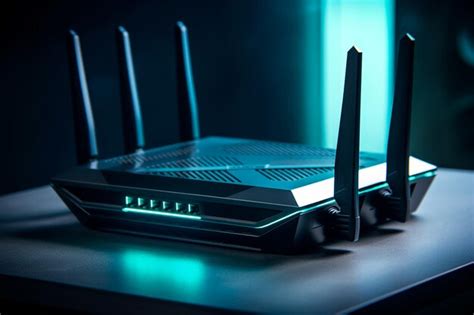
El router, ese discreto aparato con luces parpadeantes que a menudo pasa desapercibido hasta que falla la conexión a Internet, es en realidad nuestra ventana al mundo digital. Su importancia trasciende la simple conectividad; es el corazón de nuestra red doméstica o de oficina, gestionando el flujo de información y determinando la seguridad y la velocidad de nuestra experiencia en línea. Si bien el proceso de instalación de un nuevo router o la configuración inicial se ha simplificado considerablemente, a menudo nos conformamos con la configuración por defecto, sin aprovechar todo su potencial. Este artículo te guiará a través de los pasos esenciales para acceder a la configuración de tu router, optimizar su rendimiento y fortalecer su seguridad, asegurando una conexión más rápida, estable y protegida.
Accediendo al Panel de Control del Router
El primer paso para cualquier configuración es acceder al panel de administración de tu router. La forma más común y directa de hacerlo es a través de un navegador web.
La Dirección IP: Tu Puerta de Entrada
Generalmente, la dirección IP para acceder a la configuración de la mayoría de los routers es 192.168.1.1. En algunos casos, esta puede variar a 192.168.0.1. Estas direcciones actúan como la puerta de entrada al panel de administrador del router.
¿Qué Hacer si las IP Predeterminadas No Funcionan?
Si al intentar acceder con las direcciones IP comunes no obtienes respuesta, existe un método infalible para encontrar la correcta. Abre el "Símbolo del sistema" en Windows (puedes buscar "cmd" en la barra de búsqueda) y escribe el comando ipconfig. En la información que se despliega, busca la línea que dice "Puerta de enlace predeterminada". La dirección IP que aparece allí es la que debes introducir en la barra de direcciones de tu navegador.
Credenciales de Acceso: Usuario y Contraseña
Una vez que hayas ingresado la dirección IP correcta, se te presentará una ventana solicitando un nombre de usuario y una contraseña. Si nunca has modificado estas credenciales, lo más probable es que sean las predeterminadas de fábrica. Puedes encontrarlas en:
- Las instrucciones o el manual de tu router.
- Una pegatina en la parte inferior o trasera del propio router.
- Buscando el modelo específico de tu router en Internet.
Si el router fue proporcionado por tu operador de internet y no encuentras las credenciales, lo más recomendable es contactar directamente con ellos para que te las proporcionen.
🔍¡Descubre la IP de tu Módem! 🏠Aprende Cómo Encontrar la Dirección IP de tu Dispositivo de Red
Configuración Inicial y Medidas de Seguridad Esenciales
Una vez dentro del panel de configuración, te encontrarás con una interfaz que puede variar significativamente entre fabricantes, pero las opciones fundamentales para optimizar tu red suelen ser similares.
Protege tu Router: Cambia la Contraseña de Acceso
La primera y más crucial medida de seguridad es cambiar la contraseña de acceso al panel de configuración de tu router. Las credenciales predeterminadas, como "admin" para usuario y contraseña, son un punto débil conocido que permite a cualquier persona con acceso a tu red modificar la configuración de tu router. Para cambiarla, busca secciones como "Control de Acceso", "Seguridad" o "Administración" y selecciona la opción de "Contraseña". Se te pedirá la contraseña antigua y que ingreses la nueva dos veces para confirmarla.
Personaliza tu Red: Cambia el Nombre de Red (SSID)
El siguiente paso recomendado es modificar el nombre de tu red WiFi, conocido como SSID (Service Set Identifier). Este es el nombre que verás cuando busques redes inalámbricas disponibles para conectarte. Busca la sección de "Ajustes Inalámbricos" o "Configuración WiFi" y localiza la opción "Nombre de Red (SSID)". Cámbialo por uno que sea distintivo y, si lo deseas, que no revele información personal o sobre tu proveedor de internet.
Redes de Doble Banda: 2.4 GHz y 5 GHz
Muchos routers modernos son de doble banda, lo que significa que pueden emitir dos redes WiFi simultáneamente: una en la banda de 2.4 GHz y otra en la de 5 GHz. Si tu router tiene esta capacidad, deberás configurar el nombre SSID para ambas redes. Es aconsejable que los nombres sean lo suficientemente diferentes como para que puedas distinguir fácilmente a cuál te estás conectando.
Fortalece tu Conexión: Cambia la Contraseña de tu WiFi
Después de cambiar el nombre de tu red, es fundamental cambiar la contraseña de acceso a tu red WiFi (clave WPA). Esta es la contraseña que utilizas para conectar tus dispositivos a Internet. La encontrarás generalmente en apartados como "Seguridad", "Wireless Security" o "Seguridad WLAN".
Al elegir una contraseña robusta, considera lo siguiente:
- Longitud: Utiliza una contraseña larga, combinando letras mayúsculas y minúsculas, números y símbolos.
- Complejidad: Evita combinaciones obvias, como fechas de cumpleaños, nombres propios o secuencias fáciles de adivinar.
- Memorización: Aunque debe ser robusta, intenta que sea una contraseña que puedas recordar para evitar tener que consultarla constantemente.
Optimización del Rendimiento de tu Red WiFi
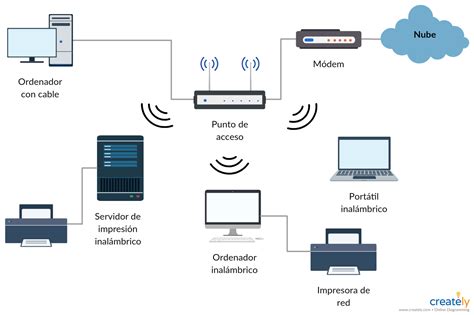
Más allá de la seguridad básica, existen varias configuraciones que puedes ajustar para mejorar la velocidad y la estabilidad de tu conexión WiFi.
Selección del Canal WiFi: Menos Saturación, Más Velocidad
Las redes WiFi operan en diferentes canales dentro de las bandas de frecuencia de 2.4 GHz y 5 GHz. Si vives en un área densamente poblada, es probable que muchos de tus vecinos utilicen los mismos canales, lo que puede generar interferencias y reducir la velocidad de tu conexión.
Identificando Canales Menos Saturados
La mayoría de los routers están preconfigurados para seleccionar un canal automáticamente, lo cual suele ser suficiente para la mayoría de los usuarios. Sin embargo, para una optimización avanzada, puedes identificar manualmente el canal menos saturado. Aplicaciones como "WiFi Analyzer" para Android te permiten escanear las redes cercanas y ver qué canales están más ocupados. Una vez identificado un canal libre, puedes configurarlo manualmente en tu router.
Bandas de Frecuencia: 2.4 GHz vs. 5 GHz vs. 6 GHz
- Banda de 2.4 GHz: Ofrece un mayor alcance y mejor penetración a través de obstáculos como paredes. Sin embargo, suele tener menor velocidad y más canales saturados. Es ideal para dispositivos más antiguos o que no requieren altas velocidades.
- Banda de 5 GHz: Proporciona velocidades más altas y menor latencia, con canales menos saturados. Es ideal para streaming de alta definición, juegos online y dispositivos que requieren un rendimiento óptimo. Su alcance es menor y es más sensible a los obstáculos.
- Banda de 6 GHz (WiFi 6E): La más reciente, ofrece velocidades extremadamente altas, baja latencia y canales amplios y libres. Su alcance es limitado y es más sensible a obstáculos. Es la opción más cara de implementar.
Si tu router soporta ambas bandas, puedes configurar redes separadas para cada una, o utilizar la función de "Band Steering" (o similar), que permite al router dirigir automáticamente los dispositivos a la banda más adecuada.
Filtrado de Direcciones MAC: Control de Acceso Avanzado
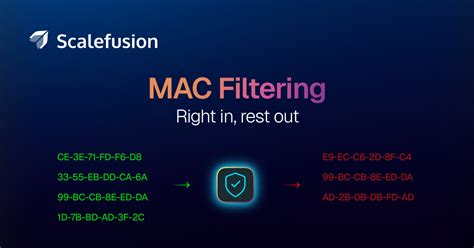
Para aumentar la seguridad, puedes implementar un filtrado de direcciones MAC. Cada dispositivo conectado a una red tiene una dirección MAC única. Con el filtrado MAC, puedes crear una lista de direcciones permitidas para que solo esos dispositivos puedan conectarse a tu red. Busca la opción "MAC Filter" o "Filtrado MAC" en la configuración de tu router, actívala y añade las direcciones MAC de los dispositivos que deseas autorizar.
Si bien esto aumenta la seguridad, puede ser inconveniente si recibes visitas o si cambias de dispositivo con frecuencia, ya que deberás actualizar la lista.
Funciones Avanzadas para una Red Optimizada
Los routers modernos ofrecen una variedad de funciones avanzadas que pueden mejorar aún más la experiencia de red.
Control Parental y Filtros de URL
Algunos routers incluyen funciones de control parental que te permiten gestionar el acceso a Internet para dispositivos específicos. Esto puede incluir la limitación del tiempo de uso o el bloqueo de sitios web. Los filtros de URL te permiten crear listas de direcciones web que deseas permitir o bloquear.
Redes de Invitados: Seguridad y Conveniencia
Si sueles recibir visitas que necesitan conectarse a tu red WiFi, configurar una red de invitados es una excelente opción. Esto te permite ofrecer acceso a Internet sin compartir la contraseña de tu red principal ni exponer tus dispositivos personales a posibles riesgos. Busca la opción "Red de Invitados" o "Guest Network" en la configuración de tu router.
Reserva de Dirección IP (IP Estática)
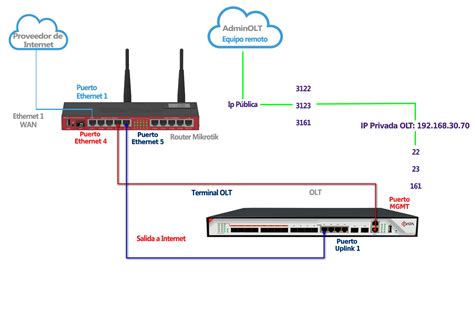
Para asegurar que ciertos dispositivos (como servidores de juegos, impresoras de red o sistemas de videovigilancia) mantengan siempre la misma dirección IP dentro de tu red local, puedes configurar una reserva de dirección IP. Esto se hace asignando una dirección IP estática a la dirección MAC específica del dispositivo. Esto es especialmente útil para la configuración de redireccionamiento de puertos.
Redireccionamiento de Puertos (Port Forwarding)
Los gamers y aquellos que utilizan aplicaciones que requieren conexiones entrantes a menudo necesitan abrir puertos específicos en su router. Esto se conoce como redireccionamiento de puertos. Deberás conocer la dirección IP local del dispositivo que necesita el acceso y el rango de puertos que deben ser abiertos, así como el protocolo (TCP o UDP). Busca la sección "Port Forwarding" o "Redirección de Puertos" en la configuración de tu router.
Calidad de Servicio (QoS)
La función Quality of Service (QoS) te permite priorizar el tráfico de red para ciertas aplicaciones o dispositivos. Por ejemplo, puedes configurar tu router para dar prioridad al tráfico de videojuegos o a las videollamadas, asegurando que reciban el ancho de banda necesario incluso cuando otros dispositivos están utilizando intensivamente la red. Esto puede ser crucial para evitar interrupciones en actividades sensibles a la latencia.
Ubicación Óptima del Router
La ubicación física de tu router tiene un impacto significativo en la cobertura y la calidad de la señal WiFi.
Consideraciones Generales
- Centralidad: Coloca el router en un lugar lo más céntrico posible del área donde necesitas cobertura.
- Espacio Abierto: Evita encerrar el router en armarios, detrás de muebles o cerca de objetos metálicos que puedan interferir con la señal.
- Altura: Una posición elevada, como sobre una estantería, suele ser más efectiva que colocarlo en el suelo.
- Antenas: Si tu router tiene antenas externas, asegúrate de que estén orientadas adecuadamente. Experimenta con diferentes posiciones para optimizar la cobertura.
Redes Extensas y Malla
Para hogares u oficinas grandes, o con estructuras complejas, un solo router puede no ser suficiente para proporcionar una cobertura uniforme. En estos casos, puedes considerar:
- Repetidores WiFi: Capturan la señal del router principal y la retransmiten, ampliando el alcance.
- Redes de Malla (Mesh Networks): Consisten en un router principal y varios nodos satélite que trabajan juntos para crear una única red WiFi amplia y sin interrupciones. Son una solución más avanzada y costosa, pero ofrecen una cobertura y un rendimiento superiores.
Mantenimiento y Actualizaciones
Actualización del Firmware
El firmware es el software operativo de tu router. Los fabricantes lanzan actualizaciones de firmware para corregir errores, mejorar la seguridad y añadir nuevas funcionalidades. La mayoría de los routers modernos pueden actualizarse automáticamente, pero es recomendable verificar periódicamente si hay actualizaciones disponibles e instalarlas. Esto se suele hacer desde el propio panel de administración del router.
Copia de Seguridad de la Configuración
Si has dedicado tiempo a configurar tu router a tu medida, es una buena idea hacer una copia de seguridad de la configuración. Si por alguna razón necesitas restablecer el router a sus valores de fábrica, podrás restaurar tu configuración personalizada rápidamente sin tener que empezar de cero. Busca la opción de "Copia de Seguridad" o "Backup" en el menú de administración de tu router.
Conexión de Dispositivos a tu Red WiFi
Conectar tus dispositivos a la red WiFi configurada es el paso final.
Conexión Mediante Código QR
Muchos routers modernos incluyen un código QR en su pegatina. Escanear este código con la cámara de tu smartphone o tablet te permitirá conectarte a la red WiFi de forma automática, sin necesidad de introducir manualmente el SSID y la contraseña.
Conexión Manual
Si tu router no tiene un código QR o tu dispositivo no lo soporta, sigue estos pasos:
- Localiza el SSID y la Contraseña: Encuentra el nombre de red (SSID) y la contraseña de tu WiFi, que suelen estar en la pegatina del router.
- Busca Redes Disponibles: En tu dispositivo (móvil, tablet u ordenador), ve a la configuración de WiFi y selecciona "Mostrar redes disponibles".
- Selecciona tu Red: Elige el nombre de tu red WiFi (SSID) de la lista.
- Introduce la Contraseña: Ingresa la contraseña de tu red WiFi y pulsa "Conectar".
Siguiendo estos pasos y configuraciones, podrás transformar tu router de un simple punto de acceso a una herramienta poderosa para asegurar y optimizar tu conexión a Internet, adaptándola a tus necesidades específicas y a las de tu hogar o negocio.