Conectar tu televisor Sony a una red Wi-Fi abre un mundo de entretenimiento, permitiéndote acceder a Internet, disfrutar de aplicaciones de streaming, navegar por la web y compartir contenido desde otros dispositivos. Este proceso, aunque puede variar ligeramente entre modelos, sigue una serie de pasos generales que te guiarán para establecer una conexión exitosa. Ya sea que tu televisor tenga Wi-Fi incorporado o requiera un adaptador adicional, este artículo te proporcionará la información necesaria para configurar tu conexión inalámbrica.
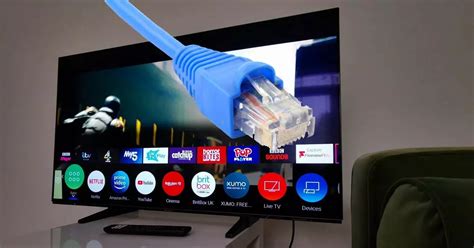
Preparativos para la Conexión
Antes de iniciar el proceso de configuración en tu televisor, es fundamental asegurar que tu red doméstica esté lista. Esto implica tener tu módem y router inalámbrico configurados y conectados a Internet. Si no estás familiarizado con la configuración de tu router, consulta su manual de instrucciones o contacta a tu proveedor de servicios de Internet. Una red bien configurada es la base para una conexión fluida y estable.
Es importante verificar si tu televisor Sony cuenta con un dispositivo LAN inalámbrico integrado. Este componente permite acceder a Internet y a tu red doméstica sin la necesidad de conectar adaptadores externos. En caso de que tu modelo no disponga de esta funcionalidad, es posible que necesites adquirir y conectar un adaptador LAN inalámbrico, como el UWA-BR100, a la entrada USB del televisor. La documentación de tu televisor te indicará si este adaptador es necesario.
Acceso a la Configuración de Red en tu Televisor
Una vez que tu red está lista y has confirmado si necesitas un adaptador, el siguiente paso es acceder a las opciones de configuración de red en tu televisor Sony.
- Presiona el botón HOME en el control remoto provisto con tu televisor.
- Selecciona "Ajustes" o una opción similar en el menú principal.
- Dentro del menú de Ajustes, busca y selecciona la opción relacionada con la red. Los nombres de estas opciones pueden variar entre modelos, pero generalmente encontrarás términos como "Inalámbrico", "Configuración inalámbrica", o "LAN Inalámbrica".
Televisor Sony Bravia: Cómo conectarse a la red Wi-Fi (Internet)
Selección y Conexión a tu Red Wi-Fi
Al ingresar a la sección de configuración inalámbrica, tu televisor comenzará a buscar las redes Wi-Fi disponibles en tu área.
- Selecciona la red inalámbrica a la que deseas conectar tu televisor de la lista que aparece en pantalla.
- Sigue las instrucciones que se muestran en pantalla para completar la conexión. Generalmente, esto implicará introducir la contraseña de tu red Wi-Fi. Utiliza el teclado en pantalla y el control remoto para ingresar los caracteres de la contraseña.
- Si tu red doméstica no aparece en la lista, desplázate hacia abajo hasta encontrar la opción "[Ver todo]" y busca nuevamente en la lista de redes disponibles.
Una vez que hayas introducido la contraseña correcta, tu televisor intentará establecer la conexión. Si la conexión es exitosa, recibirás una confirmación en pantalla.
Conexión Wi-Fi Direct y Dispositivos Compatibles
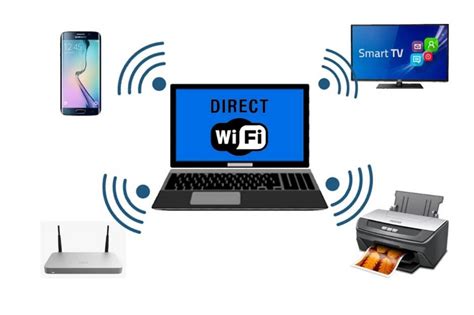
Tu televisor Sony también puede conectarse directamente a otros dispositivos Wi-Fi o Wi-Fi Direct, como teléfonos inteligentes o computadoras, que soporten la función "DLNA Controlador de Comando". Esta capacidad te permite reproducir contenido almacenado en esos dispositivos, incluyendo fotos, música y videos, directamente en tu televisor.
Uso de WPS para Conexiones Simplificadas
Si tu dispositivo compatible con Wi-Fi Direct admite WPS (Wi-Fi Protected Setup), puedes utilizar esta función para simplificar el proceso de conexión.
- Selecciona "[WPS (Botón de comando)]" en tu televisor.
- Sigue las instrucciones en pantalla para iniciar la conexión WPS en tu dispositivo. Generalmente, esto implica presionar un botón WPS en el router o dispositivo.
Es importante tener en cuenta que se pueden conectar hasta 10 dispositivos simultáneamente a través de Wi-Fi Direct.
Gestión de Dispositivos Conectados
Para gestionar los dispositivos que se han conectado a tu televisor mediante Wi-Fi Direct:
- Para cancelar el registro de un dispositivo: Selecciona el dispositivo en la lista de dispositivos conectados y luego presiona el botón de eliminación o el panel táctil correspondiente en tu control remoto.
- Para conectar un dispositivo previamente rechazado: Presiona el botón OPTIONS en tu control remoto, selecciona "[Mostrar Lista de disp./Eliminar]" y luego elimina el dispositivo rechazado de la lista.
Configuración de Banda Inalámbrica para Wi-Fi Direct
Cuando tu televisor no está conectado a routers a través de un medio inalámbrico, puedes seleccionar la banda inalámbrica específica para la función Wi-Fi Direct. Las opciones disponibles son:
- [Auto]: Esta es la opción recomendada para la mayoría de los casos. El televisor seleccionará automáticamente la banda más adecuada.
- [Auto (Banda de 2.4GHz)]: Utiliza esta opción solo cuando te conectes a dispositivos que exclusivamente admitan la banda de 2.4 GHz.
- [Auto (Banda de 5GHz)]: Utiliza esta opción solo cuando te conectes a dispositivos que admitan la banda de 5 GHz.
Es posible que la banda de 5 GHz no sea compatible en todas las regiones o países. Además, ten en cuenta que la conexión de 5 GHz se desconectará si configuras [Wi-Fi Direct] en [Sí].
Optimización de la Reproducción de Vídeo en Línea
Para disfrutar de una experiencia fluida al ver videos en línea, se recomienda optimizar la configuración de tu red.
- Ajusta la configuración de tu router inalámbrico: Si es posible, cambia la configuración de tu router a una velocidad de red estándar 802.11n. Para obtener detalles sobre cómo realizar este cambio, consulta el manual de instrucciones de tu router inalámbrico o contacta a tu administrador de red.
- Considera la banda de 5 GHz: Si el procedimiento anterior no mejora la calidad de reproducción, intenta cambiar la configuración de tu router inalámbrico a la banda de 5 GHz. Esta banda puede ofrecer un mejor rendimiento para la transmisión de video en línea.
Recuerda que la banda de 5 GHz podría no ser compatible en todas las regiones o países. Si tu televisor o router no admite la banda de 5 GHz, tu TV solo podrá conectarse a un router inalámbrico utilizando la banda de 2.4 GHz.
Solución de Problemas Comunes de Conexión
A pesar de seguir los pasos de configuración, es posible que encuentres problemas al intentar conectar tu televisor Sony a Internet o a la red. Aquí te presentamos algunas soluciones y consideraciones:
El Televisor no se Conecta a Internet o a la Red
Si experimentas dificultades para establecer una conexión, consulta la página de soporte de Sony o la sección de solución de problemas de tu modelo específico. Los pasos generales incluyen:
- Reiniciar el televisor: Para modelos Android TV, un reinicio simple puede resolver muchos problemas de conectividad.
- Verificar la configuración del router: Asegúrate de que tu router esté funcionando correctamente y que la configuración de la red sea la adecuada.
- Restablecer la configuración de red del televisor: En algunos casos, restablecer la configuración de red del televisor a sus valores predeterminados puede ser útil.
Transmisión de Vídeos Detenida o con Calidad Distorsionada
Si la transmisión de videos por Internet se detiene, se pausa, entra en búfer, o la calidad de imagen y sonido es distorsionada, esto puede indicar problemas con la velocidad de tu conexión a Internet o la configuración de tu red.
- Verifica la velocidad de tu conexión a Internet: Asegúrate de que tu plan de Internet ofrezca la velocidad necesaria para la transmisión de contenido de alta definición.
- Optimiza la configuración del router: Como se mencionó anteriormente, configurar tu router para 802.11n o utilizar la banda de 5 GHz puede mejorar la fluidez de la reproducción.
- Reduce la interferencia inalámbrica: Asegúrate de que tu router esté ubicado en un lugar central y libre de obstrucciones, y minimiza la cantidad de dispositivos que compiten por el ancho de banda.
Errores de Red o Imposibilidad de Acceder a la Red
Si recibes mensajes de error de red o no puedes acceder a la red en absoluto, es crucial revisar la configuración de tu red y la conexión física.
- Comprueba las conexiones por cable: Si utilizas una conexión por cable Ethernet, asegúrate de que el cable esté firmemente conectado tanto al televisor como al router.
- Verifica la configuración de IP: En algunos casos, puede ser necesario configurar manualmente la dirección IP, la máscara de subred, la puerta de enlace predeterminada y el servidor DNS. Sin embargo, para la mayoría de las redes domésticas, la configuración automática (DHCP) es suficiente.
- Consulta la documentación de tu proveedor de servicios de Internet (ISP): Las configuraciones de red pueden variar según tu ISP. Consulta los manuales de instrucciones proporcionados por tu ISP o el fabricante del router para obtener información específica.
Acceso a Aplicaciones y Servicios en Línea
Conectar tu televisor a Internet no solo te permite ver contenido de streaming, sino también acceder a la tienda de aplicaciones de tu televisor (como Google Play Store en Android TV y Google TV) para descargar una amplia variedad de aplicaciones.
Requisitos para Instalar Aplicaciones
Para instalar aplicaciones, generalmente necesitarás una conexión a Internet activa y una cuenta de Google. Si no tienes una cuenta de Google o deseas crear una cuenta compartida, te recomendamos crearla en un ordenador o dispositivo móvil. Puedes consultar artículos de ayuda específicos sobre cómo agregar o cambiar cuentas de Google en tu televisor Sony.
Contenido Accesible sin Conexión a Internet
Es importante recordar que aún puedes disfrutar de transmisiones de televisión y contenido de dispositivos conectados (como reproductores de Blu-ray) sin una conexión a Internet. También es posible ver videos de YouTube sin una cuenta de Google. Sin embargo, la instalación de aplicaciones de streaming de video sin una cuenta de Google no será posible.
Navegador de Internet en tu Televisor
Muchos televisores Sony modernos incluyen un navegador de Internet integrado, que te permite visitar sitios web directamente desde tu pantalla.
- Para acceder al navegador: Generalmente, puedes encontrar la opción del navegador en el menú principal o en la sección de aplicaciones.
- Para salir del navegador: Presiona el botón MENU o HOME en el control remoto, selecciona el icono de menú (tres puntos verticales) en el lado derecho de la pantalla y luego elige "Salir del navegador". Alternativamente, puedes usar el botón Back o Return de tu control remoto.
Al seguir estos pasos y consideraciones, podrás conectar tu televisor Sony a tu red Wi-Fi y disfrutar de todas las funcionalidades en línea que ofrece. La clave para una configuración exitosa reside en la preparación previa de tu red y la navegación cuidadosa a través de los menús de configuración de tu televisor.