La conectividad a Internet se ha convertido en una parte esencial de nuestra vida diaria, y la red Wi-Fi es a menudo la puerta de entrada a este mundo digital. Ya sea para trabajar, estudiar, entretenerse o mantenerse en contacto con amigos y familiares, una conexión Wi-Fi estable y confiable es fundamental. Sin embargo, es común enfrentarse a situaciones en las que la red Wi-Fi deja de funcionar o no se conecta correctamente. Este artículo proporcionará una guía completa sobre cómo habilitar la red Wi-Fi en dispositivos Android y cómo solucionar los problemas más comunes que pueden surgir, abarcando desde configuraciones básicas hasta escenarios más complejos.
Conexión Básica a una Red Wi-Fi
Para habilitar la conexión a una red Wi-Fi en un dispositivo Android, el proceso generalmente es sencillo. Primero, es necesario acceder a la configuración del dispositivo. Esto se puede hacer deslizando el dedo hacia abajo desde la parte superior de la pantalla para ampliar la barra de notificaciones y, a continuación, seleccionando el icono de Wi-Fi. Alternativamente, se puede navegar a través del menú de Ajustes, buscando una opción como "Redes e internet" o "Conexiones", y luego seleccionando "Wi-Fi".
Una vez en la sección de Wi-Fi, asegúrate de que el interruptor esté activado. El dispositivo comenzará a buscar redes Wi-Fi disponibles en su entorno. De la lista de redes que aparecen, selecciona la red deseada, que tendrá un nombre conocido como SSID (Service Set Identifier). Posteriormente, se te pedirá que introduzcas la contraseña de la red Wi-Fi, también conocida como clave de seguridad de la red. Si la contraseña es correcta, tu dispositivo se conectará a la red.
Es importante recordar que los ajustes de los dispositivos Android pueden variar ligeramente en función del modelo y la versión del sistema operativo. Por lo tanto, es posible que debas adaptar los pasos mencionados según las especificaciones de tu dispositivo.
Métodos Alternativos de Conexión: Códigos QR
Una forma moderna y conveniente de conectarse a una red Wi-Fi, especialmente si no deseas o no puedes pedir la contraseña, es mediante códigos QR. Este método es aplicable tanto en dispositivos Android como iOS y elimina la necesidad de teclear la contraseña manualmente.
Para ello, simplemente abre la aplicación de cámara de tu móvil y apunta al código QR que contiene los datos de la red Wi-Fi. Estos códigos suelen encontrarse en la parte trasera del router. Al escanearlo, tu dispositivo procederá a conectarse automáticamente a la red.
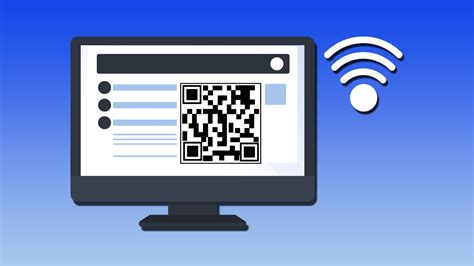
Si has personalizado el nombre (SSID) y la contraseña de tu red Wi-Fi, puedes generar tu propio código QR. Existen herramientas web, como la mencionada QiFi, donde puedes introducir los datos de tu red (SSID, tipo de cifrado y contraseña) y generar un código QR para descargar. El formato de estos códigos suele seguir una estructura específica, como WIFI:S:NombreRed;T:TipoCifrado;P:Contraseña;;, que puede ser introducida manualmente en cualquier generador de códigos QR si no confías en servicios en línea.
Solución de Problemas Comunes de Conectividad Wi-Fi
Cuando un dispositivo Android no logra conectarse a una red Wi-Fi o la conexión es inestable, existen varias causas posibles y soluciones que se pueden aplicar.
Verificación de la Red y Contraseña
Un motivo frecuente de fallo en la conexión es la introducción de una red o contraseña incorrecta. Asegúrate de que el nombre de la red (SSID) y la contraseña que estás introduciendo sean los correctos. Si has cambiado recientemente la contraseña de tu red y utilizas un gestor de contraseñas, verifica que se haya sincronizado correctamente.
Proximidad y Obstáculos Físicos
La proximidad dentro del rango del router es crucial para recibir una señal de alta calidad. Si el dispositivo se encuentra muy lejos del router, en otra habitación, o cerca de muebles grandes, la conectividad puede verse afectada. Intenta acercar tu dispositivo al router para comprobar si la conexión mejora.
La funda del teléfono o la tableta también puede ser un factor. Si bien es importante proteger el dispositivo, algunas fundas demasiado gruesas pueden interferir con la transmisión de la señal entre el teléfono y el router Wi-Fi. Prueba a quitar la funda para descartar esta posibilidad.
Software y Hardware
Software no actualizado: En algunos casos, el dispositivo podría no conectarse a la red Wi-Fi si tiene una actualización de software pendiente de instalar. Mantener el sistema operativo (SO) de tu dispositivo Android actualizado puede fortalecer tu conectividad Wi-Fi para el futuro y proteger tu dispositivo frente a vulnerabilidades de seguridad que solucionan las actualizaciones. Si hay alguna actualización disponible, empezará a descargarse y verás su estado.
Daños en el hardware: Los cables de la red pueden dañarse con el tiempo y afectar a la conectividad. El uso de cables incompatibles con el router o el módem también puede provocar problemas de conexión. Verifica el estado de los cables y asegúrate de que sean compatibles.
Infección por malware: Si utilizas tu dispositivo Android para descargar archivos o instalar aplicaciones de juegos o redes sociales, es posible que hayas instalado sin querer un virus u otro tipo de malware. Una infección del dispositivo puede afectar a la conectividad. Si eliminas el virus del teléfono, lo más probable es que se resuelvan los problemas de conectividad.
Interferencias y Limitaciones de Red
Interferencias: Varios factores pueden causar interferencias en la señal Wi-Fi. Los microondas, por ejemplo, funcionan a la misma frecuencia que la red Wi-Fi y pueden interrumpir la conexión mientras están en funcionamiento. Aunque las conexiones Bluetooth normalmente no afectan a la red Wi-Fi, una gran cantidad de dispositivos Bluetooth en casa podría generar interferencias. La conectividad del router también puede verse afectada por interferencias de otras redes cercanas, como la red Wi-Fi de un vecino.
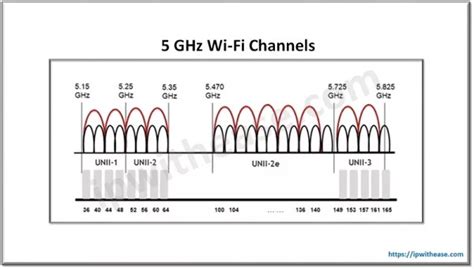
Una solución para las interferencias de otras redes es cambiar a un router de doble banda, que puede liberar ancho de banda operando en las bandas de 2.4 GHz y 5 GHz. Estas bandas suelen aparecer como redes independientes en la lista de redes Wi-Fi disponibles. Si tu red emite en ambas bandas, intenta conectarte a la banda que no estés usando actualmente.
Límites de uso de la red Wi-Fi: Tu proveedor de servicios de Internet (ISP) puede restringir o bloquear tu conexión si superas el límite permitido de tráfico de la red doméstica.
Retrasos en la VPN: Las VPN ofrecen una capa adicional de protección cuando usas Internet, pero algunas pueden ralentizar la conexión en gran medida. Si estás utilizando una VPN, intenta desactivarla temporalmente para ver si mejora la conexión.
Seguimiento GPS e Interferencia: El seguimiento GPS puede afectar al uso de Internet en tu móvil al interferir en su conexión Wi-Fi.
Controles parentales: Los controles parentales, diseñados para proteger la seguridad de los niños en Internet, también pueden contener ajustes que limitan la conexión Wi-Fi. En la configuración del dispositivo, busca la opción de controles parentales y verifica si hay alguna restricción activa que pueda estar afectando tu conexión.
Reinicio y Restablecimiento de Red
Reiniciar el dispositivo: Al reiniciar el dispositivo, se fuerza la detención de todas las operaciones en segundo plano de las aplicaciones y se reinician las operaciones del sistema, lo que puede mejorar el rendimiento y resolver problemas de conexión temporales.
Reiniciar el router y el módem: Si sigues sin tener conexión a Internet en tu dispositivo Android, el problema podría ser del router o el módem. Para reiniciar estos dispositivos, desconecta el cable de alimentación del módem de la fuente de alimentación. Si el módem tiene una batería de reserva, retírala temporalmente. Vuelve a enchufar el módem a la fuente de alimentación y espera unos minutos hasta que el módem y el router se enciendan completamente.
Restablecimiento de red: Si después de probar todas las soluciones anteriores todavía hay fallos en la conexión Wi-Fi, puede ser necesario restablecer la configuración de red del dispositivo. En un dispositivo Android, esto se puede hacer yendo a Ajustes > Sistema > Opciones de restablecimiento > Restablecer Wi-Fi, datos móviles y Bluetooth. En dispositivos Samsung, los pasos pueden ser similares, yendo a Ajustes > Administración general > Restablecer > Restablecimiento de la configuración de red. Este paso eliminará todas las redes Wi-Fi guardadas y contraseñas, así como las configuraciones de Bluetooth y datos móviles, pero puede solucionar problemas persistentes de conectividad.
Restablecimiento a la configuración de fábrica: Como último recurso, si todos los demás pasos fallan, puedes considerar restablecer el dispositivo a la configuración de fábrica. Esto borrará todos los datos del dispositivo, devolviéndolo a su estado original. Es crucial hacer una copia de seguridad de todos tus datos importantes antes de proceder con un restablecimiento de fábrica. En Android, esto generalmente se encuentra en Ajustes > Sistema > Opciones de restablecimiento > Borrar todos los datos (restablecimiento de fábrica). En dispositivos Samsung, puede ser en Ajustes > Administración general > Restablecer > Restablecimiento a los datos de fábrica.
Verificación de la Conectividad General a Internet
Para determinar si el problema es específico de tu dispositivo Android o de la red Wi-Fi en general, es útil comprobar si la conexión a Internet está funcionando en otro dispositivo. Si otros dispositivos tampoco pueden conectarse, es probable que el problema radique en la red Wi-Fi, el router, el módem o el propio proveedor de servicios de Internet (ISP).
Si tu PC con Windows 11 no se conecta a Internet, puedes empezar ejecutando el solucionador de problemas automatizado de Red e Internet en la aplicación "Obtener ayuda". Este ejecutará diagnósticos e intentará solucionar la mayoría de los problemas automáticamente.
En Windows, para verificar la conexión al router, puedes abrir el Símbolo del sistema y escribir ipconfig. Busca la dirección IP de la "Puerta de enlace predeterminada" para tu red Wi-Fi. Luego, usa el comando ping <puertaDeEnlacePredeterminada> (por ejemplo, ping 192.168.1.1). Si obtienes una respuesta, tienes conexión con el router, y el problema podría estar en el módem o el ISP. Si no hay respuesta, intenta conectar el equipo directamente al módem con un cable Ethernet para confirmar si el problema es del router Wi-Fi.
También es importante verificar la dirección IP de tu dispositivo. Si tu dirección IP comienza con 169.254.x.x, significa que Windows no pudo obtener una dirección IP del router, lo que sugiere un problema con el servidor DHCP del router.
Configuración Avanzada del Router
Para una gestión más profunda de tu red Wi-Fi, es posible que necesites acceder a la configuración de tu router. Esto se hace generalmente escribiendo la dirección IP del router en la barra de direcciones de un navegador web. Las direcciones IP más comunes son 192.168.1.1 o 192.168.0.1. Si no estás seguro de la dirección IP de tu router, puedes encontrarla en el Símbolo del sistema de Windows escribiendo ipconfig y buscando la "Puerta de enlace predeterminada".
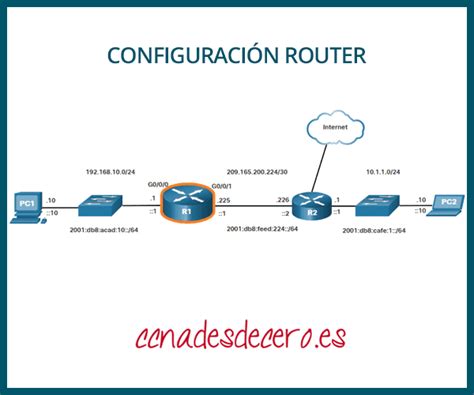
Una vez que accedas a la página de configuración del router, se te pedirá un nombre de usuario y una contraseña. Si nunca los has cambiado, consulta la documentación del router o busca en Internet el modelo específico.
Dentro de la configuración del router, puedes realizar varias acciones importantes:
- Cambiar la contraseña de acceso al router: Para mejorar la seguridad, es recomendable cambiar la contraseña predeterminada de acceso a la configuración del router.
- Cambiar el nombre de tu red Wi-Fi (SSID): Puedes personalizar el nombre con el que aparece tu red Wi-Fi. Si tu router es de doble banda (2.4 GHz y 5 GHz), deberás cambiar el SSID para ambas redes.
- Cambiar la contraseña de tu red Wi-Fi (clave WPA): Elige una contraseña robusta y difícil de adivinar para proteger tu red.
- Cambiar el canal de la Wi-Fi: Puedes seleccionar un canal menos saturado para optimizar la velocidad y la estabilidad de tu conexión. Aplicaciones como "WiFi Analyzer" (disponible en Android) pueden ayudarte a identificar los canales menos utilizados.
- Filtrado de direcciones MAC: Esta opción permite crear una lista de direcciones MAC permitidas o bloqueadas, restringiendo quién puede conectarse a tu red.
- Control parental: Algunos routers ofrecen funciones de control parental avanzadas, incluyendo filtros de URL para bloquear sitios web específicos.
- Copia de seguridad de la configuración: Para evitar perder tus configuraciones personalizadas, muchos routers permiten hacer una copia de seguridad de sus ajustes.
Al abordar la habilitación y solución de problemas de tu red Wi-Fi, un enfoque metódico, comenzando por las soluciones más sencillas y avanzando hacia las más complejas, te permitirá restaurar tu conexión de manera efectiva.