El router Cisco DPC3825 es un dispositivo de red comúnmente utilizado para proporcionar acceso a Internet en hogares y oficinas. Acceder a su panel de administración es el primer paso para personalizar su configuración, mejorar la seguridad o solucionar problemas de conectividad. Si bien el proceso puede parecer sencillo, a menudo surgen dudas sobre las credenciales de acceso predeterminadas o cómo proceder si estas no funcionan. Este artículo le guiará a través de los métodos para acceder a la configuración de su router Cisco DPC3825, abordando las diferentes situaciones que pueden presentarse.
Conexión al Router
Antes de intentar acceder a la configuración, es fundamental establecer una conexión física o inalámbrica con el router.
Conexión por Cable Ethernet
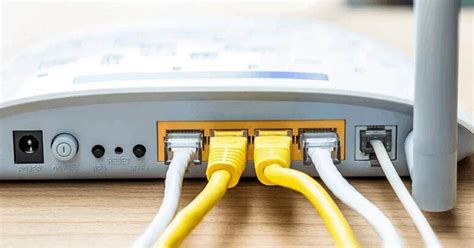
La forma más recomendada para la configuración inicial o para solucionar problemas de acceso es mediante una conexión por cable Ethernet. Conecte un extremo del cable Ethernet al puerto LAN de su router Cisco DPC3825 y el otro extremo a un puerto Ethernet de su computadora o portátil.
Conexión Inalámbrica (Wi-Fi)
Alternativamente, puede conectarse a la red Wi-Fi emitida por el router. Asegúrese de conocer el nombre de la red (SSID) y la contraseña de Wi-Fi, que generalmente se encuentran en una etiqueta en el propio router.
Acceso a la Interfaz de Administración Web
Una vez conectado, el siguiente paso es abrir un navegador web e introducir la dirección IP del router.
La Dirección IP Predeterminada
La dirección IP predeterminada más común para acceder a la configuración de routers Cisco, incluyendo el DPC3825, es 192.168.0.1.
En el campo de dirección de su navegador web, introduzca la siguiente dirección IP: 192.168.0.1. Al hacerlo, se abrirá una página de inicio de sesión.
🔍¡Descubre la IP de tu Módem! 🏠Aprende Cómo Encontrar la Dirección IP de tu Dispositivo de Red
Página de Inicio de Sesión y Credenciales Predeterminadas
Tras introducir la dirección IP, se le presentará una página de inicio de sesión, a menudo denominada "Status DOCSIS WAN" o similar, que le solicitará un nombre de usuario y una contraseña.
Intentos Iniciales con Campos en Blanco
En muchos casos, especialmente durante la instalación inicial, puede que no se requiera un nombre de usuario y contraseña para acceder por primera vez. En la página de inicio de sesión, deje en blanco los campos User Name (Nombre de usuario) y Password (Contraseña) y pulse Log In (Iniciar sesión). Si esto funciona, el router se abrirá, generalmente en la página "Administration Management" (Administración > Gestión).
Es crucial entender que, al acceder de esta manera, el router le redirige a la página de administración como un recordatorio para que configure una contraseña nueva y segura. Puede utilizar la página Administration Management para cambiar su User Name (Nombre de usuario) y Password (Contraseña).
Credenciales Predeterminadas Comunes
Si dejar los campos en blanco no funciona, es probable que el router tenga credenciales de acceso predeterminadas. A lo largo del tiempo y según el proveedor de servicios de Internet (ISP), se han utilizado varias combinaciones. Pruebe las siguientes como punto de partida:
Usuario:
adminContraseña:ciscoUsuario:
userContraseña:userUsuario:
adminContraseña:passwordUsuario:
adminContraseña: (dejar en blanco)Usuario: (dejar en blanco)Contraseña: (dejar en blanco)
Si una de estas combinaciones tiene éxito, habrá logrado conectarse al Cable modem Router Wifi.
Credenciales Específicas del Proveedor (Ejemplo: ONO/Vodafone)
Algunos proveedores de servicios de Internet implementan firmware personalizado en los routers que distribuyen, lo que puede resultar en credenciales de acceso diferentes a las estándar. En el caso de ONO (ahora parte de Vodafone), se han reportado combinaciones como:
- Usuario:
ONOADMINoADMINONOContraseña: (desconocida o variable)
En situaciones donde se han realizado modificaciones en la configuración del router por parte del ISP (por ejemplo, para solucionar problemas de UPNP), es posible que el usuario y la contraseña se hayan grabado de manera específica.
Solución de Problemas de Acceso
Si las credenciales predeterminadas no funcionan o si olvida su contraseña, existen métodos para recuperar el acceso.
Restablecimiento de Fábrica (Hard Reset)
Si experimenta problemas para identificarse en el router DPC3825, o si olvida la contraseña, la solución más efectiva es realizar un restablecimiento de fábrica.
Para hacer esto, presione y mantenga presionado el pequeño botón negro localizado en la parte trasera de su enrutador durante 10 segundos. Este botón suele estar en una pequeña hendidura y puede requerir un clip de papel o un objeto puntiagudo para presionarlo.
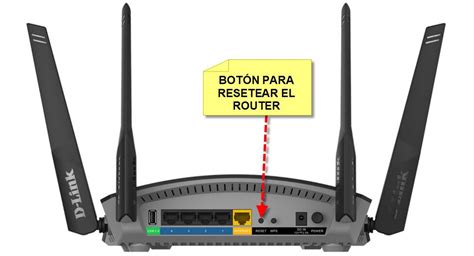
Un restablecimiento de fábrica devolverá el router a su configuración original, incluyendo las credenciales de acceso predeterminadas. Después de realizar el reseteo, deberá reconfigurar la conexión a Internet y la red Wi-Fi.
Problemas con la Carga de la Página de Identificación
Si la página de identificación del enrutador no carga en su navegador web, asegúrese de lo siguiente:
- Conexión a la Red: Verifique que el dispositivo que está utilizando (computadora o portátil) esté correctamente conectado a la red Wi-Fi del router o mediante cable Ethernet.
- Dirección IP Incorrecta: En muchos casos, los problemas relacionados con la carga de la pantalla de identificación son causados por intentar acceder a una dirección IP que su red ya no está utilizando. Si su red está utilizando una dirección IP diferente a la predeterminada
192.168.0.1, deberá identificar la dirección IP correcta de su puerta de enlace. Puede hacerlo revisando la configuración de red de su computadora o utilizando herramientas de escaneo de red.
Identificación de la Dirección IP Correcta
Si sospecha que la dirección IP de su red ha cambiado, puede utilizar herramientas como "Fing" (una aplicación móvil) o "nmap" (una herramienta de línea de comandos) para escanear su red y descubrir los dispositivos conectados y sus direcciones IP. Estas herramientas pueden ayudarle a identificar la dirección IP de su router. Un escaneo básico con "nmap" o "Fing" puede mostrar el puerto 80 (HTTP) abierto, que es el utilizado para la interfaz web de administración.
Consideraciones Adicionales y Firmware Personalizado
Es importante destacar que algunos routers Cisco DPC3825 pueden tener un firmware personalizado por el proveedor de servicios de Internet (ISP).
Firmware Personalizado y Acceso Remoto
En casos donde el ISP ha modificado el firmware, como se menciona con Cablevisión/Fibertel, el router puede tener habilitado el acceso remoto a través del cable coaxial. Esto significa que el ISP puede reconfigurar el dispositivo de forma remota y, en ocasiones, las contraseñas no son las estándar o las que el usuario puede cambiar fácilmente.
Si su ISP gestiona el router de esta manera, es posible que no pueda acceder a todas las configuraciones o cambiar la contraseña sin su intervención. En estos escenarios, la WAN MAC (dirección MAC de la interfaz WAN) no se utiliza como contraseña, ya que es una identificación única de un dispositivo de red y Cisco no asignaría una contraseña de este tipo.
Apertura de Puertos
Si necesita abrir puertos en su router para aplicaciones o juegos específicos y el router está gestionado por su ISP con firmware personalizado, es probable que no pueda abrir puertos sin contactarlos. Ellos tienen acceso remoto a estos routers y pueden realizar las modificaciones necesarias. Intentar acceder a la configuración avanzada sin autorización del ISP podría ser infructuoso o incluso generar conflictos en la red.
Por lo tanto, si su ISP gestiona el router, la mejor opción es contactar a su amigo en el servicio técnico de Fibertel (o su ISP) para ver si puede acceder y abrirle los puertos necesarios por usted. Ellos tienen acceso remoto a esos routers y pueden realizar la configuración por usted.
Configuración General del Router
Independientemente de cómo acceda a la configuración, el proceso general implica varios pasos importantes para asegurar una red segura y funcional.
Conexión Física y Ubicación
Asegúrese de conectar el cable de su enrutador al puerto Ethernet de la puerta de enlace provisto por su proveedor de servicio de Internet (ISP). Preste atención a las etiquetas o adhesivos en el router, ya que pueden contener información importante como el nombre de usuario y la contraseña predeterminados. Si su router tiene antenas, instálelas correctamente. Para una cobertura óptima, ubique el router en un área central y abierta.
Uso de Aplicaciones Móviles o Paneles Web
Muchos fabricantes de routers proporcionan aplicaciones móviles o paneles web para la configuración y administración. Si su router tiene una aplicación móvil, es posible que no necesite conectarlo a una computadora para configurarlo. Si prefiere el panel web, conecte el router a una computadora con un cable Ethernet.
Inicio de Sesión y Creación de Nuevas Credenciales
Una vez que logre iniciar sesión con las credenciales predeterminadas, el primer paso debe ser crear un nombre de usuario y una contraseña nuevos y seguros. Esto es fundamental para proteger su red de accesos no autorizados.
Actualización del Firmware
Es recomendable actualizar el firmware (software operativo) del router lo antes posible. El nuevo firmware puede corregir errores, mejorar el rendimiento y ofrecer nuevas medidas de seguridad. Algunos routers descargan e instalan el firmware automáticamente, pero muchos requieren que el usuario inicie el proceso manualmente.
Configuración de Wi-Fi
Al igual que con el acceso de administración, la mayoría de los routers vienen con nombres de usuario y contraseñas de Wi-Fi ya configurados. Es esencial cambiar estas credenciales predeterminadas por otras personalizadas y seguras para proteger su red inalámbrica.
Funciones de Seguridad
Los routers modernos ofrecen diversas funciones de seguridad. Puede habilitar características como firewalls, filtros web y controles de acceso para proteger su red del tráfico malicioso y garantizar la privacidad de sus usuarios.
Al seguir estos pasos y comprender las posibles particularidades de su proveedor de servicios, podrá acceder y configurar su router Cisco DPC3825 de manera efectiva.