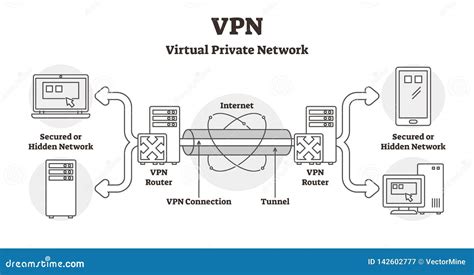
Compartir tu conexión a Internet a través de una Red Privada Virtual (VPN) puede parecer una tarea compleja, especialmente debido a las limitaciones inherentes de algunos sistemas operativos. Tradicionalmente, Android no permite que las conexiones VPN se compartan directamente como las conexiones a Internet normales. Incluso si tu dispositivo anfitrión está conectado a una VPN, los dispositivos conectados solo obtienen la conexión normal. Sin embargo, herramientas como VPN Share y las capacidades de punto de acceso móvil en sistemas como Windows y Linux abren la puerta a compartir tu red segura y privada sin esfuerzo. Esta guía explora las diversas formas de compartir tu conexión VPN, asegurando que todos tus dispositivos conectados disfruten de la misma seguridad y privacidad.
¿Por Qué Compartir tu Conexión VPN?
Compartir una conexión VPN ofrece múltiples beneficios. En primer lugar, permite que dispositivos que no tienen la capacidad de ejecutar aplicaciones VPN de forma nativa, como consolas de juegos (Xbox, PlayStation, Nintendo Switch) o televisores inteligentes, se beneficien de la seguridad y privacidad de una VPN. Esto se logra enrutando su tráfico a través de un dispositivo anfitrión que sí está conectado a la VPN.
Además, compartir una VPN puede ser una solución para superar las limitaciones impuestas por tu Proveedor de Servicios de Internet (ISP). Al enmascarar tu tráfico a través de un túnel VPN, puedes eludir restricciones geográficas o de contenido. Para aquellos que viajan o utilizan redes Wi-Fi públicas, compartir una VPN desde un dispositivo de confianza asegura que todos los dispositivos conectados naveguen de forma segura.
Compartir VPN en Android con VPN Share
VPN Share se presenta como una solución para el problema de Android, permitiéndote compartir tu conexión VPN sin problemas. La aplicación resuelve esta limitación utilizando un servidor proxy local. Este servidor escucha las solicitudes entrantes y enruta todos los datos a través de la conexión VPN activa en lugar de la red normal. Esto garantiza que todos los dispositivos conectados se beneficien de la misma privacidad y seguridad que el dispositivo anfitrión.
Características Clave de VPN Share
VPN Share ofrece una serie de características diseñadas para facilitar el proceso de compartir tu conexión VPN:
- Compartir VPN a través de Hotspot o Wi-Fi Direct: Conecta fácilmente tu conexión VPN a otros dispositivos. La compatibilidad con Wi-Fi Direct se está desarrollando activamente para una experiencia aún más directa y eficiente.
- Compatibilidad Multiplataforma: Se proporciona documentación detallada para conectarse desde Android, Windows, iOS, Linux y más.
- Servidor Proxy Local: Asigna datos entrantes y salientes a través del socket VPN, garantizando que todo el tráfico se enrute correctamente.
- Modo Nocturno: Protege tus ojos con un tema oscuro para un uso cómodo.
- Mantener la CPU Encendida: Garantiza un rendimiento ininterrumpido mientras usas la aplicación.
Cómo Funciona VPN Share
La aplicación está diseñada para ser simple y fácil de usar, permitiéndote ejecutar tu propio servidor proxy en tu dispositivo Android. A través de tu punto de acceso móvil, puedes compartir la conexión de tu VPN con otros dispositivos, como tu portátil o televisor, sin necesidad de instalar otras VPN adicionales.
Guía Detallada para Usar VPN Share:
- Activa tu punto de acceso Wi-Fi desde el teléfono con el que quieres compartir Internet.
- Conecta tu VPN favorita en el dispositivo anfitrión (si quieres compartir la conexión VPN).
- Abre la aplicación VPN Share (o VPN Hotspot & Proxy, según la versión).
- Introduce el puerto del proxy (por ejemplo, 8080 o cualquier otro) y pulsa "Iniciar servidor proxy" para iniciar el servicio.
- Configuración en el dispositivo conectado:
- Para portátiles (Windows/macOS/Linux): Ve a la configuración de proxy manual de tu dispositivo. Introduce la dirección IP y el puerto que se muestran en la aplicación VPN Share. Guarda los cambios.
- Para otros dispositivos Android: Instala una aplicación como "Proxy My Apps" en el segundo dispositivo. Abre la aplicación e introduce la dirección y el puerto del proxy, separados por dos puntos (por ejemplo, 192.168.43.1:8080). Haz clic en "Conectar" para permitir que todas las aplicaciones usen el proxy.
- Prueba tu conexión abriendo aplicaciones en los dispositivos conectados.
Es importante tener en cuenta que la funcionalidad Wi-Fi Direct se encuentra actualmente en versión beta y puede experimentar variaciones en el rendimiento entre diferentes dispositivos.
Cómo compartir conexión VPN en Android mediante zona WiFi sin root
Compartir VPN en Windows 10 y Windows 11
Windows ofrece una funcionalidad de punto de acceso móvil integrada que puede aprovecharse para compartir una conexión VPN. Este método es compatible con la mayoría de los sistemas operativos de escritorio modernos.
Configuración de la Zona con Cobertura Inalámbrica Móvil en Windows
- Ve a Configuración > Red e Internet.
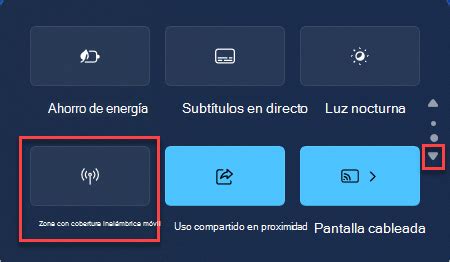
- Haz clic en Zona con cobertura inalámbrica móvil.
- Activa tu zona con cobertura inalámbrica.
- En "Compartir mi conexión a Internet desde", selecciona la conexión que deseas compartir (generalmente tu conexión VPN activa).
- Establece un nombre de red (SSID) y una contraseña para tu zona con cobertura inalámbrica. Haz clic en "Editar" para personalizarlos.
- Haz clic en Guardar.
Configuración de la Compartición de Conexión VPN
- En Ajustes relacionados, haz clic en Cambiar opciones de adaptador.
- En la ventana de Conexiones de red, busca el adaptador de red que representa tu conexión VPN (por ejemplo, "ExpressVPN Wintun Driver" o el adaptador de tu VPN específica). Haz clic derecho y selecciona Propiedades.
- En la pestaña Compartir, marca la casilla Permitir que otros usuarios de la red se conecten a través de la conexión a Internet de este equipo.
- En el menú desplegable Conexión de red doméstica, selecciona el nombre de la zona con cobertura inalámbrica móvil que acabas de crear (aparecerá como "Conexión de área local*" o similar).
- Haz clic en Aceptar.
Conexión a la VPN y Dispositivos
- Asegúrate de que tu aplicación VPN esté instalada y conéctate a un servidor VPN en tu dispositivo Windows.
- En un dispositivo diferente (portátil, teléfono, etc.), ve a la configuración de Wi-Fi, busca el nombre de red que creaste y conéctate usando la contraseña que estableciste.
- Para verificar que la conexión se está enrutando a través de la VPN, visita un verificador de direcciones IP en el dispositivo conectado. La dirección IP y la ubicación deben coincidir con las de tu VPN.
Es importante notar que no todos los dispositivos pueden ejecutar aplicaciones VPN directamente. Para televisores inteligentes o consolas de juegos, usar un dispositivo adicional como un Amazon Firestick o Chromecast con Google TV puede ser una solución, o compartir la VPN desde un PC.
Compartir VPN en Linux
La mayoría de las distribuciones de Linux ofrecen una función de punto de acceso Wi-Fi como parte de sus entornos de escritorio, y también se puede crear desde la línea de comandos.
Creación de un Punto de Acceso Wi-Fi en Linux
- Abre la aplicación Proton VPN (o tu cliente VPN preferido) y conéctate a un servidor VPN. Es recomendable usar el protocolo OpenVPN (UDP o TCP).
- Activa el punto de acceso Wi-Fi: Los pasos varían según la distribución y el entorno de escritorio.
- GNOME (Ubuntu, Fedora): Ve a Configuración > Wi-Fi y busca la opción de punto de acceso.
- KDE Neon: Haz clic en el icono de Redes en la barra de tareas > Punto de acceso.
- Elementary OS: Ve a Ajustes del sistema > Red e inalámbrico > Red > Virtual > Punto de acceso.
- Configura el nombre de red (SSID) y la contraseña para tu punto de acceso. Por defecto, algunos pueden crear un punto de acceso abierto sin seguridad.
- Cambia el interruptor a "activado" para iniciar el punto de acceso.
Enrutamiento del Tráfico VPN
A diferencia de Windows, Linux no crea un adaptador virtual adicional para el punto de acceso en este escenario. El tráfico de los dispositivos conectados se enrutará automáticamente a través del túnel VPN activo en tu dispositivo Linux.
Para verificar que la conexión está funcionando, visita un escáner de IP segura en un dispositivo conectado. Debería mostrar la dirección IP y la ubicación del servidor VPN al que te conectaste en tu PC Linux.
Es importante tener en cuenta que, para crear un punto de acceso y conectarse a Internet simultáneamente, podrías necesitar usar dos adaptadores de red (uno para la conexión a Internet y otro para el punto de acceso), o configurar la conexión a Internet a través de un cable Ethernet.
Consideraciones Adicionales
- Protocolos VPN: Al compartir una conexión VPN, especialmente en Windows, se recomienda conectarse utilizando protocolos como OpenVPN (UDP o TCP) o NordLynx, ya que estos suelen ser más robustos para este tipo de configuración.
- Dispositivos que no soportan VPN: Para dispositivos como consolas de juegos o televisores inteligentes que no pueden ejecutar aplicaciones VPN, compartir la conexión desde un PC o router configurado con VPN es la solución más viable.
- Limitaciones de Hardware: La funcionalidad de punto de acceso móvil puede depender del hardware de tu dispositivo. Si experimentas problemas, asegúrate de que tu adaptador Wi-Fi sea compatible y considera actualizar tu sistema operativo.
- Rendimiento: Compartir una conexión VPN puede afectar la velocidad de Internet, ya que el tráfico debe pasar por el dispositivo anfitrión y a través del túnel VPN. La velocidad dependerá de la potencia de procesamiento del dispositivo anfitrión y de la calidad de tu conexión VPN.
En resumen, aunque Android presenta desafíos específicos, herramientas como VPN Share y las capacidades nativas de punto de acceso en Windows y Linux permiten compartir eficazmente tu conexión VPN. Esto amplía los beneficios de la seguridad y privacidad de la VPN a una gama más amplia de dispositivos, asegurando una experiencia en línea más segura para todos tus aparatos conectados.