¿Te ha pasado que tienes un plan de Internet de alta velocidad, pero la conexión en algunas partes de tu casa es lenta o inestable? Esto es más común de lo que crees y, en muchos casos, la solución está en saber cómo manejar una herramienta que ya tienes: tu router. La configuración del router es un proceso que puede parecer complicado, pero te prometemos que es más fácil de lo que imaginas. En Movistar, nuestro objetivo es que la tecnología trabaje para ti, no al revés. Un router mal configurado puede generar cortes de señal, baja velocidad o problemas de seguridad.
Accediendo al Panel de Configuración del Router
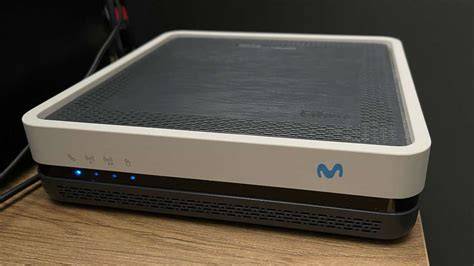
Lo primero que debes hacer para empezar a optimizarla es acceder a la página de configuración del router. Este es un panel de administración al que puedes entrar desde cualquier dispositivo conectado a tu red, ya sea por cable o por WiFi.
- Conéctate a la red: Asegúrate de que tu dispositivo (computadora, smartphone o tablet) esté conectado a la red WiFi de tu router Movistar.
- Abre el navegador: Utiliza tu navegador web preferido (Chrome, Firefox, Safari, Edge, etc.).
- Escribe la dirección IP: En la barra de direcciones, escribe la dirección IP de tu router. La mayoría de los routers de Movistar tienen una dirección predeterminada como
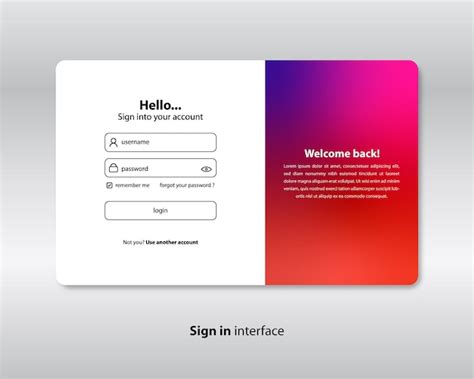
192.168.1.1o192.168.0.1. Si no estás seguro, puedes encontrar esta información en la etiqueta de tu router o consultando la documentación de Movistar. - Ingresa las credenciales: Una vez que accedas a la página, se te pedirá un usuario y una contraseña. La mayoría de las veces, el usuario es “admin” y la contraseña se encuentra en la etiqueta del equipo. ¡Listo! Ya estás dentro del panel de configuración del router.
A veces no tenemos la clave de acceso al panel de configuración del router, ya sea porque el proveedor la cambió o alguien en casa la modificó y se olvidó de anotarla. Si este es tu caso, y ninguna de las anteriores funciona, puedes restaurar el equipo a su configuración de fábrica.
Protegiendo tu Red: Cambiando el Nombre (SSID) y la Contraseña WiFi
Una de las configuraciones más importantes que debes hacer una vez que ingreses al panel de administración es cambiar el nombre de tu red (SSID) y la contraseña. Eso te ayuda a personalizar tu red y a evitar accesos no autorizados. Es un paso fundamental para proteger tu privacidad y seguridad en línea.
- Busca la sección de WiFi: Dentro del panel de configuración, navega hasta la sección dedicada a la configuración de la red inalámbrica (WiFi).
- Selecciona la red: Si tu router tiene dos redes (2.4 GHz y 5 GHz), verás dos opciones. Generalmente, se configura cada una por separado.
- Cambia el nombre (SSID): Modifica el campo del nombre de red para que sea algo único y que te resulte fácil de identificar. Evita nombres que revelen información personal.
- Cambia la contraseña: Busca el campo que dice “Contraseña”, “Clave” o “Password“. Escribe una contraseña nueva que sea segura. Debe tener al menos 8 caracteres, combinar letras mayúsculas y minúsculas, números y símbolos. Una contraseña robusta es tu primera línea de defensa contra intrusos.
- Guarda los cambios: Al final de la página, encontrarás un botón que dice “Guardar”, “Aplicar” o “Save“. Haz clic en él para que los cambios surtan efecto. Cuando el router se reinicie, deberás volver a conectar todos tus dispositivos con el nuevo nombre y la nueva contraseña.
Algunos routers de Movistar permiten realizar estos cambios en la configuración del router directamente desde la aplicación oficial. Solo debes descargarla en tu celular, iniciar sesión con tu cuenta y acceder al apartado de configuración WiFi. Allí podrás cambiar fácilmente el nombre de tu red y la contraseña sin necesidad de entrar al navegador.
Paso a paso - Cambia la contraseña de tu red WiFi desde las App Smart WiFi
Entendiendo las Bandas de Frecuencia: 2.4 GHz vs. 5 GHz
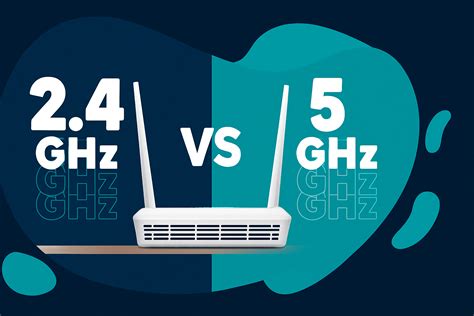
Muchos routers actuales transmiten en bandas de frecuencia 2,4 GHz y 5 GHz. Comprender las diferencias te permitirá optimizar la conexión de tus dispositivos.
- Banda 2.4 GHz: Esta banda ofrece mayor alcance, la señal puede llegar más lejos y atravesar paredes y obstáculos con más facilidad. Sin embargo, su velocidad es menor y es más susceptible a las interferencias de otros dispositivos (microondas, teléfonos inalámbricos y otros routers cercanos). Es ideal para dispositivos que no requieren una velocidad extrema y que se encuentran alejados del router.
- Banda 5 GHz: Esta banda ofrece velocidades mucho más altas, pero tiene un alcance más corto y es más sensible a los obstáculos. Es perfecta para actividades que demandan mucho ancho de banda, como streaming de video en alta definición, juegos en línea o descargas rápidas, siempre y cuando los dispositivos estén relativamente cerca del router.
La mayoría de los routers de Movistar hoy en día son de doble banda. Eso te permite elegir la que mejor se adapte a cada dispositivo y situación. Para ello, toma en cuenta estos aspectos durante la configuración del router: asigna a los dispositivos más cercanos y que requieren mayor velocidad a la banda de 5 GHz, y a los más lejanos o que no exigen tanta velocidad a la banda de 2.4 GHz.
Reiniciar vs. Resetear el Router: Dos Acciones, Dos Resultados
Es importante diferenciar entre reiniciar y resetear el router, ya que cada acción tiene un propósito distinto.
- Reiniciar: Significa apagar y encender el dispositivo. Es un proceso que te puede ayudar a resolver problemas pequeños de conexión sin modificar configuraciones. Muchas veces basta con un simple reinicio para que la conexión se estabilice. Para reiniciar, simplemente apaga el router desde el botón de encendido o desconéctalo de la corriente por unos segundos y vuelve a enchufarlo.
- Resetear: Restaura el router a su estado de fábrica. Esto borra todos los ajustes personalizados como el nombre del WiFi, la clave, los puertos abiertos o cualquier otra configuración que hayas realizado. Es una solución más drástica, útil cuando olvidas la contraseña de administrador o cuando otros métodos no resuelven los problemas. Para resetear, presiona el botón “reset” ubicado en la parte trasera del equipo (a veces necesita un clip o un objeto punzante) por unos 10 a 15 segundos.
Apertura de Puertos: Optimizando para Gaming y Acceso Remoto
Los puertos son canales de comunicación que permiten a ciertas aplicaciones conectarse con Internet. Abrirlos puede mejorar la experiencia en actividades que requieren un flujo constante de datos.
- Para gamers: Abrir puertos router ayuda a reducir el lag y mejorar la estabilidad en juegos en línea, permitiendo una comunicación más directa entre tu consola o PC y los servidores del juego.
- Para cámaras IP: Permite que puedas acceder a tus cámaras de seguridad de manera remota desde cualquier lugar con conexión a Internet, visualizando las transmisiones en vivo o grabaciones.
La configuración para abrir puertos varía según el modelo del router y la aplicación o dispositivo específico. Generalmente, se accede a una sección llamada "Port Forwarding" o "Reenvío de Puertos" dentro del panel de administración.
Solución de Problemas Comunes al Acceder y Configurar
Si no tienes acceso al panel de configuración del router y olvidaste la contraseña de administrador, revisa si tiene una opción de recuperación de contraseña en la pantalla de inicio de sesión. También, puedes verificar la etiqueta del dispositivo, muchas veces tienen impresa la clave original. Como última opción, intenta resetear el router para restaurar los valores de fábrica. En algunos casos, la contraseña predeterminada puede no coincidir.
Los problemas más comunes al configurarlo incluyen conexión lenta, señal débil, desconexiones y fallos al conectarse. Muchas veces basta con reiniciar el dispositivo, actualizar el firmware o usar un amplificador de señal. Otros inconvenientes son la mala calidad en videollamadas, cambios no guardados o interferencias con otros equipos.
Clave WiFi vs. Contraseña del Router: Dos Conceptos Distintos
Muchas personas suelen confundirse cuando hablan de la clave WiFi y la contraseña del router, creyendo que son lo mismo. Sin embargo, cada una cumple una función diferente dentro de la configuración del router.
- Clave WiFi: Es la que introduces en tu celular, computadora o consola para conectarte a Internet. Es la contraseña de tu red inalámbrica.
- Contraseña del Router: Sirve para ingresar al panel de administración y modificar parámetros internos del router.
Lo más recomendable es tener ambas contraseñas seguras y almacenadas en un lugar confiable. Y si alguna vez te preguntas “cómo saber la contraseña de mi WiFi”, recuerda que generalmente está impresa en la etiqueta del router o se puede ver a través de la aplicación de Movistar.
Consejos Prácticos para Mejorar la Señal WiFi en Casa
La configuración del router es el inicio para tener una conexión perfecta. Sin embargo, es importante seguir algunos consejos prácticos para mejorar la señal en toda la casa:
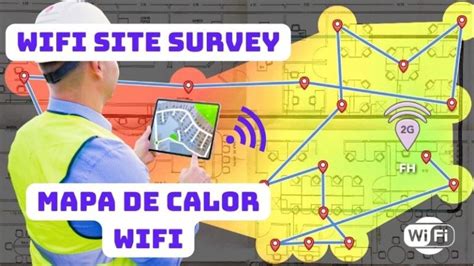
- Coloca el router en un lugar central de tu casa: Lejos de paredes gruesas, electrodomésticos (como microondas o hornos) y objetos metálicos que puedan interferir con la señal. La ubicación ideal es en un espacio abierto y elevado.
- Reinicia el router una vez al mes: Puede resolver muchos problemas de conexión y mantener el equipo funcionando de manera óptima.
- Mantén el firmware siempre actualizado: Busca en el panel de configuración si hay actualizaciones disponibles para el firmware de tu router. Esto te asegura tener las últimas mejoras de seguridad y rendimiento.
- Considera un extensor de WiFi o un sistema Mesh: Si tu casa es muy grande o tiene muchas paredes, un extensor de señal o un sistema de red en malla (Mesh) puede ser la solución para eliminar zonas muertas.
En Movistar entendemos que la tecnología debe estar al servicio de las personas. Nuestros pilares son la simplicidad, flexibilidad, coherencia y cercanía. Nos caracterizamos por ser una marca confiable y abierta, que reta a los usuarios a sacar el máximo provecho de las herramientas digitales. Dominar la configuración del router no es complicado y te da el control total de tu conexión. Desde acceder al panel de administración, cambiar el nombre y contraseña de tu WiFi, hasta optimizar la conexión para gaming o cámaras de seguridad. Todos estos pasos mejoran tu experiencia diaria con Internet. ¿Listo para tomar el control de tu red?