Si tu Moto G de segunda generación (Moto G2), también conocido como Motorola XT1072 Moto G 2nd Gen. LTE, presenta problemas de funcionamiento, como lentitud, bloqueos o errores persistentes, un hard reset o restablecimiento de fábrica puede ser la solución. Este procedimiento borra todos los datos de la memoria interna del teléfono, dejándolo en su estado original de fábrica. A continuación, te explicamos cómo realizar un hard reset en tu Moto G2 de manera segura y efectiva, abordando desde los pasos básicos hasta consideraciones avanzadas.
Preparación Esencial Antes de un Hard Reset
Antes de iniciar el proceso de hard reset, es fundamental tomar ciertas precauciones para asegurar una experiencia fluida y evitar la pérdida de información valiosa. Realizar un formateo no supone un riesgo para tu Motorola Moto G LTE (2nd Gen) en principio, pero es crucial seguir correctamente todos los pasos.
Nivel de Batería: Asegúrate de que tu teléfono tenga al menos un 25% de batería para evitar interrupciones durante el proceso. Idealmente, se recomienda que el dispositivo tenga al menos un 80% de batería, y si es posible, mantenlo conectado al cargador durante el proceso. Una interrupción por falta de energía podría dejar el dispositivo en un estado inoperable.
Copia de Seguridad de Datos: Este proceso eliminará todos tus datos personales, incluyendo mensajes, contactos, aplicaciones y archivos multimedia almacenados en la memoria interna del teléfono. Por lo tanto, es vital realizar una copia de seguridad de tus datos importantes. Puedes utilizar servicios en la nube como Google Drive o aplicaciones de terceros para guardar tus contactos, fotos, videos y documentos. Aunque todos estos datos se eliminarán del dispositivo, si tienes una copia de seguridad en la nube, podrás recuperarlos al iniciar sesión en un nuevo dispositivo y conectarte a una red Wi-Fi.
Tarjeta SIM y SD: El hard reset no afectará los datos almacenados en tu tarjeta SIM o tarjeta SD. Sin embargo, es recomendable retirarlas durante el proceso para evitar posibles complicaciones o confusiones, especialmente si planeas vender o entregar el dispositivo después del formateo.
Métodos para Realizar un Hard Reset en tu Moto G2
Existen principalmente dos métodos para realizar un hard reset en tu Moto G de segunda generación: a través del menú de Recovery (el método más común y recomendado cuando el teléfono no arranca correctamente) y a través de los ajustes del sistema (si el teléfono funciona con normalidad).
Método 1: Hard Reset a Través del Modo Recovery
Este método es el más utilizado cuando el dispositivo presenta fallos graves, no arranca correctamente o se ha olvidado el método de desbloqueo.
Apaga el teléfono: Asegúrate de que tu Moto G2 esté completamente apagado. Mantén presionado el control de encendido por un breve tiempo para apagar el teléfono celular.
Accede al Modo Recovery: Mantén presionada la tecla de Bajar Volumen durante 2-3 segundos. Sin soltar la tecla de Bajar Volumen, presiona y mantén presionada la tecla de Encendido. Cuando aparezca el menú de opciones de arranque (Boot Menu), suelta ambas teclas.

Navega por el menú: Utiliza las teclas de volumen para desplazarte por las opciones del menú. La tecla de Bajar Volumen para moverte hacia abajo y la tecla de Subir Volumen para moverte hacia arriba.
Selecciona Recovery: Con la tecla de Bajar Volumen, selecciona la opción "Recovery" y presiona la tecla de Encendido para confirmar tu elección.
Pantalla de "Sin Comandos": Aparecerá una imagen de la mascota de Android con el mensaje "Sin Comandos". No te alarmes, esto es normal.
Accede al menú Recovery avanzado: Mantén presionada la tecla de Encendido. Mientras mantienes presionada la tecla de Encendido, presiona y suelta rápidamente la tecla de Subir Volumen. Luego, suelta la tecla de Encendido.
Selecciona "Wipe data/factory reset": Ahora te encontrarás en el menú Recovery principal. Utiliza las teclas de volumen para navegar hasta la opción "Wipe data/factory reset" y presiona la tecla de Encendido para seleccionarla.
Confirma el restablecimiento: El dispositivo te pedirá confirmar la acción, ya que esto borrará todos los datos. Utiliza las teclas de volumen para seleccionar "Yes--delete all user data" (o una opción similar que indique la eliminación de todos los datos del usuario) y presiona la tecla de Encendido para confirmar.
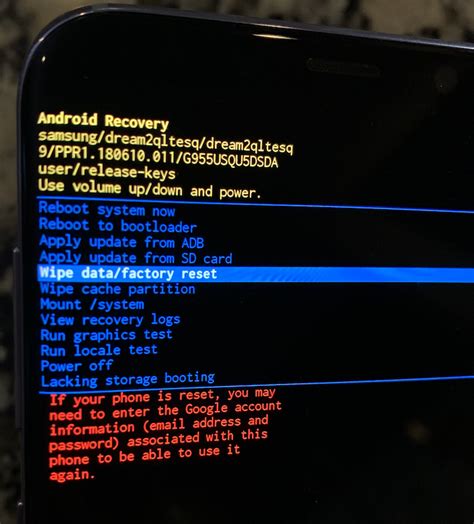
Espera a que se complete el proceso: El proceso de restablecimiento puede tardar unos minutos. Verás mensajes en la parte inferior de la pantalla indicando el progreso. Una vez completado, volverás al menú Recovery principal.
Reinicia el teléfono: Selecciona la opción "Reboot system now" utilizando las teclas de volumen y presiona la tecla de Encendido para reiniciar el teléfono.
¡Éxito! Acabas de realizar la operación de restablecimiento completo. El teléfono se reiniciará y comenzará el proceso de configuración inicial como si fuera nuevo. Deberás configurar tu idioma, conectarte a una red Wi-Fi y restaurar tus datos desde la copia de seguridad y volver a instalar tus aplicaciones.
Método 2: Restablecimiento de Fábrica a Través de los Ajustes del Sistema
Si tu Moto G2 funciona con normalidad y deseas realizar un restablecimiento, este método es más sencillo.
Accede a Configuración: Si la pantalla está apagada, presiona el botón de Encendido para volver a encenderla. Luego, desliza hacia abajo desde la parte superior de la pantalla para abrir el panel de notificaciones y toca el ícono de engranaje (Configuración).
Busca la opción de restablecimiento: Dentro de Configuración, desplázate hacia abajo hasta encontrar la opción "Copia de seguridad y restablecer" o "Sistema" > "Opciones de restablecimiento" (la ubicación exacta puede variar ligeramente según la versión de Android instalada).
Selecciona "Restablecer datos de fábrica": Toca "Restablecer datos de fábrica" (o "Borrar todos los datos (restablecimiento de fábrica)").
Confirma la acción: El dispositivo te mostrará un resumen de lo que se borrará. Lee atentamente y, si estás seguro, selecciona "Restablecer teléfono" o "Borrar todo".
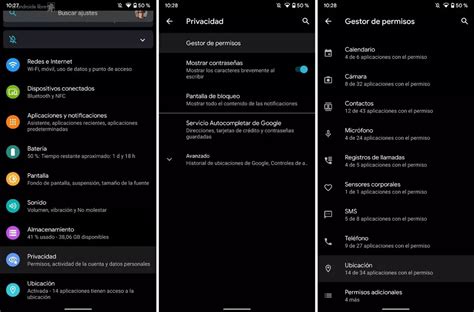
Introduce tu PIN o contraseña: Es posible que se te solicite tu PIN, patrón o contraseña de desbloqueo para confirmar que eres el propietario del dispositivo.
Espera a que se complete el reinicio: El teléfono se reiniciará y comenzará el proceso de formateo. Espera varios minutos hasta que se complete el reinicio.
Consideraciones Importantes y Soluciones a Problemas Comunes
Al realizar un hard reset, es importante tener en cuenta algunas situaciones y posibles inconvenientes que podrían surgir.
Factory Reset Protection (FRP): No, el FRP no se elimina al hacer un hard reset. El Factory Reset Protection (FRP) es un sistema de seguridad de Google que permanece activo incluso después de realizar un hard reset o un formateo completo del dispositivo. Esto significa que, al reiniciar el Motorola Moto G LTE (2nd Gen) después del formateo, el sistema solicitará la última cuenta de Google sincronizada para poder configurarlo de nuevo. El FRP se activa automáticamente cuando el dispositivo tiene una cuenta de Google añadida y un método de bloqueo configurado. Su objetivo es evitar el uso no autorizado del equipo en caso de pérdida o robo. Para evitar bloqueos tras el hard reset, se recomienda eliminar la cuenta de Google desde los ajustes antes de realizar el reseteo, siempre que sea posible.
Cómo desvincular una cuenta de Gmail de mi dispositivo antes de formatear el Galaxy a14 a15
Problemas Después de una Actualización: Después de la actualización del sistema operativo Android 6.0 (Marshmallow), algunos usuarios de Moto G3 (un modelo posterior, pero con similitudes en procedimientos) han experimentado problemas. Aunque esta guía se centra en el Moto G2, algunas soluciones pueden ser aplicables. Si experimentas problemas después de una actualización, un hard reset suele ser la solución más efectiva.
Teléfono no funciona después del hard reset: Si el teléfono no arranca correctamente después del proceso, verifica que el proceso se haya completado sin interrupciones. Si el problema persiste, podría ser necesario flashear el firmware oficial de Motorola. Este es un procedimiento más avanzado que implica conectar el teléfono a una computadora y usar herramientas específicas.
No puedo instalar aplicaciones: Asegúrate de que tu cuenta de Google esté correctamente configurada y que tengas suficiente espacio de almacenamiento disponible. Si el problema persiste, intenta borrar la caché de la aplicación "Google Play Store" y "Google Play Services" desde los ajustes de aplicaciones.
Errores persistentes (ej. "Unfortunately Android settings has stopped"): Este tipo de errores pueden deberse a una corrupción en la configuración del sistema. Intenta borrar la caché y los datos de la aplicación "Configuración" (Settings) desde los ajustes de aplicaciones, o realiza un nuevo hard reset si el problema persiste.
Reinstalación de Aplicaciones: Si restableces el teléfono porque sospechas que una aplicación de terceros está causando problemas, cuando vuelvas a configurar el teléfono, asegúrate de no copiar todas las aplicaciones automáticamente. Restaura una aplicación a la vez y usa el teléfono por un rato para identificar cuál podría ser la causante del problema. Si configuras el teléfono de nuevo, puedes optar por tocar "Configurar como dispositivo nuevo" para empezar desde cero y luego restaurar tus datos y aplicaciones manualmente.
Procedimientos Avanzados: Desbloqueo del Bootloader, Custom Recovery y Root
Para usuarios avanzados que buscan una mayor personalización y control sobre su dispositivo, existen procedimientos como el desbloqueo del bootloader, la instalación de un custom recovery (como TWRP o CWM) y el "rooting" del dispositivo.
Desbloqueo del Bootloader: Este proceso permite instalar software no oficial en el dispositivo. Sin embargo, ten en cuenta que desbloquear el bootloader anula la garantía del dispositivo, según las políticas de Motorola. El proceso generalmente implica obtener una clave única del sitio web de Motorola y usar comandos Fastboot.
Custom Recovery: Un custom recovery (como TWRP) reemplaza el recovery stock de Android y ofrece funcionalidades adicionales, como la creación de copias de seguridad completas del sistema (Nandroid backups), la instalación de ROMs personalizadas y la gestión avanzada de particiones.
Rooting: Obtener acceso "root" otorga permisos de superusuario en el sistema operativo, permitiendo modificar archivos del sistema, desinstalar aplicaciones preinstaladas y usar aplicaciones que requieren acceso privilegiado.
Es importante destacar que estos procedimientos son más complejos y conllevan un mayor riesgo de brickear (inutilizar) el dispositivo si no se realizan correctamente. Además, el proceso de root puede ser incompatible con ciertas versiones de Android o con funciones de seguridad como las aplicaciones bancarias. Para rebloquear el bootloader, es necesario flashear un firmware oficial.
Tabla de Comandos Fastboot Útiles
Para aquellos que deseen realizar procedimientos más avanzados, aquí hay una tabla con algunos comandos Fastboot comunes:
| Comando | Descripción |
|---|---|
fastboot devices | Lista los dispositivos conectados en modo Fastboot. |
fastboot oem unlock UNIQUE_KEY | Desbloquea el bootloader (requiere un código único de Motorola). |
fastboot flash recovery recovery.img | Flashea un custom recovery (reemplaza recovery.img con el nombre del archivo). |
fastboot reboot | Reinicia el dispositivo. |
Nota: La clave única (UNIQUE_KEY) para desbloquear el bootloader se obtiene del sitio web oficial de Motorola después de solicitar el desbloqueo.
Esperamos que esta guía completa te haya sido de gran utilidad para formatear tu Moto G de segunda generación. Recuerda siempre priorizar la copia de seguridad de tus datos y seguir los pasos con atención para obtener los mejores resultados.