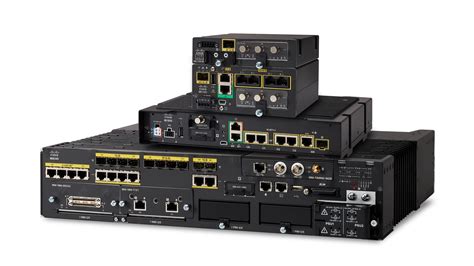
Acceder a la configuración de un router Cisco, ya sea para un entorno doméstico, pequeñas empresas o para configuraciones avanzadas, es un paso fundamental para asegurar y optimizar tu red. Este proceso puede realizarse a través de dos interfaces principales: la interfaz web, más amigable para usuarios menos técnicos, y la interfaz de línea de comandos (CLI), esencial para configuraciones detalladas y para profesionales de redes. Cisco Systems es un líder global en equipos de red, proporcionando routers tanto para uso empresarial como doméstico, y la mayoría de sus dispositivos operan con Cisco IOS, administrados a través de la CLI. Los comandos básicos de la CLI son consistentes en todos los dispositivos Cisco, simplificando su administración.
Conexión Inicial al Router
Para comenzar la configuración, es crucial establecer una conexión física o inalámbrica con el router.
Conexión Cableada (Recomendada)
La recomendación general es usar una conexión cableada mientras configuras tu enrutador Cisco. Conecta el cable de tu enrutador a tu ordenador o portátil. Este método proporciona una conexión más estable y fiable, minimizando posibles interrupciones durante el proceso de configuración.
Conexión Inalámbrica
Alternativamente, puedes usar tu conexión inalámbrica para acceder al router. Asegúrate de que tu dispositivo esté conectado a la red Wi-Fi del router. Sin embargo, para configuraciones iniciales o críticas, la conexión cableada es preferible.
Acceso a la Interfaz de Administración
Una vez conectado, el siguiente paso es acceder al panel de administración del router.
Vía Interfaz Web (GUI)
El método más común y accesible para la mayoría de los usuarios es a través de un navegador web.
- Conéctate a la red del router: Asegúrate de que tu dispositivo esté conectado a la red Wi-Fi del router o mediante un cable Ethernet.
- Localiza la dirección IP del router: La dirección IP privada del router es la clave para acceder a su configuración. Los routers Cisco comúnmente usan las siguientes direcciones IP predeterminadas: 192.168.1.1, 192.168.0.1, 10.0.0.1, 10.1.1.1, 10.0.1.1. Si no estás seguro, puedes consultar la pegatina en la parte posterior del router, el manual de usuario, o usar comandos como
ipconfigen Windows para encontrar la puerta de enlace predeterminada. - Introduce la dirección IP en el navegador: Escribe la dirección IP del router en la barra de direcciones de tu navegador web (por ejemplo,
http://192.168.1.1) y presiona Enter. - Ingresa las credenciales de inicio de sesión: Aparecerá la pantalla de inicio de sesión del router. Introduce el nombre de usuario y la contraseña por defecto. Los routers Cisco comúnmente usan "admin" como nombre de usuario y contraseña por defecto. Sin embargo, algunos modelos pueden usar "admin" como usuario y "password" o dejar la contraseña en blanco. Si has cambiado las credenciales y no las recuerdas, es posible que tengas que restablecer el router a sus valores de fábrica.
- Accede al panel de administración: Si las credenciales son correctas, accederás a la interfaz gráfica de usuario (GUI) del router, donde podrás gestionar sus ajustes.
Si la página de identificación del enrutador no carga, asegúrate de que el dispositivo que estás usando esté conectado a la red Wi-Fi. A veces, las páginas pueden tener problemas cargándose o problemas con la velocidad. En este caso, probablemente tu red está usando una dirección IP diferente. Si esto ocurre, consulta nuestra lista de direcciones IP de enrutadores y localiza la dirección correcta.
Vía Interfaz de Línea de Comandos (CLI)
Para una configuración más avanzada y detallada, se utiliza la CLI. Esto se puede hacer a través de un cable de consola o de forma remota mediante SSH/Telnet.
Conexión por Cable de Consola (Conexión Fuera de Banda)
Para la primera configuración, o si el dispositivo aún no está configurado, puedes conectarte directamente usando un cable de consola a través del puerto CON.
- Conexión física: Conecta el cable de consola (generalmente un cable serie con un adaptador USB a serie si tu ordenador no tiene puerto serie) del puerto CON del router a un puerto serie o USB de tu ordenador.
- Identifica el puerto COM: En tu sistema operativo, identifica el puerto COM asignado al adaptador USB a serie (por ejemplo, en Windows, busca en el Administrador de dispositivos bajo "Puertos (COM y LPT)").
- Usa un programa de emulación de terminal: Abre un programa como PuTTY, Tera Term o SecureCRT. Configura una conexión serial, seleccionando el puerto COM correcto y ajustando los parámetros de comunicación (generalmente 9600 baudios, 8 bits de datos, sin paridad, 1 bit de parada, control de flujo ninguno).
- Inicia la conexión: Conecta el cable de alimentación al router y enciéndelo. Deberías ver el símbolo del sistema inicial, como
Switch>oRouter>, en la pantalla de tu programa de emulación.
Conexión Remota (Conexión en Banda) - SSH/Telnet
Una vez que el router está configurado y conectado a la red, puedes acceder a él remotamente. SSH es preferible a Telnet debido a su tráfico cifrado, ofreciendo mayor seguridad.
- Conexión a la red: Asegúrate de que el router esté conectado a la red y que tu dispositivo tenga conectividad de red con el router.
- Usa un cliente SSH/Telnet: Abre un cliente SSH (como PuTTY) o Telnet.
- Introduce la dirección IP del router: Ingresa la dirección IP del router y el puerto (generalmente 22 para SSH, 23 para Telnet).
- Inicia sesión: Se te pedirá el nombre de usuario y la contraseña configurados para el acceso remoto.
Conectar PuTTY con un router Cisco mediante un cable de consola | Cambiar el color y el tamaño de fuente del texto de PuTTY (CCNA)
Modos de Configuración en Cisco IOS
Cisco IOS organiza la configuración en diferentes modos, cada uno con sus propios comandos y propósitos.
- Modo EXEC de Usuario: Es el primer nivel de acceso (
Router>). Proporciona acceso limitado para ver información básica. - Modo EXEC Privilegiado: Se accede desde el modo EXEC de usuario escribiendo
enable. Requiere una contraseña para acceder (Router#). Ofrece acceso completo para ver configuraciones y realizar ciertas tareas, pero no para realizar cambios. - Modo de Configuración Global: Se accede desde el modo EXEC privilegiado escribiendo
configure terminal. Los comandos en este modo afectan a todo el dispositivo. (Router(config)#). - Modos de Configuración Específicos:
- Modo de Configuración de Interfaz: Se accede desde el modo de configuración global especificando una interfaz (ej.
interface GigabitEthernet0/1). (Router(config-if)#). - Modo de Configuración de Línea: Se accede desde el modo de configuración global especificando una línea (ej.
line vty 0 4). (Router(config-line)#). - Modo de Configuración VLAN: Se accede desde el modo de configuración global (ej.
vlan 3500). (Router(config-vlan)#). - Modo de Base de Datos VLAN: Se accede desde el modo EXEC privilegiado (ej.
vlan database). (Router(vlan)#).
- Modo de Configuración de Interfaz: Se accede desde el modo de configuración global especificando una interfaz (ej.
Transición entre Modos
- Desde EXEC Usuario a EXEC Privilegiado:
enable - Desde EXEC Privilegiado a EXEC Usuario:
disable - Desde EXEC Privilegiado a Configuración Global:
configure terminal - Desde Configuración Global a EXEC Privilegiado:
exitoend(oCtrl+Z) - Desde Configuración de Interfaz a Configuración Global:
exit - Desde Configuración de Interfaz a EXEC Privilegiado:
end(oCtrl+Z) - Desde Configuración de Línea a Configuración Global:
exit - Desde Configuración de Línea a EXEC Privilegiado:
end(oCtrl+Z)
Configuración Inicial Básica del Router Cisco (Ejemplo con Packet Tracer)
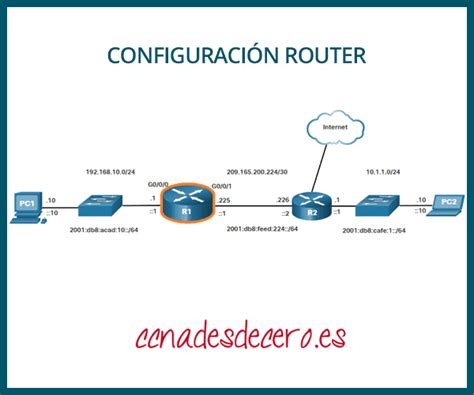
La configuración inicial de un router Cisco es crucial para su seguridad y funcionamiento. A continuación, se presenta un ejemplo de configuración básica, a menudo practicado en simuladores como Cisco Packet Tracer.
Paso 1: Asegurar el Acceso y las Contraseñas
La seguridad es primordial.
Proteger el modo EXEC privilegiado:
R1(config)# enable secret ccnadesdeceroEsto establece una contraseña cifrada para acceder al modo EXEC privilegiado.
Proteger todas las contraseñas (cifrar contraseñas):
R1(config)# service password-encryptionCifra todas las contraseñas almacenadas en la configuración.
Proporcionar la notificación legal (Banner MOTD):
R1(config)# banner motd #¡Acceso autorizado únicamente!#Muestra un mensaje a los usuarios al iniciar sesión, advirtiendo sobre el acceso no autorizado.
Configurar cuentas de usuario locales (opcional pero recomendado):
R1(config)# username admin privilege 15 secret networkdoctor46R1(config)# line vty 0 4R1(config-line)# login localR1(config-line)# exitCrea un usuario con privilegios de nivel 15 y aplica autenticación local a las líneas VTY (para acceso remoto).
Paso 2: Establecer un Nombre de Host
Identifica tu router dentro de la red.
R1(config)# hostname Router7997Router7997(config)#Observa cómo el indicador del Router ahora muestra el hostname del Router.
Paso 3: Configurar Direcciones IP en las Interfaces
Asigna direcciones IP a las interfaces del router para que pueda comunicarse en la red.
Router7997(config)# interface GigabitEthernet 0/0Router7997(config-if)# ip address 192.168.0.0 255.255.255.252Router7997(config-if)# no shutdownRouter7997(config-if)# exitRouter7997(config)# interface GigabitEthernet 0/1Router7997(config-if)# ip address 192.168.0.1 255.255.255.0Router7997(config-if)# no shutdownRouter7997(config-if)# exitEl comando no shutdown activa la interfaz.
Paso 4: Configurar el Enrutamiento
Para que el router pueda dirigir tráfico entre diferentes redes.
Enrutamiento Estático: Ideal para redes pequeñas o con rutas predecibles.
Router7997(config)# ip route [red_destino] [mascara_subred] [gateway]Router7997(config)# ip route 200.200.200.0 255.255.255.0 100.100.100.2Configura una ruta estática para alcanzar la red
200.200.200.0a través del gateway100.100.100.2.Ruta Estática Predeterminada: Para enviar todo el tráfico desconocido a un gateway específico (comúnmente el del ISP).
Router7997(config)# ip route 0.0.0.0 0.0.0.0 100.100.100.2Enrutamiento Dinámico (Ej. RIP, OSPF, EIGRP): Se configuran protocolos para que los routers intercambien información de rutas automáticamente. (Este ejemplo se centra en la configuración básica, por lo que no se detallan protocolos dinámicos aquí).
Paso 5: Guardar la Configuración
Es vital guardar los cambios realizados para que persistan después de un reinicio.
Router7997(config)# exitRouter7997# copy running-config startup-configEsto copia la configuración en ejecución (running-config) a la configuración de inicio (startup-config) almacenada en la NVRAM.
Para mostrar tu configuración actual guardada, utiliza:
Router7997# show running-configPaso 6 (Opcional): Configurar NAT (Network Address Translation)
Si el router actúa como puerta de enlace a Internet, NAT es necesario para permitir que múltiples dispositivos en una red privada compartan una única dirección IP pública.
Router7997(config)# ip nat inside source list <ACL_NAT> interface <interfaz_externa> overloadEste comando, junto con la definición de una ACL (access-list) para identificar el tráfico a traducir y la configuración de las interfaces como "inside" o "outside", permite la traducción de direcciones.
Paso 7 (Opcional): Configurar DHCP (Dynamic Host Configuration Protocol)
El servidor DHCP asigna automáticamente direcciones IP y otros parámetros de red a los dispositivos clientes, simplificando la gestión de la red.
Router7997(config)# ip dhcp pool <nombre_pool>Router7997(dhcp-config)# network <red> <mascara_subred>Router7997(dhcp-config)# default-router <ip_gateway>Router7997(dhcp-config)# dns-server <ip_dns>Router7997(dhcp-config)# exitConsideraciones Adicionales y Solución de Problemas
- Restablecimiento del Router: Si olvidaste la contraseña o necesitas volver a la configuración de fábrica, localiza el pequeño botón de reinicio (generalmente en la parte trasera del router). Presiónalo y mantenlo presionado durante 10-15 segundos (usando un clip o un objeto similar) hasta que las luces parpadeen. Espera a que el router reinicie.
- Actualización de Firmware: Mantener el firmware del router actualizado es importante para la seguridad y el rendimiento. Algunos routers lo hacen automáticamente, pero otros requieren una actualización manual a través de la interfaz de administración.
- Aplicaciones Móviles: Muchos fabricantes de routers modernos ofrecen aplicaciones móviles que simplifican la configuración y la administración, a veces eliminando la necesidad de una conexión por cable a un ordenador.
- Puerta de Enlace del ISP: Si tu proveedor de servicios de Internet (ISP) te ha proporcionado un dispositivo combinado (módem/router), es posible que necesites configurarlo para deshabilitar su función de router y transferir la dirección IP WAN y el tráfico a tu propio router Cisco.
La configuración correcta de tu router Cisco es un primer paso inteligente para mejorar la seguridad y el rendimiento de tu red. Conocer los métodos de acceso y los comandos básicos te permitirá gestionar eficazmente tus dispositivos de red.