El router Zhone ZNID-GPON-2727A1-EU es una pieza fundamental en la infraestructura de redes de fibra hasta el hogar (FTTH), ofreciendo conectividad de alta velocidad y rendimiento. Diseñado para ser compacto y versátil, este dispositivo es compatible con diversas tecnologías WAN, incluyendo GPON, Ethernet y POTS. Sus capacidades avanzadas de Calidad de Servicio (QoS) lo convierten en una solución robusta para usuarios residenciales y comerciales que demandan una conexión fiable y veloz.
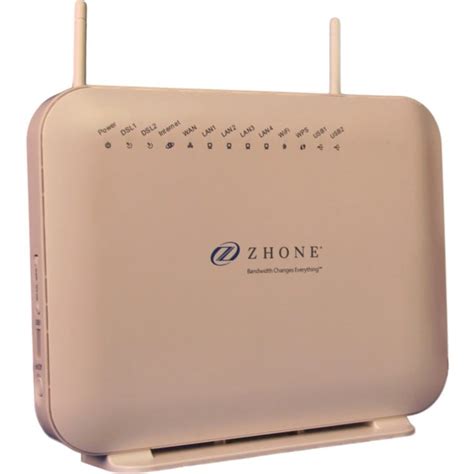
Este enrutador, fabricado por Zhone, actúa como un nexo central para la comunicación entre múltiples dispositivos dentro de una red. Su función principal es recibir paquetes de datos de los dispositivos conectados y dirigirlos eficientemente a su destino. Para facilitar su identificación y acceso en la red, al router se le asigna una dirección IP única: 192.168.1.1.
Acceder a la configuración de este dispositivo es un proceso que permite a los usuarios personalizar diversos aspectos de su red, desde el nombre de la red Wi-Fi hasta los protocolos de seguridad. Este artículo te guiará paso a paso sobre cómo ingresar a la configuración de tu router ZNID GPON y realizar ajustes esenciales.
Conexión Física y Verificación Inicial
Antes de adentrarse en la configuración, es crucial asegurar una conexión estable entre tu ordenador y el router. Para ello, tienes dos opciones:
- Conexión por Cable (Recomendada): Conecta tu ordenador portátil o de escritorio directamente al router utilizando un cable Ethernet. Esta es la opción más estable y fiable para la configuración inicial. Asegúrate de que el cable esté conectado al puerto WAN del router, que generalmente está etiquetado como tal.
- Conexión Inalámbrica (Wi-Fi): Alternativamente, puedes conectarte a la red Wi-Fi emitida por el router.
Una vez conectado, es recomendable verificar la comunicación con el router. Puedes hacerlo mediante el comando "ping". Abre la Símbolo del sistema (CMD) en Windows o la Terminal en macOS/Linux y escribe:
ping 192.168.1.1Presiona Enter. Si recibes respuestas indicando que los paquetes se envían y reciben correctamente, significa que tu dispositivo está comunicado con el router. Si no obtienes respuesta, verifica nuevamente tus conexiones físicas o inalámbricas.
Configuración de Red en el Ordenador
En algunos casos, para asegurar una conexión fluida y evitar conflictos de red, es necesario configurar tu ordenador para obtener automáticamente una dirección IP y la información del servidor DNS.
- En tu ordenador con Windows, navega a "Conexiones de red".
- Busca la opción "Cambiar opciones del adaptador".
- Haz clic derecho en tu conexión "Ethernet" (si usas cable) o en tu conexión Wi-Fi y selecciona "Propiedades".
- Asegúrate de que tanto "Obtener una dirección IP automáticamente" como "Obtener la dirección del servidor DNS automáticamente" estén seleccionados.
- Haz clic en "Aceptar" para guardar los cambios.
Acceso a la Interfaz de Administración del Router
La puerta de entrada a la configuración de tu router ZNID GPON se realiza a través de un navegador web.
- Abrir el Navegador: Inicia tu navegador web preferido (Chrome, Firefox, Edge, Safari, etc.).
- Introducir la Dirección IP: En la barra de direcciones, escribe la dirección IP del router, que en la mayoría de los casos es
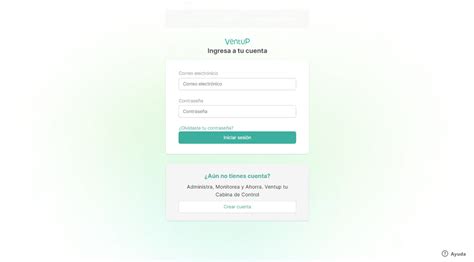
192.168.1.1. Pulsa 'Ir' o 'Intro'. Si esta dirección no funciona, es posible que tu red esté utilizando una dirección IP diferente. En tales casos, puedes consultar la documentación específica de tu proveedor o utilizar el comandoipconfigen el Símbolo del sistema de Windows para encontrar la "Puerta de enlace predeterminada". Otra dirección IP común para routers es192.168.0.1. - Página de Inicio de Sesión: Al ingresar la dirección IP correcta, se mostrará la página de inicio de sesión del router.
Credenciales de Acceso: Usuario y Contraseña
Para acceder a la configuración, deberás ingresar un nombre de usuario y una contraseña. Las credenciales por defecto varían según el fabricante y, en muchos casos, según el proveedor de servicios de Internet (ISP).
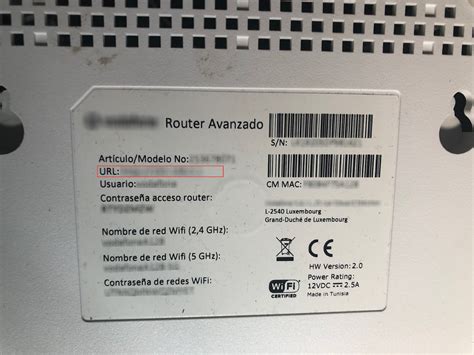
Credenciales Comunes: Las credenciales de acceso iniciales suelen encontrarse en una etiqueta adherida a la parte inferior del router. Las combinaciones más comunes para routers Zhone incluyen:
- Usuario:
adminContraseña:admin - Usuario:
adminContraseña:zhone - Usuario:
userContraseña:user - Usuario:
rootContraseña:admin
- Usuario:
Proveedores Específicos: En el caso de proveedores como Adamo o Axtel, las credenciales pueden haber sido modificadas o personalizadas en el firmware del router.
- Para Axtel México, se han reportado con éxito las siguientes credenciales:
- Usuario:
adminContraseña:zhone - Usuario:
userContraseña:zhone
- Usuario:
- Para Adamo, a menudo se reportan dificultades para acceder con credenciales de fábrica, sugiriendo que el firmware ha sido modificado, limitando el acceso a la configuración avanzada. En estos casos, el acceso
user/usersuele ser el único disponible y permite realizar algunas configuraciones básicas como el cambio de contraseña del Wi-Fi.
- Para Axtel México, se han reportado con éxito las siguientes credenciales:
corregir el error de puerta de enlace predeterminada no está disponible en Windows
Solución de Problemas de Inicio de Sesión
- Credenciales Incorrectas: Si experimentas problemas para identificarte, es muy probable que estés introduciendo un usuario o contraseña erróneo. Verifica la etiqueta del router o consulta la información proporcionada por tu ISP.
- Página de Inicio de Sesión No Carga: Si la página de inicio de sesión no se carga, asegúrate de que tu dispositivo esté correctamente conectado al router (por cable o Wi-Fi). Si el problema persiste, verifica que tu dispositivo esté obteniendo una dirección IP dentro del mismo rango que la del router.
- Firmware Modificado por el Proveedor: Algunos proveedores de servicios modifican el firmware del router, lo que puede resultar en credenciales de acceso predeterminadas que no funcionan.
Restablecimiento del Router a la Configuración de Fábrica
Si has olvidado la contraseña o ninguna de las combinaciones de usuario/contraseña funciona, un reinicio completo del router a su configuración de fábrica puede ser la solución.
- Localiza el Botón de Reset: Busca un pequeño orificio en la parte trasera del router. Generalmente, necesitarás un clip o un objeto puntiagudo para presionarlo. Algunos routers pueden tener un botón de reset común o integrado con el botón WPS.
- Ejecuta el Reset: Asegúrate de que el router esté enchufado y encendido. Mantén presionado el botón de reset durante al menos 10 segundos (algunas fuentes sugieren hasta 30 segundos). Deberías observar que las luces del router parpadean o se reinician.
- Reconfiguración: Después del reseteo, el router volverá a sus ajustes de fábrica. Esto significa que deberás reconfigurar la conexión a Internet (si aplica, especialmente si tu ISP requiere configuraciones específicas) y los ajustes de tu red Wi-Fi. Las credenciales de acceso para la configuración volverán a ser las predeterminadas de fábrica.
Consideraciones sobre el Reset
- Pérdida de Configuración: Un reseteo de fábrica eliminará todas las configuraciones personalizadas, incluyendo nombres de red Wi-Fi, contraseñas, reglas de reenvío de puertos y cualquier otra personalización que hayas realizado.
- Firmware Personalizado: En algunos casos, incluso después de un reseteo, el firmware del proveedor podría mantener ciertas restricciones o configuraciones que impidan el acceso completo.
Configuración Esencial del Router
Una vez que hayas accedido a la interfaz de administración de tu router, es fundamental realizar ciertos ajustes para asegurar tu red y personalizarla a tu gusto.
1. Cambio de Contraseña de Acceso al Router
La primera y más importante medida de seguridad es cambiar la contraseña de acceso a la configuración del router. Las contraseñas predeterminadas son ampliamente conocidas y representan un riesgo de seguridad.
- Navega hasta la sección de administración o seguridad de la interfaz del router.
- Busca la opción para cambiar la contraseña de administrador.
- Se te pedirá que ingreses la contraseña actual y luego la nueva contraseña dos veces para confirmarla.
- Elige una contraseña robusta, combinando letras mayúsculas y minúsculas, números y símbolos.
2. Cambio del Nombre de Red Wi-Fi (SSID)
El SSID es el nombre que identifica tu red inalámbrica. Cambiarlo del valor predeterminado ayuda a que tu red sea menos reconocible y más personalizada.
- Busca la sección de configuración inalámbrica o Wi-Fi.
- Localiza el campo "Nombre de red" o "SSID".
- Ingresa el nuevo nombre que deseas para tu red.
- Redes de Doble Banda: Si tu router es de doble banda (2.4 GHz y 5 GHz), probablemente genere dos redes Wi-Fi. Deberás cambiar el SSID para ambas bandas, asegurándote de que los nombres sean distintivos para que puedas diferenciar cada banda.
3. Cambio de la Contraseña de la Red Wi-Fi (Clave WPA)
La seguridad de tu red inalámbrica depende en gran medida de la robustez de su contraseña.
- Dentro de la configuración inalámbrica, busca la sección de seguridad (a menudo etiquetada como "Seguridad Wi-Fi", "WPA/WPA2", o "Clave de seguridad").
- Selecciona el tipo de seguridad más recomendado (WPA2-PSK o WPA3 si está disponible).
- Introduce una contraseña fuerte y segura. Evita contraseñas obvias o fáciles de adivinar.
4. Optimización del Canal Wi-Fi
La saturación de canales Wi-Fi puede afectar la velocidad y la estabilidad de tu conexión inalámbrica. Los routers modernos suelen seleccionar un canal automáticamente, pero en entornos con muchas redes cercanas, puede ser beneficioso seleccionar manualmente un canal menos congestionado.
- Busca la configuración avanzada de Wi-Fi, donde se suele encontrar la opción de "Canal".
- Considera usar herramientas o aplicaciones de análisis de Wi-Fi (como WiFi Analyzer en Android) para identificar los canales menos utilizados en tu área.
- Selecciona un canal que ofrezca la mejor cobertura y rendimiento. Generalmente, los canales 1, 6 y 11 son los más recomendados para la banda de 2.4 GHz debido a que no se solapan.
5. Filtrado de Direcciones MAC
El filtrado de direcciones MAC permite controlar qué dispositivos pueden conectarse a tu red. Cada dispositivo tiene una dirección MAC única.
- Busca la opción "Filtrado MAC" o "Control de acceso" en la configuración del router.
- Habilita esta función ("Enabled").
- Puedes optar por permitir solo las direcciones MAC que añadas a una lista blanca, o bloquear las direcciones MAC que especifiques.
- Para añadir un dispositivo, necesitarás conocer su dirección MAC, que generalmente se encuentra en la etiqueta del dispositivo o en su configuración de red.
6. Control Parental y Filtro de URLs
Para proteger a los miembros más jóvenes de la familia, muchos routers ofrecen funciones de control parental.
- Busca la sección "Control Parental" o similar.
- Aquí podrás configurar restricciones de acceso a Internet por horarios o bloquear el acceso a sitios web específicos mediante un filtro de URL.
7. Copia de Seguridad de la Configuración
Si has invertido tiempo en configurar tu router a la perfección, es prudente realizar una copia de seguridad de la configuración. Esto te permitirá restaurarla rápidamente en caso de que necesites restablecer el router a sus valores de fábrica.
- Busca la opción de "Copia de seguridad" o "Restaurar configuración" en la interfaz del router.
- Descarga el archivo de configuración a tu ordenador.
Consideraciones Adicionales y Funcionalidades Avanzadas
Modo Puente (Bridge Mode)
Algunos usuarios prefieren utilizar el router ZNID GPON en modo puente. Esto significa que el dispositivo actuará como un módem, permitiendo que otro router (generalmente más avanzado o con más funcionalidades) gestione la red principal, reciba la IP pública y controle todos los dispositivos.
- Para configurar el modo puente, generalmente deberás acceder a la sección de configuración WAN o de red del router.
- Busca la opción "Bridge Mode" o "Modo Puente".
- Es posible que debas ingresar la dirección MAC del router principal que utilizarás.
- El puerto 4 del router ZNID suele estar configurado en modo bridge de forma transparente por defecto, permitiendo conectar otro router allí.
Desactivar DHCP
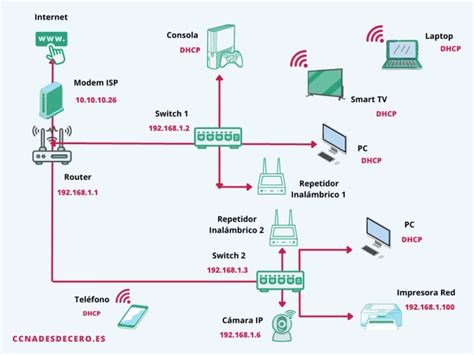
Si deseas utilizar el router ZNID GPON únicamente como un punto de acceso (Access Point) y que otro dispositivo (como un router principal) gestione la asignación de direcciones IP, puedes desactivar la función DHCP en el router ZNID.
- Busca la sección de configuración LAN o DHCP.
- Desactiva el servidor DHCP.
- Asegúrate de configurar una dirección IP fija para el router ZNID que esté fuera del rango DHCP del router principal y que no entre en conflicto.
Firmware y Actualizaciones
Los routers Zhone, especialmente aquellos proporcionados por ISPs, pueden tener firmware personalizado. Las actualizaciones de firmware pueden mejorar el rendimiento, la seguridad y añadir nuevas funcionalidades. Sin embargo, en algunos casos, las actualizaciones aplicadas por el proveedor pueden restringir aún más el acceso a la configuración avanzada.
Acceso a Niveles de Soporte (Support User)
En ocasiones, existen niveles de acceso adicionales, como un usuario "support", que pueden tener privilegios superiores al de "admin" o "user". Sin embargo, las credenciales para estos niveles suelen ser confidenciales y solo accesibles para el personal técnico del proveedor de servicios.
La configuración de tu router ZNID GPON es una tarea importante para optimizar tu conexión a Internet y proteger tu red. Siguiendo estos pasos, podrás acceder a su panel de administración y realizar los ajustes necesarios para disfrutar de una experiencia en línea segura y eficiente.