La posibilidad de conectar tu Nintendo Switch a un televisor para disfrutar de tus juegos en una pantalla más grande es una de las características más apreciadas de la consola. Sin embargo, varios usuarios han informado de problemas persistentes relacionados con la salida HDMI, especialmente al utilizar la consola en modo acoplado. Estos inconvenientes pueden manifestarse como pérdidas de señal, parpadeos, o mensajes de error como "formato no válido", siendo los televisores LG un punto recurrente en estas quejas. La frustración de que tu Nintendo Switch pierda la señal HDMI puede ser significativa, sobre todo cuando estás listo para sumergirte en tus aventuras virtuales.
La Interacción HDR y el Mapeo de Tonos: Un Punto Crítico
Uno de los escenarios donde los problemas de señal HDMI se vuelven más evidentes es al activar la función de Alto Rango Dinámico (HDR) en la Nintendo Switch, especialmente en combinación con televisores LG. Muchos propietarios están describiendo apagones, parpadeos y mensajes de "formato no válido", particularmente cuando el HDR está activado. Los problemas más persistentes surgen cuando no se utiliza el mapeo de tonos basado en la fuente en los televisores LG. A juzgar por la discusión entre los usuarios, parece que la interacción entre la salida HDR de la Switch y la configuración de mapeo de tonos predeterminada de LG podría ser una fuente de problemas.
Activar el HDR sin que coincida con el modo de mapeo de tonos del televisor puede provocar fallos visuales, un problema al que hacen referencia tanto los jugadores afectados como los analistas que responden a las consultas en los foros. Para abordar esto, un usuario recomienda cambiar el mapeo de tonos HDR del televisor LG al ajuste HGiG. Esta configuración no solo puede resolver los problemas de estabilidad de la señal, sino que también mejora la precisión de la imagen HDR independientemente de la consola que se utilice. Este podría ser uno de los pasos clave para los propietarios de un televisor LG que utilicen la Switch.
Canales de YouTube especializados en tecnología de video y foros de usuarios han corroborado estos hallazgos. A través de comparaciones visuales de antes y después, se ha demostrado cómo los colores HDR apagados se arreglan después de cambiar el mapeo de tonos del televisor a HGiG.
Cables HDMI y Configuraciones de Frecuencia de Actualización: Otros Factores Clave
Más allá de la configuración del televisor, la calidad del cable HDMI y las opciones de frecuencia de actualización de la consola también juegan un papel crucial. Las mismas fuentes que recomiendan la configuración HGiG sugieren utilizar únicamente cables HDMI "Ultra High Speed" para evitar problemas de compatibilidad adicionales. Estos cables están diseñados para manejar el ancho de banda necesario para señales de alta calidad, incluyendo HDR y resoluciones elevadas.
Además, algunos usuarios están informando de que desactivar la frecuencia de actualización de 120 Hz en los ajustes de la Switch detiene de forma fiable la pérdida de señal y el parpadeo de la pantalla. Aunque esto limita la consola a frecuencias de refresco inferiores, actualmente es una de las soluciones más sencillas y efectivas para mitigar estos inconvenientes visuales.
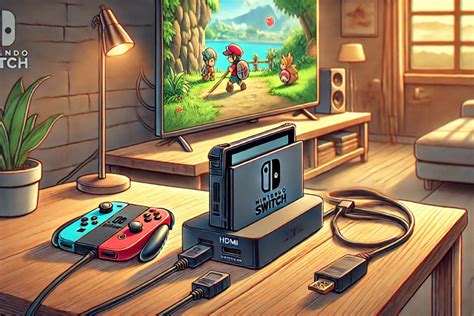
Cómo solucionar el problema de una Nintendo Switch que no se ve en la TV en modo Dock | Pantalla ...
El Dock y los Dispositivos Intermediarios: Aislamiento de Fallos
La base de la Nintendo Switch, o "dock", es otro componente que puede ser fuente de problemas de conexión HDMI. Algunos usuarios afirman que evitar los dispositivos intermediarios, como conmutadores HDMI o barras de sonido, y conectar la base de Switch directamente al televisor puede ayudar a resolver la pérdida de señal. Estos dispositivos adicionales pueden introducir latencia o incompatibilidades que interrumpen la comunicación entre la consola y el televisor.
Es fundamental verificar el correcto funcionamiento de cada componente en la cadena de conexión. Para ello, se recomienda aislar el fallo. Una vez que hayas determinado que el televisor y el cable HDMI funcionan correctamente (probando con otro dispositivo y el mismo cable en la misma entrada HDMI del televisor), es hora de probar el enlace final antes de llegar a la consola.
Verificación del Dock y el Puerto HDMI
El dock de la Nintendo Switch puede presentar fallos que impidan la correcta transmisión de la señal HDMI. Es esencial asegurarse de que el dock esté limpio y que la consola esté bien colocada en él. En algunos casos, el problema puede residir en el propio puerto HDMI del dock. Se debe inspeccionar cuidadosamente el puerto HDMI en busca de pines doblados o signos de deformación.
Al tener todo conectado, mover suavemente el cable HDMI en el lado del dock puede ayudar a identificar si hay conexiones sueltas entre el puerto y la placa. Si se puede encontrar una posición donde la transmisión de video sea exitosa, esto sugiere un problema con las conexiones internas del puerto. Si el puerto HDMI está defectuoso, la placa de circuito de la base se puede reemplazar, pero es importante asegurarse de obtener la pieza correcta, ya que el Switch original y el Switch OLED tienen bases ligeramente diferentes.
Es crucial verificar que se esté utilizando el Nintendo Dock original. Aunque son más caros, la Switch es particularmente sensible con los accesorios USB-C conectados. El uso de una base OEM puede resolver el problema.
El Puerto USB-C de la Consola: Un Punto de Conexión Vital
El puerto USB-C en la parte inferior de la Nintendo Switch tiene un doble propósito: actúa como puerto de carga y como interfaz para la salida de video. Es importante verificar si este puerto está limpio. Un cargador debería asentarse al ras contra el borde inferior. Si se asienta en ángulo o tiene un ajuste flojo, el puerto en sí puede estar obstruido. Se recomienda usar una linterna para inspeccionar.
Quitar los desechos de un puerto USB-C puede ser complicado debido a sus espacios estrechos. Se recomienda utilizar aire comprimido y un palillo afeitado para evitar dañar el puerto. Se pueden usar otras herramientas no conductoras, pero se debe evitar insertar cualquier objeto metálico en el puerto.
Al abrir la consola, se debe inspeccionar si hay daños internos en el puerto USB-C. Hay que asegurarse de que esté firmemente conectado a la placa y que no presente quemaduras ni corrosión. Es importante tener en cuenta que hay algunos pines ocultos por el propio puerto, por lo que una inspección visual limpia no garantiza que el puerto esté en buenas condiciones.
La Placa Base y el Chip PI3USB30532: El Corazón de la Señal de Video
En casos más complejos, el problema podría residir en la placa base de la consola. La placa base es el centro de la gran mayoría de las funciones de la consola. Se debe verificar si hay signos evidentes de un problema en la placa, como componentes quemados o agrietados, residuos líquidos, corrosión o dobleces.
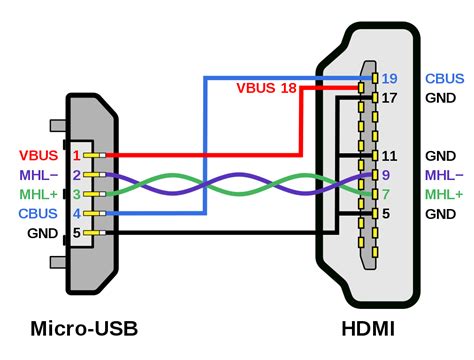
Una inspección cercana alrededor del chip PI3USB30532 en la parte trasera de la placa es especialmente importante. Este chip maneja las señales de salida de video que viajan a través del puerto USB, y su fallo es una causa común de problemas de salida de video.
Reemplazar la placa lógica suele ser la solución más práctica para un aficionado al bricolaje en esta situación. Si se observan signos de daños por líquidos, este podría ser el mejor curso de acción. Sin embargo, contrariamente a la creencia popular, la placa en sí puede repararse, aunque requiere herramientas especializadas y conocimientos de microsoldadura.
Soluciones de Software y Reinicios: Pasos Iniciales Esenciales
Antes de considerar reparaciones complejas, existen varias soluciones de software y reinicios que pueden resolver problemas de señal HDMI.
- Reinicio de Energía Completo: Mantén presionado el botón de encendido en la consola durante 30 segundos. Luego, presiona nuevamente para iniciar una secuencia de encendido.
- Actualización de Software: Si el problema es intermitente, prueba con una actualización de software. La configuración de actualización de software se puede encontrar en "Configuración del sistema > Sistema > Actualización del sistema".
- Actualización del Firmware del Dock: Además de la actualización general del sistema, actualiza el firmware de tu base. La configuración se puede encontrar en "Configuración del sistema > Sistema > Actualización del Dock". Es posible que debas realizar un reconocimiento para poder navegar hasta aquí, ya que deberás estar en la base para procesar la actualización.
- Verificación de la Luz del Dock: Asegúrate de que la luz en la base sea de color verde fijo. Si la luz de la base no se mantiene en verde constante, verifica que no esté doblada o que le falten clavijas. Puede ser difícil de ver debido a su ubicación.
- Configuración de Salida de TV: En la pantalla de inicio, ve a "Configuración del sistema > Salida de TV". Asegúrate de que la resolución de TV esté configurada en "Automático" o que esté configurada en una resolución compatible con tu pantalla.
Consideraciones sobre el Adaptador de Corriente
La potencia del adaptador de corriente es crucial para el funcionamiento correcto de la base de la Nintendo Switch. Se recomienda utilizar el adaptador de corriente de Nintendo Switch 2 (modelo NGN-01) con la base. El adaptador de CA (HAC-002) de Nintendo Switch puede usarse para cargar la consola Nintendo Switch 2 al conectarlo directamente a la consola, pero no tiene suficiente potencia para usarse conectado a la base y admitir el modo de TV.
Si se está utilizando un adaptador de corriente sin licencia, reemplazarlo por el accesorio correcto puede resolver el problema. Asegúrate de que los accesorios (adaptador de corriente, cable HDMI, base) no presenten daños. Si alguno de ellos está dañado, necesitarán ser reemplazados.
Soporte Técnico y Reparación Profesional
Si después de seguir todos estos pasos tu Nintendo Switch sigue perdiendo la señal HDMI, es hora de buscar ayuda profesional. El servicio de atención al cliente de Nintendo ofrece un proceso de solicitud de servicio en línea rápido y fácil de usar para aquellos que necesitan enviar su consola o base para reparación.
Aunque todavía no está claro si se trata de una incompatibilidad de firmware de Nintendo o de LG, los usuarios finales están informando de que el servicio de asistencia de Nintendo todavía no es plenamente consciente de la existencia de un problema sistémico y, en algunos casos, están orientando a los consumidores afectados hacia la reparación o la sustitución.
La Nintendo Switch pierde la señal HDMI puede ser un problema frustrante, pero con los pasos adecuados, puedes intentar solucionarlo por tu cuenta. Si no logras resolverlo, recuerda que existen servicios de reparación de consolas que pueden ayudarte a resolver este y otros problemas.